






Cómo Grabar Gameplay en PC: 9 Mejores Software para Youtubers
 La escena de videojuegos en YouTube ha visto un auge masivo en popularidad a lo largo de los años. Muchos creadores de contenido han comenzado a entregar todo tipo de videos sobre juegos como comentarios y guías, y necesitan software de grabación de juegos para YouTube.
Twitch es muy popular en cuanto a transmisores en vivo y audiencia. Pero el escenario de juegos en YouTube ha atraído sin duda a un buen número de personas.
Debido a que el mercado de YouTube está creciendo, hay muchos recién llegados que quieren capitalizar en la tendencia. Cualquiera que esté pensando en un canal de juegos necesita algunas cosas para comenzar.
¿Windows 10 tiene un grabador de pantalla predeterminado?
Sí, Windows 10 tiene un grabador de pantalla integrado que funciona como un software de grabación de juegos, aunque no es tan completo como una aplicación de terceros.
La aplicación se llama Windows Game Bar, y se puede activar simplemente presionando la tecla de Windows + G después de haber sido habilitada desde la configuración.
Ten en cuenta que Windows te permite personalizar la resolución, FPS y otras características básicas para ayudar con tu grabación.
Aquí hay una lista de los grabadores de pantalla que los Youtubers usan para juegos, tanto gratuitos como de pago.
¿Qué usan los Youtubers para grabar gameplay?
- Camtasia – software popular de grabación de pantalla con herramientas de edición y soporte de 4K
- Bandicam – puede grabar hasta 144 FPS y soporta todos los principales formatos de archivo
- Loom Screen Recorder – grabador de pantalla gratuito con características de fácil compartición
- Filmora Scrn – captura videos de alta calidad y tiene un editor integrado
- OBS Studio – soporte multiplataforma y optimización dedicada para grabación de juegos
- NVIDIA ShadowPlay – excelente opción gratuita para usuarios de tarjetas gráficas NVIDIA
- FlashBack Express – interfaz simple y clara & sin marcas de agua para la aplicación gratuita
- Ezvid - grabación y edición de video básica con soporte para carga rápida a YouTube
- PassFab Screen Recorder – una herramienta todo en uno para grabar, editar y transmitir en vivo
Todos son excelentes para grabar y editar en YouTube, pero consulta las reseñas a continuación para encontrar exactamente cuál es el mejor para tus necesidades.
Camtasia – La opción más popular
 Camtasia es uno de los software de grabación de pantalla más populares disponibles para Windows que también se puede usar como un software de grabación de juegos para YouTube.
Lo básico de Camtasia es similar a Bandicam y Filmora Scrn cuando se trata de grabación de gameplay.
Puedes grabar en pantalla completa o seleccionar el área manualmente. Haz clic en Iniciar para comenzar, las funciones de Pausar y Reanudar funcionan bien y haz clic en Detener cuando hayas terminado de grabar. También puedes grabar metraje de la webcam.
El video de gameplay se puede editar utilizando el editor integrado. Camtasia admite múltiples formatos multimedia y funciona con videos de resolución 4K. La línea de tiempo multitrack facilita la edición de video y audio.
También se pueden agregar anotaciones, incluidos flechas, llamadas, formas y texto al video junto con efectos de transición de la biblioteca.
La función de narración de voz permite al usuario agregar audio a cualquier video en la mesa de edición. También puedes ajustar el volumen, recortar y copiar/pegar los clips directamente desde la línea de tiempo.
Puedes exportar todos los videos editados en formatos múltiples, incluidos MP4 y MPEG y varias resoluciones. Las opciones son decentes así como el rendimiento durante la importación y exportación de archivos.
Camtasia viene en versiones tanto gratuita como de pago. La versión gratuita está limitada en características y tiene una marca de agua en cada video.
Ten en cuenta que este software no es un grabador de juegos, sino un grabador de pantalla con capacidades de edición de video que también puede grabar gameplay de alta calidad en PC.
Si el precio es lo menos preocupante para ti y deseas un grabador de pantalla estable con buenos efectos visuales y un excelente conjunto de herramientas de edición, Camtasia podría ser el mejor grabador de pantalla para juegos en YouTube.
Mejores características de Camtasia :
- Fácil de grabar videos de gameplay
- Excelentes editores de video con efectos visuales
- Soporta grabación y edición de video en resolución 4K
- Buenas opciones de exportación
- Tiene una prueba gratuita para probar
Bandicam – Soporta 4K Ultra HD / 144 FPS
 Bandicam viene con todas las características para grabar gameplay para YouTube. El software ha estado disponible por un tiempo y con cada nuevo lanzamiento, se realizan mejoras sustanciales en el software.
La interfaz de usuario es intuitiva y ofrece la mayoría de las funciones en el panel de control, que te permite capturar la pantalla completa o especificar manualmente el área que tienes en mente.
Puedes grabar juegos 2D/3D que utilizan tecnologías gráficas DirectX/OpenGL/Vulkan. Bandicam comprime los videos grabados en tiempo real para ahorrar memoria y guarda los archivos de video en formatos AVI, MP4 o de imagen.
Para juegos de ritmo rápido como juegos de carreras, Bandicam puede grabar hasta 144 FPS y también es capaz de grabar en resolución de video 4K Ultra HD.
Además, también puedes grabarte utilizando la webcam con soporte para grabación de audio interno y externo.
Las opciones de personalización son limpias y fáciles de entender, excepto por el Modo de Grabación de Juegos y el Modo de Grabación de Dispositivos que necesitan acostumbrarse un poco.
Otra característica útil es la capacidad de ver el almacenamiento disponible en el disco duro, así como la memoria utilizada por la sesión de grabación actual.
Algunas de las características principales de Bandicam :
- Interfaz de usuario intuitiva
- Grabación simultánea de webcam y pantalla
- Grabar audio interno y externo
- Grabar gameplay en 4K Ultra HD / 144 FPS
- Cargar directamente en YouTube
- Soporta grabación en Xbox, PlayStation, smartphones, IPTV, etc.
Acerca de las desventajas, Bandicam no es para transmisores en vivo, ya que no tiene la opción de transmisión de juegos en vivo para YouTube o cualquier otro servicio de streaming. Además, la versión de prueba de la herramienta ofrece solo 10 minutos de tiempo de grabación de gameplay.
Loom Screen Recorder – Viene con una extensión de navegador
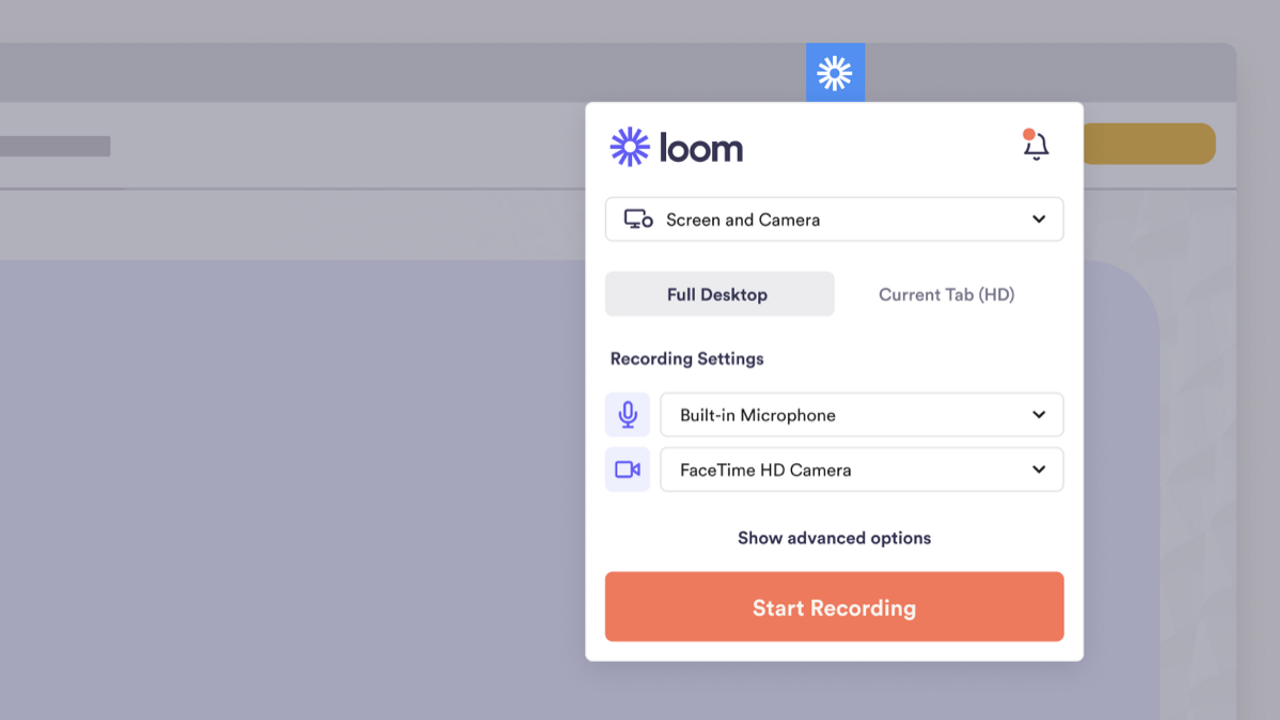 Loom Screen Recorder es un brillante software de escritorio o extensión de navegador para grabar y compartir videos en YouTube.
Cuando se trata de grabar, Loom no es excesivamente complicado: puedes elegir grabar solo tu pantalla, tu pantalla más el metraje de la webcam, o solo tu cámara.
Una vez que hayas terminado, tu video se subirá a Loom. Si lo deseas, puedes realizar algunas ediciones básicas en el navegador, o puedes copiar el enlace para compartir el video.
La extensión Loom para el navegador Google Chrome proporciona una solución clara y simple para todos los Youtubers y streamers para grabar tanto pantalla como cámara al mismo tiempo. Loom captura tu pantalla completa y genera un enlace que se puede compartir de inmediato.
Características principales de Loom Screen Recorder :
- Alta definición de hasta 4K
- Dimensiones de grabación personalizadas
- Incrustar videos
- Grabar audio del sistema/interno
La versión de escritorio de Loom para PC con Windows tiene amplias características de grabación que te permiten capturar, anotar y compartir lo que hay en tu pantalla en YouTube.
También puedes personalizar tu experiencia de grabación usando Loom, como cambiar las entradas de micrófono y cámara, así como la resolución, configuraciones y atajos de teclado.
Esto es especialmente útil si estás acostumbrado a presionar Windows + G para grabar con Game Bar mientras juegas y los transmites en YouTube.
Los espectadores pueden añadir reacciones de emoji y comentarios con marca de tiempo después de que compartas tu video para responder a un momento específico en tu video.
Filmora Scrn – UI Intuitiva
 Filmora Scrn es un software de grabación de pantalla que también puedes utilizar para grabar video juegos en PC. En comparación con Bandicam, tiene un editor de video integrado en el propio software para ahorrarte la molestia de tener tanto el editor de video como el software de grabación en tu PC.
La pantalla de bienvenida muestra los botones Captura Rápida y Editor de Video. Al hacer clic en Captura Rápida se abre una pequeña ventana con algunas opciones que te permiten establecer la resolución de la pantalla, opciones de grabación de audio, configuraciones y herramientas de editores también.
Filmora Scrn puede capturar videos a 120 FPS, que es menos que los 144 FPS que ofrece Bandicam. Además, puede grabar desde dos dispositivos simultáneamente en caso de que desees usar una webcam.
El gameplay se mostrará en la sección de editor de video del software. La sección de edición tiene una selección decente de herramientas de edición que incluyen activos que ofrecen clips de video y audio, anotaciones, efectos y opciones de propiedades para ajustar volumen, color, longitud y el área de la pista.
La línea de tiempo de edición se asemeja a Camtasia con algunos cambios en la interfaz de usuario y el área de propiedades. En cuanto a los videos de gameplay, puedes guardarlos en formatos MP4, MOV, GIF y MP3.
También puedes exportar los videos directamente a YouTube, Facebook y Twitch con otros servicios.
La biblioteca de efectos en Filmora Scrn es muy básica ya que carece de transiciones adecuadas, animaciones y otros efectos esperados de un gran editor de video.
Mejores características de Filmora Scrn :
- Editor de video integrado
- Interfaz fácil e intuitiva
- Relación calidad-precio
- Efectos y anotaciones básicos
- Ideal para principiantes
Mientras el software funciona sin lag la mayor parte del tiempo, ocasionalmente puede congelarse, obligándote a cerrar la aplicación a mitad del proceso de exportación con el riesgo de perder todas las ediciones.
Filmora Scrn está disponible como un software de grabación de juegos gratuito, así como una oferta premium. La versión gratuita viene con algunas limitaciones, incluyendo la marca de agua en los videos y sin soporte de los desarrolladores.
OBS Studio – Compatible con macOS y Linux
 Open Broadcast Software es una utilidad gratuita de código abierto para transmisión en vivo y grabación de video. Se utiliza principalmente en Twitch y YouTube así como para grabación de gameplay para YouTube.
Es un potente grabador de video con soporte multiplataforma y ha sido optimizado para juegos. La selección de opciones de origen es una característica útil ya que te permite capturar desde múltiples fuentes.
Además, el software te permite grabar la pantalla así como la webcam. Los videos grabados se pueden guardar en formatos .flv, .mov o .mp4.
Por defecto, OBS graba gameplay en resolución Full HD 1080p a 30 fps, pero puedes cambiar la resolución manualmente. Para audio, se admiten fuentes externas e internas.
La función de transición personalizada te permite cambiar entre múltiples escenas durante la transmisión en vivo.
Siéntete libre de personalizar las propiedades de captura de pantalla, incluida la calidad de captura, FPS y tasa de bits dependiendo de los recursos disponibles. También admite complementos de terceros para mejorar la funcionalidad.
OBS es compatible con macOS, Windows y Linux y es muy popular entre los creadores de contenido en Facebook, YouTube y Twitch.
Características clave de OBS Studio:
- Gratuito y de código abierto
- Transmisión de juegos en vivo confiable
- Capacidad para grabar y mezclar desde múltiples fuentes
- Compatible con YouTube, Twitch, Facebook Live, Rstream.io, etc.
- Soporta muchos formatos de archivo
⇒ Obtener OBS Studio
NVIDIA ShadowPlay – Excelente compresión de video
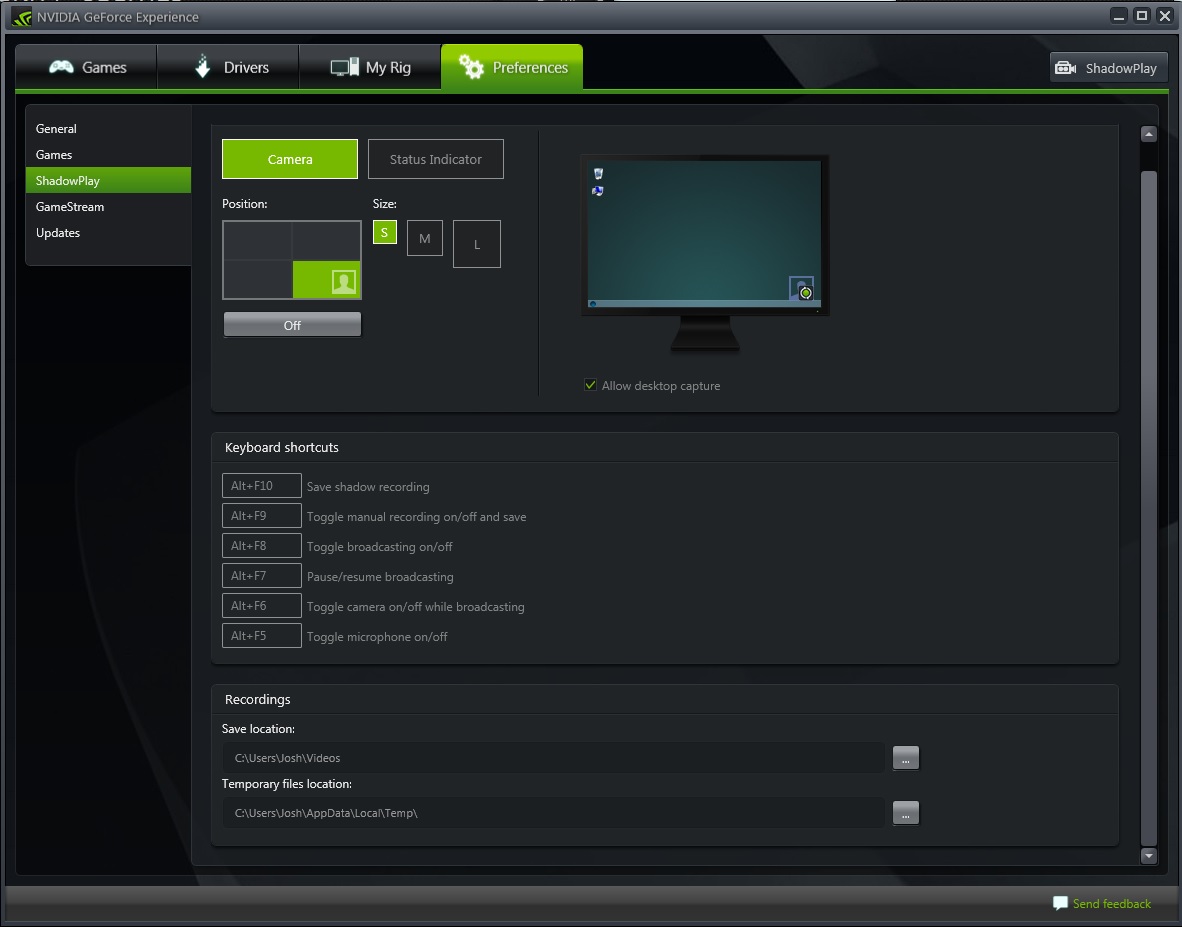 NVIDIA, el gigante de las unidades de procesamiento gráfico, tiene su propio software de grabación de juegos llamado NVIDIA ShadowPlay. La herramienta ofrece un rendimiento impresionante para software de juego gratuito con un conjunto de herramientas decente.
ShadowPlay puede grabar gameplays en resolución 4K a 60 cuadros por segundo, lo cual es impresionante, pero lo que es asombroso es el hecho de que 1 minuto de grabación de gameplay a 60 FPS solo tomará alrededor de 300 MB de almacenamiento.
Otras características del software incluyen el Modo de Repetición Instantánea que graba automáticamente los últimos 30 segundos de gameplay que pueden guardarse presionando una tecla de acceso rápido en el disco duro. También puedes añadir texto y anotaciones al gameplay y subirlo.
ShadowPlay también puede grabar gameplay para juegos comprados en la Microsoft Store. Los usuarios pueden transmitir gameplay en vivo a YouTube, Twitch y Facebook Live y también compartir GIFs de 15 segundos y capturas de pantalla en 4K en redes sociales.
También es uno de los mejores software de grabación de juegos para YouTube ya que viene con todas las características necesarias.
Sin embargo, solo es compatible con tarjetas gráficas NVIDIA, por lo que, si estás utilizando algo de AMD o Intel, simplemente no funcionará.
Principales características de NVIDIA ShadowPlay:
- Grabación de gameplay en resolución de hasta 4K a 60 FPS
- El modo Shadow captura automáticamente 30 minutos de gameplay
- Excelente compresión de video
- Transmisión en vivo a Facebook, Twitch y YouTube
- Gratis para usar
- Viene con GPUs de NVIDIA
⇒ Obtener NVIDIA ShadowPlay
FlashBack Express – Grabador de pantalla gratuito sin marcas de agua
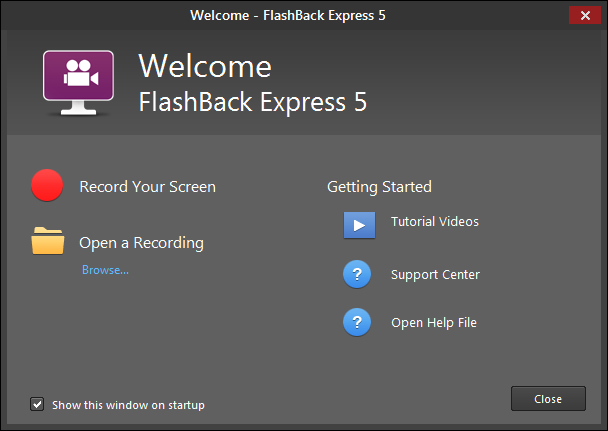 FlashBack Express es un software gratuito de grabación de juegos para YouTube. Pero no dejes que la etiqueta gratuita te engañe, porque es una de las mejores alternativas a OBS studios principalmente debido a su interfaz de usuario simple y clara.
No deja marcas de agua en los videos ni tiene límites de grabación como Ezvid. Puedes grabar audio tanto de fuentes internas como externas y también puedes grabar desde la pantalla y la webcam simultáneamente.
Los videos grabados se pueden exportar en múltiples formatos. Una característica interesante de FlashBack Express es su capacidad para programar una grabación basada en tiempo, fecha o tiempo específico de lanzamiento de un programa.
Esto puede ser útil para los gamers que desean comenzar a grabar gameplay sin tener que abrir el software de grabación de juegos todo el tiempo.
También puedes usar resolución personalizada para grabar, ocultar íconos innecesarios, ajustar FPS y calidad, y limitar el tamaño máximo del archivo para cada sesión.
Puede que no sea tan sofisticado como OBS, pero ofrece una experiencia menos intimidante para los usuarios primerizos. El software graba tu pantalla, sonidos de la webcam y audio de la computadora, todo al mismo tiempo. ¡Tú decides qué deseas grabar!
Mejores características de FlashBack Express:
- Grabador de pantalla gratuito sin marcas de agua
- Exportar videos en formatos MP4, AVI y WMV
- Grabación de pantalla programada
- Sin límites de grabación
- Cargar videos directamente a YouTube
⇒ Obtener FlashBack Express
Ezvid – Función de narración de texto a voz
 Ezvid es una utilidad gratuita de Windows que funciona como un grabador de pantalla. Lo mismo se puede utilizar para grabar gameplay en PC.
Viene con capacidades básicas de grabación y edición de video, incluyendo grabación de pantalla con un solo clic, grabación de pantalla y webcam, la capacidad de añadir anotaciones al video y hacer dibujos, etc.
El programa es completamente gratuito para usar. Como resultado, hay algunas marcas de agua con las que lidiar. Y ha sido compatible con casi todas las versiones de Windows desde XP3. La interfaz de usuario es tan limpia como puede ser en un grabador de juegos.
También se admite la grabación de voz en texto a voz, lo que puede ayudar a crear tutoriales en video. El editor de video te permite editar, eliminar, dividir y cargar clips.
Sin embargo, la aplicación tiene algunas limitaciones, como el límite de grabación establecido en un máximo de 45 minutos, y no puedes guardar los archivos en el disco duro de tu PC manualmente, sino que solo se pueden cargar directamente a YouTube. Ve a nombredeusuario/MiDocumentos/ezvid/proyectos para acceder a los archivos.
También puedes añadir tu marca de agua a los videos grabados para protegerlos de ser robados por otras personas una vez que los subas.
El software es perfecto para crear videos en YouTube, Facebook y otras plataformas de redes sociales, ya que proporciona todas las herramientas que necesitas para producir contenido de calidad.
Mejores características de Ezvid :
- Grabador de pantalla gratuito
- Editor de video integrado
- Soporte para grabación de webcam + pantalla
- Función de narración de texto a voz
- Compatible con todas las versiones de Windows
⇒ Obtener Ezvid
PassFab Screen Recorder – Un grabador de pantalla para todos
 Hoy en día, los usuarios graban sus pantallas por una multitud de razones. Puedes ser un gamer o un profesor, o simplemente estás ansioso por transmitir tus emisiones.
Todo esto es posible gracias a PassFab Screen Recorder, una herramienta de captura de pantalla todo en uno que trae posibilidades infinitas a aquellos interesados.
Captura la pantalla y el audio de tu micrófono para presentaciones y proyectos, o simplemente grábate a través de la webcam.
Crear tutoriales nunca ha sido tan fácil. La característica de imagen en imagen te permite hablar sobre temas mientras los muestras al mismo tiempo. Personaliza el tamaño de las imágenes, sus ubicaciones y mucho más.
Además, puedes cambiar fácilmente la posición de tu webcam y la otra pantalla a tu antojo. Tienes completa libertad y poder sobre el contenido.
Las personas han utilizado PassFab Screen Recorder para grabarse mientras juegan videojuegos y crean gameplays en YouTube. El software está optimizado y no tiene un gran impacto en los FPS, así que ¡puedes seguir jugando!
Tal herramienta es perfecta para aquellos de ustedes que desean transmitir sus videos de YouTube, no solo para aquellos que suben software pregrabado.
Elige la resolución deseada y los cuadros por segundo. Opta por una mejor experiencia o una grabación optimizada para el rendimiento si tu audiencia consiste en personas que no tienen una computadora rápida o un ancho de banda elevado.
Características clave de PassFab Screen Recorder:
- Graba sin límites
- Usa la webcam, pantalla y micrófono simultáneamente
- Imagen en imagen
- Perfecto para todo tipo de contenido
- Captura pulsaciones de teclas y mouse Consejo: Puedes usar el cupón GAME-30-OFF para obtener un 30% de descuento en tu compra. ¡No dudes en aprovechar esta increíble oferta! ⇒ PassFab Screen Recorder
¿Cómo habilito el Windows Game Bar?
- Presiona la tecla de Windows + I para abrir la aplicación Configuración y luego ve a Gaming.

- Asegúrate de que Windows Game Bar esté activado, si no lo está, simplemente haz clic en el botón de alternancia para activarlo.

Para crear videos patrocinados, también necesitarías un editor de video para añadir gráficos y texto al gameplay.
¿Cuál es la mejor manera de grabar video gameplay?
Cuando estás grabando metraje de un videojuego, tanto el juego como el programa de grabación están usando la unidad central de procesamiento (CPU) y la unidad de procesamiento gráfico (GPU) de la computadora, siendo el software de grabación el que usa más a menudo la CPU.
Hoy en día, los juegos dependen en gran medida de la GPU, pero la CPU todavía es necesaria para el gameplay. La unidad central de procesamiento es utilizada por el software de grabación de video para codificar el gameplay en vivo mientras está siendo capturado.  Aquellos que tienen una potente unidad central de procesamiento (CPU) pueden no notar una diferencia en el rendimiento, mientras que aquellos que tienen una CPU más antigua o menos capaz pueden notar disminuciones significativas en la tasa de cuadros, congelamientos y bloqueos.
Puedes grabar el metraje de un videojuego en la misma computadora personal (PC) en la que juegas. Dado que no hay necesidad de hardware adicional, puedes sentirte libre de dejar tu billetera guardada.
Así que solo necesitarás software de grabación de juegos para YouTube, y aunque hay muchos programas diferentes disponibles, todos hacen la misma acción fundamental, que es grabar lo que se muestra en la pantalla de tu computadora en ese momento.
¿Cuál es la mejor manera de grabar para YouTube?
Se requiere un micrófono para añadir tu comentario de voz en off a tu video creado. Puedes grabar audio utilizando el micrófono integrado en tu computadora o el micrófono incluido con tu auricular de juegos.
Pero, si deseas audio de mayor calidad y sonar más profesional, deberías invertir en un micrófono USB.
Además, un filtro contra pops es un filtro primario que se puede acoplar a tu micrófono para evitar los ruidos de estallido que pueden generarse cuando el aire en movimiento rápidamente golpea el micrófono mientras hablas en él.
El dispositivo permite conectar una computadora, utilizando una conexión USB, por ejemplo, y transmitir el video simultáneamente a tu computadora donde el programa de captura de video lo captura, todo sin interferir en tu gameplay.
¿Cuál es la mejor resolución o FPS para grabaciones?
En el artículo, has visto algunas grandes opciones de software que pueden transmitir videos en 1080p, 2K o incluso 4K. También hemos discutido herramientas capaces de grabar a 30 o 60 FPS.
Dado que no todos tienen el mismo hardware o velocidad de Internet que tú, y algunas personas usan computadoras económicas o tienen conexiones a Internet lentas, optar por la mejor calidad posible no es la mejor idea.  Fuente: Streamsentials Más píxeles, cuadros y una mayor resolución significan que más datos deben ser consumidos del ancho de banda. De hecho, hay excelentes herramientas de grabación de juegos para PCs de gama baja, pero también deberías echar un vistazo a este gráfico con un consumo de datos estimado para diferentes configuraciones:
En lugar de ello, intenta llegar a un punto intermedio. Asegúrate de que los videos tengan 60 FPS, ya que es lo más fluido para los ojos, y hasta la computadora portátil más económica actual puede manejar esa cantidad de cuadros.
A continuación, la resolución debería ser 1080p. Sabemos lo bonito y claro que lucen el 2K o el 4K, pero renderizar números como esos requiere una potente GPU.
¿Cómo puedo grabar en múltiples pantallas?
Si posees más de un monitor y planeas grabar todos ellos, ten en cuenta que la mayoría de las aplicaciones de captura de pantalla tienen características especiales para tales situaciones.
Hay dos maneras de grabar múltiples pantallas. O cambias entre ellas usando teclas de acceso rápido (si el software permite configurarlas) o grabas todas a la vez, formando una pantalla combinada que puedes operar.
Además, el proceso de grabación, edición y carga lleva tiempo y esfuerzo. Aún así, con el software adecuado de grabación de juegos para YouTube, podrás crear videos de gameplay con aspecto profesional para tu audiencia.
¿Cómo grabar gameplay en PC para YouTube?
Usa un buen software de grabación que sea capaz de seguir la resolución de tu juego y el tiempo de gameplay. Todas nuestras mejores opciones aquí deberían hacer un excelente trabajo.
Asegúrate de guardar tus videos en un formato compatible con YouTube. Afortunadamente, hay muchos compatibles, desde .MOV, hasta MPEG4 y WebM.
También recomendamos echar un vistazo a los términos de uso y evitar usar contenido con derechos de autor en tus videos.
La mejor manera de abordar estas herramientas es probar las gratuitas y las versiones de prueba, ver cómo funcionan las cosas y luego decidir cuál es la que más te conviene.
Los principiantes pueden experimentar con los períodos de prueba y probar todas las diferentes características, ver qué funciona para ellos y cómo usar las diversas herramientas incluidas en los programas.
¿Qué estás esperando? Comienza a grabar y haz tus ideas realidad. Asegúrate de también darnos cualquier comentario sobre el tema en la sección de comentarios a continuación.







