






Cómo reducir el uso de datos de tu Chromecast inactivo

¿Tienes un Chromecast? ¿Sabes cuánto datos está utilizando? Dado que lo usamos más comúnmente para transmitir video, entendemos que usa mucho. Pero, ¿sabías que incluso cuando está inactivo, sigue usando datos? ¡A veces hasta 15 GB por mes! ¿De dónde viene todo eso? ¿Y cómo puedes reducir el uso de datos?
Durante los momentos en que un Chromecast está inactivo, descarga imágenes de alta definición para el fondo. Eso puede ser hasta 15 GB de datos cada mes. Estas son imágenes hermosas, pero si no tienes datos de descarga ilimitados, ¿valen la pena los gigabytes?

Si tienes datos ilimitados, entonces probablemente no sea un gran problema, pero si tienes un límite, este artículo te mostrará cómo detenerlo o reducirlo significativamente.
También lee: Lo mejor de VLC: 7 cosas útiles que puedes hacer en VLC Media Player
¿Por qué usa datos?
Cuando configuras tu Chromecast, ves que se conecta a tu puerto HDMI y a una toma de corriente. Debes tener energía para que el Chromecast funcione. También notas que no tiene un interruptor de encendido. Siempre está funcionando a menos que lo desconectes.
Así que tu Chromecast está siempre encendido y descargando datos. Descarga ya sea que lo estés viendo o no. Y está descargando fondos.
Estas opciones te ayudarán a configurar tu Chromecast para evitar el uso adicional de datos.
Conéctalo a USB
Una forma de detenerlo de descargar estos datos es un pequeño truco con los puertos USB de tu televisor. Si los tienes, en lugar de conectar el Chromecast a la pared, conecta su USB a una toma USB en su lugar. Ahora la energía para el Chromecast proviene del televisor y se apagará con tu TV.

Para probar y asegurarte de que el Chromecast realmente se apagó:
Apaga el televisor.
Abre Google Home en tu teléfono.
Toca el ícono del dispositivo en la esquina superior derecha y verifica la lista de dispositivos activos para ver si aparece el Chromecast.
Si tu Chromecast no está en la lista, entonces se apagó con el televisor. Si todavía está en la lista, entonces este método no funcionará para tu dispositivo.
Crea un fondo de color sólido para Chromecast
Si usar el truco de USB no funciona para ti, usa imágenes pequeñas de color sólido que usen muy pocos datos en tu fondo.
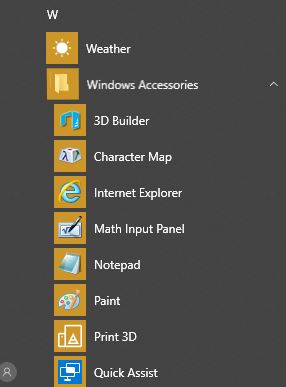
- Abre Microsoft Paint (o cualquier editor de imágenes) en tu computadora. Encuéntralo en la carpeta de accesorios de Windows.
- Colorea el fondo de la imagen en cualquier color que desees eligiendo primero el color y haciendo clic en la herramienta de relleno (el pequeño balde en la sección de herramientas de la barra de herramientas).

Mueve el balde sobre la pantalla y haz clic para llenarlo con ese color.
Haz clic en “Redimensionar” (encontrado en la sección de imagen de la barra de herramientas).
Cambia el tamaño para medir en píxeles.

Haz que la imagen tenga 16px de ancho y 9px de alto. Necesitarás desmarcar el botón de mantener la relación de aspecto.
Guárdalo en el escritorio o en imágenes. Yo guardé el mío con el nombre del color que usé.

Crea una nueva imagen haciendo clic en “Archivo -> nuevo” y repite el proceso.
Inicia sesión en tu cuenta de Google Photos en tu computadora.
Haz clic en Subir.

- Una vez que las imágenes se hayan subido, haz clic en “Agregar al álbum”. Si no tienes una carpeta específicamente para tu fondo de Chromecast, crea una aquí.

A continuación, ve a la aplicación Google Home en tu dispositivo Android.
Toca el ícono del dispositivo en la esquina superior derecha.

- Toca los tres puntos verticales en la esquina superior de la imagen.

- Selecciona “Configuración de fondo”.

Apaga todas las opciones de contenido excepto Google Photos. Deja el clima activado si lo deseas. No usa muchos datos.
Toca Google Photos y desmarca todas las casillas excepto la carpeta de Imágenes de Chromecast.

- Regresa una pantalla a la configuración de fondo y establece la velocidad personalizada en lenta. Cambiará entre solo esas dos fotos.


Tu Chromecast ya no descargará ninguna de las imágenes en las que estaba gastando datos antes.
Usa imágenes más pequeñas
Una última forma de reducir el uso de datos, pero quizás no tan drásticamente como solo usar fondos de un color, es subir imágenes de tu propia elección y guardarlas en la carpeta de Chromecast en tu Google Photos. Es posible reducir aún más el tamaño de las imágenes que deseas mostrar haciéndolas de un tamaño más pequeño.
Hay muchas aplicaciones diferentes compatibles con un Chromecast, así que disfrútalo. Solo recuerda que tienes control sobre algunas de las cosas con las que puede que no estés completamente satisfecho, incluido el uso de datos.
Crédito de la imagen: Stunned







