






Cómo reformatear un disco duro externo sin perder tus datos

¿Haces copias de seguridad de tu disco duro en un disco duro externo? Esperemos que sí. Es una forma inteligente de mantener tus datos seguros. Pero, ¿qué sucede si ese disco se corrompe y tienes que reformatearlo para que sea accesible nuevamente? ¿Puedes reformatearlo sin perder todos tus datos? La respuesta corta es sí. Es posible reformatear un disco duro externo y luego usar una herramienta de recuperación de datos para restaurar tu información.
Consejo: Consigue un nuevo disco duro externo para hacer una copia de seguridad de tus archivos antes de eliminar la única copia de tus datos.
Tabla de Contenidos
- Cómo reformatear un disco
- Recupera tus datos
- Recuva
- Stellar Data Recovery
- Ontrack EasyRecovery
- EaseUS Data Recovery Wizard
- Preguntas Frecuentes
Cómo reformatear un disco
Reformatear un disco duro externo en Windows es un proceso bastante sencillo. Sin embargo, debes asegurarte de completar un Formato Rápido. Un Formato Rápido solo elimina la estructura organizativa de los archivos en el disco, sin eliminar los archivos reales. Piensa en ello como tirar un montón de carpetas de archivos, pero no su contenido. Simplemente apilas los papeles en un solo montón. Eso es lo que hace el Formato Rápido. Elimina las carpetas y deja los archivos todos en una pila.
Primero, conecta el disco externo a tu computadora y espera a que Windows reconozca el disco. Abre el Explorador de Archivos y haz clic en Este PC.
Ubica tu disco externo en la lista de Dispositivos y unidades, luego haz clic derecho en el disco y selecciona Formato. ¡Asegúrate de que la casilla de Formato Rápido esté marcada! Si no lo está, perderás todos tus datos.

Deja todas las demás configuraciones igual y haz clic en Formato para comenzar el proceso.
Una vez que hayas completado este proceso, no escribas más datos en tu disco duro externo. Estos nuevos datos sobrescribirán los archivos que quedaron atrás durante el proceso de reformateo. Si guardas algo nuevo, no solo sobrescribirá un archivo. Podría potencialmente corromper cientos de tus archivos antiguos.
Consejo: puedes arreglar un disco USB que no se puede formatear en Windows
Recupera tus datos
Después de haber reformateado tu disco duro externo, el siguiente paso es usar un software de recuperación de datos de terceros para recuperar todos tus datos. Puedes usar algunos métodos integrados para restaurar archivos eliminados en Windows, pero puede que no siempre funcionen. Aunque las herramientas en esta lista pueden no ser capaces de restaurar el 100 por ciento de tus archivos, usarlas seguramente salvará más de lo que habrías recuperado sin intentar este proceso. Hay una variedad de opciones de software de recuperación de datos para que elijas, pero las mencionadas a continuación son algunas de las más populares.
1. Recuva
Precio: Gratis con opciones premium
Recuva es popular debido a su capacidad para restaurar archivos de discos duros, DVDs o CDs, tarjetas de memoria y discos externos. Recuva funciona buscando datos no referenciados y es conocida por restaurar la estructura de directorios perdida y renombrar dos archivos con el mismo nombre durante la recuperación de datos.

Usar Recuva, que es solo para Windows, para recuperar datos perdidos es bastante simple. Instálalo en un disco diferente al que estás tratando de recuperar datos. En el primer lanzamiento, la herramienta te pedirá la ubicación para escanear en busca de datos perdidos o eliminados, además de los tipos de archivos que deseas escanear. Puedes seleccionar todos si deseas recuperar todo.

Dependiendo del tamaño de la partición, el escaneo tomará desde unos pocos segundos hasta unos minutos. Puedes optar por hacer un escaneo profundo si el escaneo rápido no logra encontrar los archivos que deseas recuperar. En mi experiencia, la versión gratuita pudo detectar y recuperar casi todos los datos eliminados en mi disco sin ningún límite de datos.
2. Stellar Data Recovery
Precio: Gratis con opciones premium
Debido a su interfaz de usuario eficiente, Stellar Data Recovery es excelente para principiantes y usuarios no técnicos. Esta herramienta tiene versiones tanto para Windows como para macOS, así que eso es otro punto a favor. Aunque la versión gratuita tiene un límite de recuperación de datos de 1GB, aún puede ser útil si solo deseas recuperar algunos archivos importantes. Para cualquier cosa más, puedes previsualizar qué archivos son recuperables y luego optar por la versión de pago para recuperar todos tus datos.

Tiene un asistente simple que te pregunta qué buscar y dónde buscar archivos eliminados. Nuevamente, puedes elegir entre el escaneo predeterminado y un escaneo profundo, según los resultados que veas. Una vez que el escaneo esté completo, simplemente selecciona los archivos que deseas recuperar y, según el tamaño total, puedes recuperarlos en la versión gratuita.

Consejo: ¿necesitas acceder a archivos individuales desde la Restauración del Sistema? Usa ShadowExplorer para restaurar archivos desde puntos de Restauración del Sistema.
3. Ontrack EasyRecovery
Precio: Gratis con opciones premium
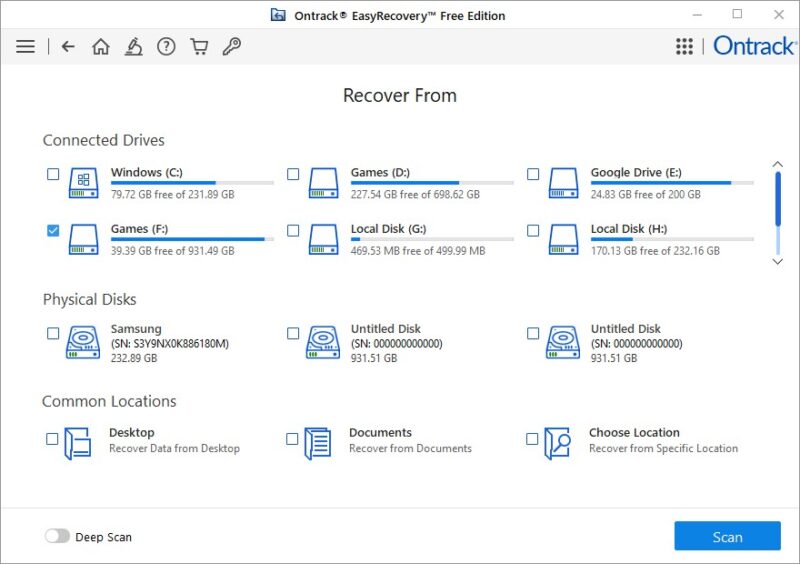
Ontrack EasyRecovery es un gigante entre el software de recuperación de datos. Es mejor conocido por su capacidad para recuperar más archivos que sus competidores, y la interfaz de usuario es similar a la de otras herramientas. Su versión gratuita tiene un límite de recuperación de datos de 1GB y un límite de 25MB por archivo, por lo que puedes escanear y previsualizar lo que es recuperable en caso de que necesites recuperar archivos grandes. Funciona tanto en Windows como en Mac.

El proceso de recuperación funciona de manera similar a otras herramientas en la lista, y puedes especificar el disco físico o la unidad a escanear. Hay una opción para un escaneo profundo y elegir el tipo de archivo a escanear.
4. EaseUS Data Recovery Wizard
Precio: Gratis con opciones premium
Una buena característica de EaseUS Data Recovery Wizard es la interfaz de usuario familiar, que está estructurada como el Explorador de Windows, lo que la hace más cómoda de usar que otras herramientas. La versión gratuita solo recuperará un total de 500MB de datos antes de que necesites actualizar a la versión Pro. Pero puedes difundir la noticia sobre el producto en las redes sociales para desbloquear un límite de recuperación de datos más alto de 2GB. También hay versiones para Mac, Android e iOS.

Ten en cuenta que también hay una versión separada que es una prueba gratuita de la versión Pro, que solo permite previsualizar archivos y no realmente recuperarlos.

El proceso de recuperación es tan simple como hacer clic en Escanear junto al disco que deseas escanear en busca de datos eliminados. Alternativamente, selecciona una carpeta particular para escanear. La duración del escaneo fue significativamente más larga en comparación con otras herramientas en la lista, ya que la herramienta no dejó claro que un escaneo avanzado era la opción predeterminada.
También lee: recupera archivos eliminados en Linux usando siete métodos diferentes.
Preguntas Frecuentes
¿Cómo puedo arreglar el error “Acceso denegado al disco duro externo” en Windows?
A menudo, los discos duros externos se vuelven inaccesibles con errores como “Acceso denegado al disco duro externo” o “Ubicación o unidad no accesible”. En tales casos, reformatear tu disco duro externo y recuperar los datos más tarde no es la única opción. Puedes arreglar errores de acceso denegado al disco duro externo utilizando algunas herramientas y métodos integrados antes de recurrir a un formato.
¿Cómo puedo arreglar el error USB “El disco está protegido contra escritura” en Windows?
Los discos USB son propensos al error “El disco está protegido contra escritura” en sistemas Windows. Si enfrentas este error en tu máquina, realiza algunas comprobaciones y utiliza algunas herramientas integradas para arreglar el error USB “El disco está protegido contra escritura” en Windows.
¿Cómo clonar Windows a un SSD?
Clonar tu disco del sistema a un SSD crea una imagen idéntica de tu partición o unidad de Windows que puedes usar en caso de una falla del sistema o al migrar de un HDD a un SSD. Esto restaura Windows a un estado funcional y es una de las formas más simples de recuperar datos perdidos. Algunas de las mejores herramientas para clonar Windows a SSD te permiten clonar toda tu instalación de Windows a un SSD, ahorrándote la molestia de reinstalar Windows.
Crédito de la imagen: Unsplash. Todas las capturas de pantalla por Tanveer Singh.







