






Cómo eliminar la barra de búsqueda de Cortana y el ícono de Vista de tareas de la barra de tareas de Windows 10
En Windows 10, Cortana y Vista de tareas son dos características principales. De hecho, Vista de tareas es una de esas funciones que la mayoría de los usuarios de Windows ha deseado durante años y finalmente hizo su debut en Windows 10. Pero si no está utilizando estas características, puede parecer que la barra de búsqueda de Cortana y el ícono de Vista de tareas están ocupando mucho espacio en su barra de tareas.
Si desea ahorrar algún espacio valioso en la barra de tareas para anclar sus programas favoritos, aquí le mostramos cómo puede eliminar fácilmente la barra de búsqueda de Cortana y los íconos de Vista de tareas de la barra de tareas de Windows 10.
Eliminar la barra de búsqueda de Cortana
Una forma de eliminar u ocultar la barra de búsqueda de Cortana es utilizar las opciones nativas de Windows. Todo lo que tiene que hacer es hacer clic derecho en la barra de tareas, seleccionar la opción “Cortana” y luego “Oculto”.
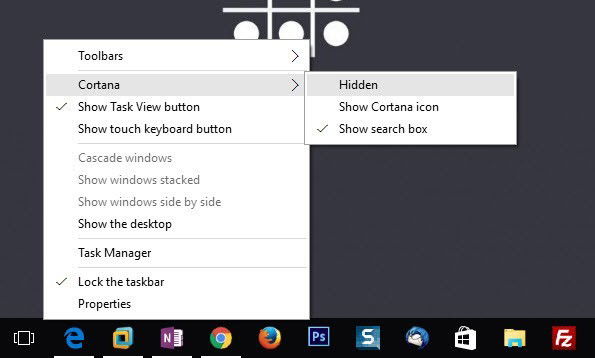
Esta acción ocultará instantáneamente la barra de búsqueda de Cortana de su barra de tareas de Windows.
La otra manera es editar las claves del registro de Windows. Para empezar, presione “Win + R,” escriba regedit y presione el botón Enter para abrir el editor del registro de Windows.

Una vez que se haya abierto el editor del registro, navegue a la siguiente clave:
HKEY_CURRENT_USER\Software\Microsoft\Windows\CurrentVersion\Search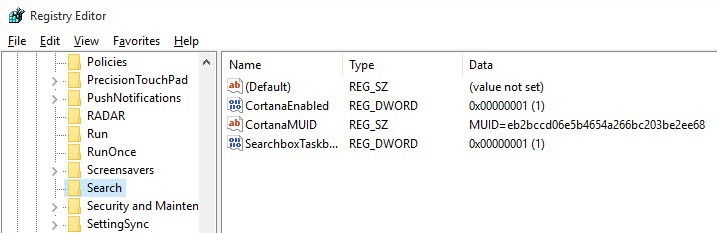
En esta pantalla, encuentre la clave “SearchboxTaskbar” en el panel derecho y haga doble clic en ella. Cambie el Valor de datos a “0” y haga clic en el botón “Aceptar” para guardar los cambios.

Ha eliminado con éxito la barra de búsqueda de Cortana de la barra de tareas de Windows 10. Si desea volver a activarla, simplemente cambie el dato de valor de nuevo a “1.”
Pero tenga en cuenta que la funcionalidad de Cortana sigue existiendo, y puede activar Cortana fácilmente simplemente presionando el atajo “Win + C”.
Eliminar el ícono de Vista de tareas
Al igual que la barra de búsqueda de Cortana, también puede ocultar fácilmente el ícono de Vista de tareas simplemente haciendo clic derecho en la barra de tareas y luego desmarcando la opción “Mostrar botón de Vista de tareas.”

Alternativamente, también puede eliminar completamente la Vista de tareas y la opción para ocultarla o mostrarla en la barra de tareas. Para hacerlo, presione “Win + R,” escriba regedit y presione el botón Enter.
Una vez que se haya abierto el editor del registro, navegue a la siguiente clave:
HKEY_CURRENT_USER\Software\Microsoft\Windows\CurrentVersion\Explorer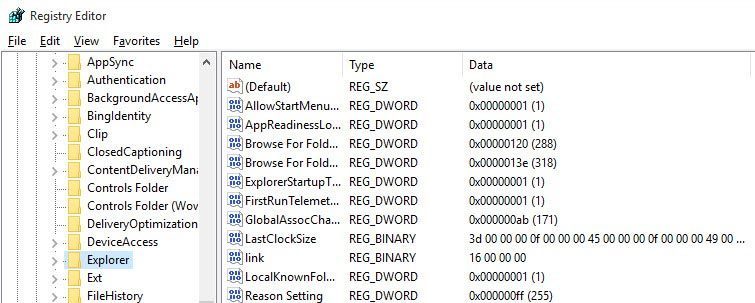
Haga clic derecho en la clave del Explorador que aparece en el panel izquierdo, luego seleccione “Nuevo” seguido de “Clave.”
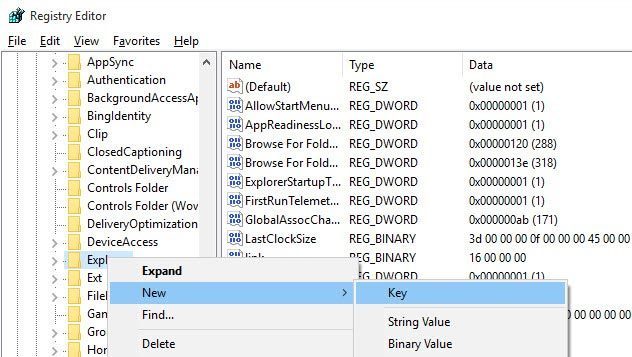
Esta acción creará una nueva clave vacía; nombre la clave “MultiTaskingView.”
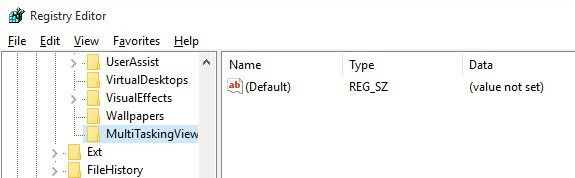
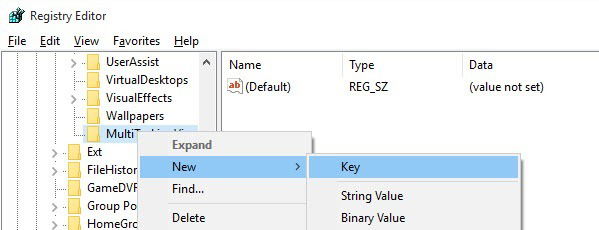
Después de eso, necesitamos crear otra clave. Para hacerlo, haga clic derecho en “MultiTaskingView,” y seleccione “Nuevo” y luego “Clave.”
Nombre la clave “AllUpView” y presione el botón Enter.
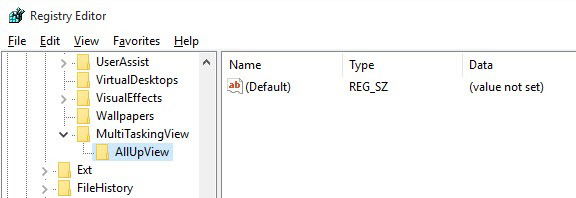
Haga clic derecho en el panel derecho, seleccione la opción “Nuevo” y luego “Valor DWORD (32 bits).”

La acción anterior creará un nuevo valor DWORD; nombre el valor “Enabled” y presione el botón Enter.

Haga doble clic en el nuevo valor creado y cambie el Valor de datos a “0”. Una vez que haya cambiado el valor de datos, haga clic en el botón “Aceptar” para guardar los cambios.

Simplemente reinicie su sistema y ya no tendrá el ícono de Vista de tareas ni las opciones relacionadas con él en su barra de tareas de Windows 10. Si desea volver a activarlo, simplemente cambie el dato de valor de nuevo a “1.”
Como puede ver, es bastante fácil ocultar o eliminar la barra de búsqueda de Cortana y el ícono de Vista de tareas en Windows 10.
Comente a continuación compartiendo sus pensamientos y experiencias sobre el uso de los métodos anteriores para eliminar la barra de búsqueda de Cortana y los íconos de Vista de tareas de la barra de tareas de Windows 10.







