






Cómo responder solo a una frase específica en Gmail
Gmail ofrece una interfaz realmente intuitiva para intercambiar fácilmente cientos de correos electrónicos. Sin embargo, puede ser un poco difícil localizar tu respuesta en un correo electrónico con mucho texto. Por defecto, Gmail simplemente coloca tu respuesta al final con todo el texto citado.
Si encuentras esto un poco confuso en tus conversaciones, entonces tenemos una solución para ti. Gmail tiene una función oculta que te permitirá citar una frase de una conversación y responder directamente a ella. Veamos cómo puedes responder a una frase específica en Gmail.
Nota: esta función solo funciona en Gmail y no funcionará en las aplicaciones para smartphones.
Habilitar citar texto seleccionado
Gmail viene con una sección de “Labs” donde tiene algunas funciones experimentales que puedes agregar para mejorar tu experiencia en Gmail. Algunas de estas funciones pueden graduarse para convertirse en funciones principales en Gmail, mientras que otras seguirán en la sección de “Labs” o serán eliminadas por completo. “Citar texto seleccionado” es una de estas funciones de Labs; cuando esta función está habilitada, puedes responder fácilmente a una frase simplemente resaltándola en una conversación. Por mi experiencia, funciona bien sin ningún impacto negativo.
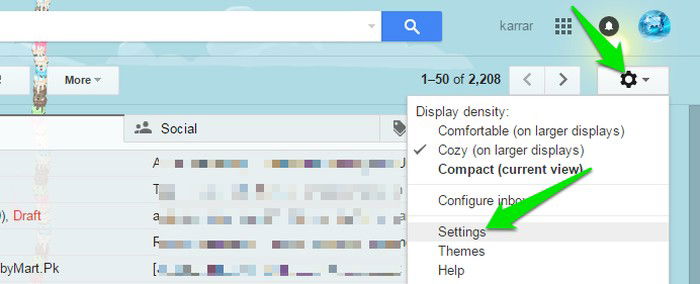
Para habilitar “Citar texto seleccionado”, haz clic en “Configuración” en la esquina superior derecha de la ventana, y luego haz clic en “Configuración” nuevamente en el menú.
En la Configuración, ve a la pestaña “Labs” y desplázate hacia abajo hasta que veas la función “Citar texto seleccionado.” Haz clic en el botón “Habilitar” junto a ella, y luego desplázate más hacia abajo y haz clic en “Guardar cambios.” Gmail se reiniciará y la función estará habilitada.


Respondiendo a una frase específica en Gmail
Mientras estás en una conversación, resalta el texto al que te gustaría responder y luego haz clic en “Responder.” Si has resaltado texto en la última respuesta que has recibido, entonces haz clic en el botón “Responder” dentro del cuadro de texto inferior. Sin embargo, si has resaltado texto en una respuesta anterior, entonces tendrás que hacer clic en la “flecha hacia abajo” junto a ese correo electrónico y seleccionar “Responder” en el menú (ver la captura de pantalla a continuación).

La frase específica que has seleccionado será citada en el cuadro de respuesta, y puedes escribir tu respuesta debajo de ella. Cuando envíes el correo electrónico, mostrará el texto citado arriba y tu respuesta debajo.


Mientras usas la función “citar texto seleccionado”, si experimentas algún comportamiento negativo, desactiva esta función de inmediato. Además, háznoslo saber en los comentarios para ayudar a otros usuarios también.
Bueno saber: esta función no está limitada solo a Gmail para Web; también puedes usar esta función en otros clientes de correo electrónico populares como Outlook, Apple Mail, Thunderbird, etc. No necesitas habilitar la función “citar texto seleccionado”; está habilitada por defecto.
Conclusión
Esta es una función muy simple, pero seguramente hará que las cosas sean mucho menos complicadas y también ahorrará algo de tiempo. También puedes “citar” texto manualmente haciendo clic en el botón “citar” en el editor de texto de Gmail y copiando/pegando el texto que te gustaría citar. Esto puede ser útil para citar múltiples frases de texto en el lugar deseado, pero no es lo mismo que lo que hemos explicado arriba (no se agregarán marcas de tiempo/nombre). Háznoslo saber en los comentarios si esto te fue útil.







