






Cómo Reiniciar Windows

Usar tu computadora durante períodos prolongados gradualmente consume sus recursos y eventualmente la ralentiza. Reiniciar tu PC puede ayudar a que funcione a niveles óptimos nuevamente, ya que limpia la memoria de la computadora, además de terminar cualquier proceso o software en segundo plano que pueda estar ejecutándose. Esta guía muestra cómo reiniciar Windows a través de varios métodos.
Bueno saber: ¿no estás seguro de qué versión de Windows estás usando? Aprende cómo comprobarlo.
Tabla de Contenidos
- Menú de Inicio
- Menú WinX
- Atajo de Teclado
- Opciones de Seguridad
- Terminal
- Reinicios Programados
1. Menú de Inicio
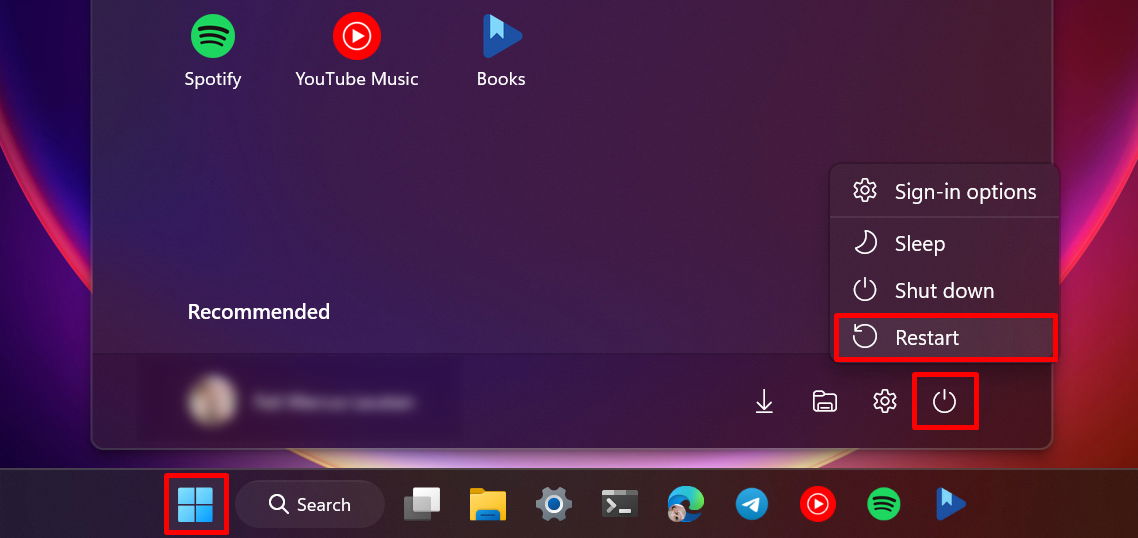
La forma más estándar de reiniciar tu PC con Windows es a través del menú de Inicio.
Haz clic en el botón de Inicio en la barra de tareas. (Puede estar a la izquierda o en el centro, dependiendo de la configuración de tu barra de tareas.) Haz clic en “Apagar -> Reiniciar.”
Consejo: Si tienes curiosidad, aprende cómo mover tu barra de tareas en Windows 11.
2. Menú WinX
Puede haber casos en los que el botón de Inicio no funcione, debido a errores ocultos en tu sistema. Las opciones de energía también pueden estar faltando. En tal caso, usa el menú WinX (o menú de Usuario Avanzado) para reiniciar tu PC.
Presiona Win + X para abrir el menú WinX. Pasa el cursor sobre “Apagar o cerrar sesión” y selecciona “Reiniciar.”
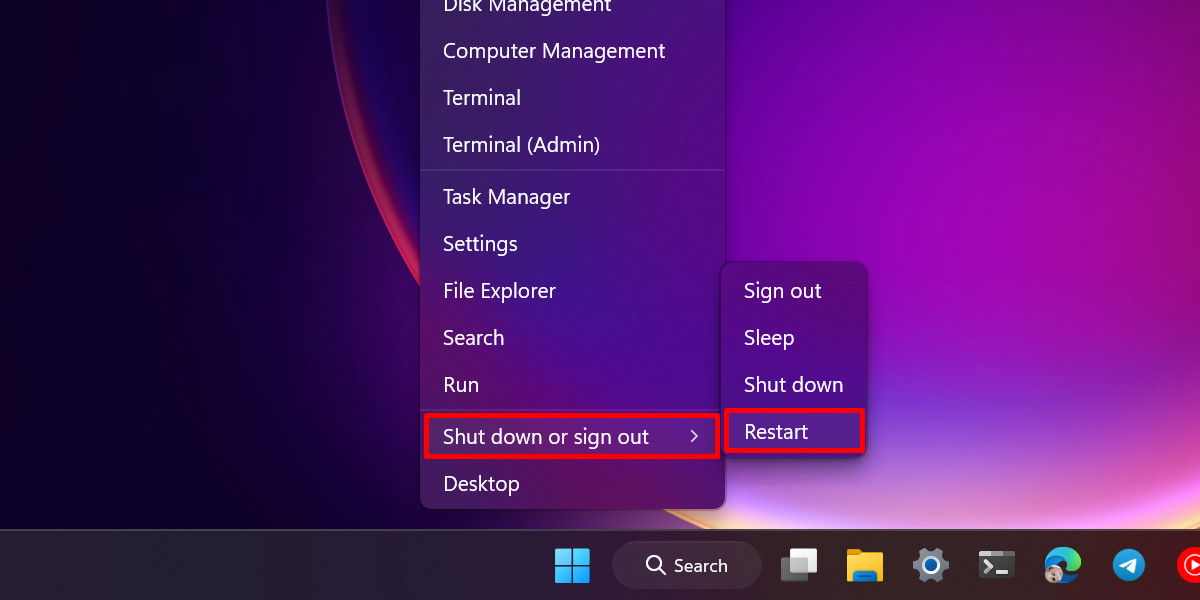
Consejo: acorta el proceso anterior presionando Win + X, seguido de U y R.
3. Atajo de Teclado
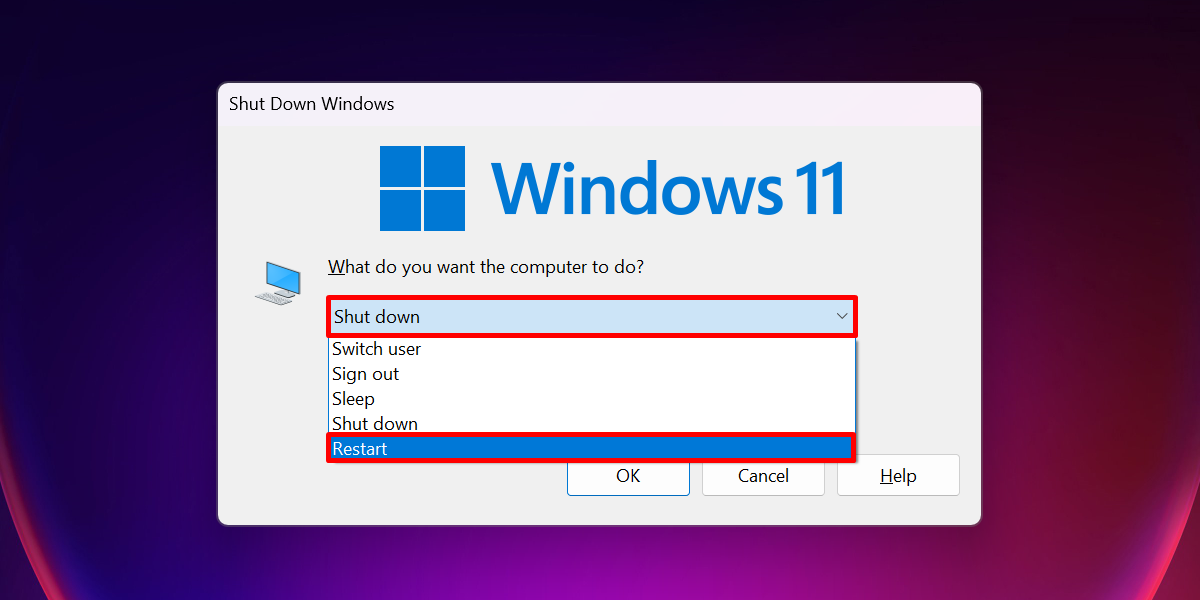
La combinación de teclas Alt + F4 se usa más comúnmente para forzar el cierre de cualquier programa o aplicación en Windows como si hubieras hecho clic en el botón de cerrar (X). Pero también puedes usarla para reiniciar tu computadora.
Ve a tu vista de escritorio y presiona Alt + F4. En el menú desplegable bajo “¿Qué deseas que haga la computadora?”, selecciona “Reiniciar,” y luego haz clic en “OK.”
Es una buena práctica cerrar cualquier programa en tu computadora antes de reiniciarla. De esta manera, puedes asegurarte de que todo tu trabajo esté guardado. Mientras veas una aplicación, considera usar el mismo atajo para terminar sus operaciones primero antes de reiniciar tu PC.
Consejo: ¿ves el mensaje “La protección de la autoridad de seguridad local está desactivada” en tu PC? Aprende qué hacer para eliminarlo de tu sistema.
4. Opciones de Seguridad
Tu computadora puede congelarse repentinamente debido a recursos insuficientes (por ejemplo, uso excesivo del CPU). Si esto ocurre, probablemente no podrás abrir el menú de Inicio ni reiniciar tu computadora. En tales casos, usa la ventana de “Opciones de Seguridad.”
Presiona Ctrl + Alt + Del en tu teclado para abrir las Opciones de Seguridad de tu PC, luego haz clic en el botón “Apagar” en la esquina inferior derecha y selecciona “Reiniciar.”
Siempre que Windows mismo no se bloquee, puedes acceder a estas opciones de seguridad, incluso con la mayoría de los programas congelándose.
5. Terminal
También puedes usar la aplicación Terminal en Windows para reiniciar tu computadora siguiendo los pasos a continuación:
Haz clic en el botón de búsqueda en la barra de tareas y escribe “Terminal.” Desde las opciones rápidas proporcionadas en los resultados de búsqueda, haz clic en “Ejecutar como administrador.”
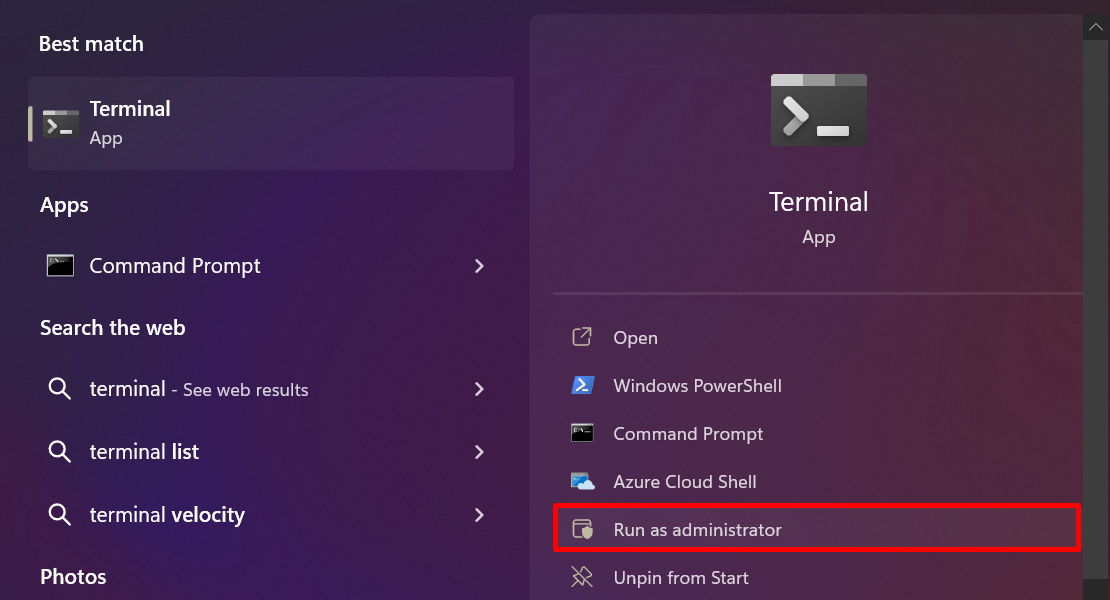
En el cuadro de diálogo “Control de Cuentas de Usuario,” haz clic en “Sí” para otorgar los permisos necesarios. Escribe Restart-Computer en la ventana del Terminal y presiona Enter.
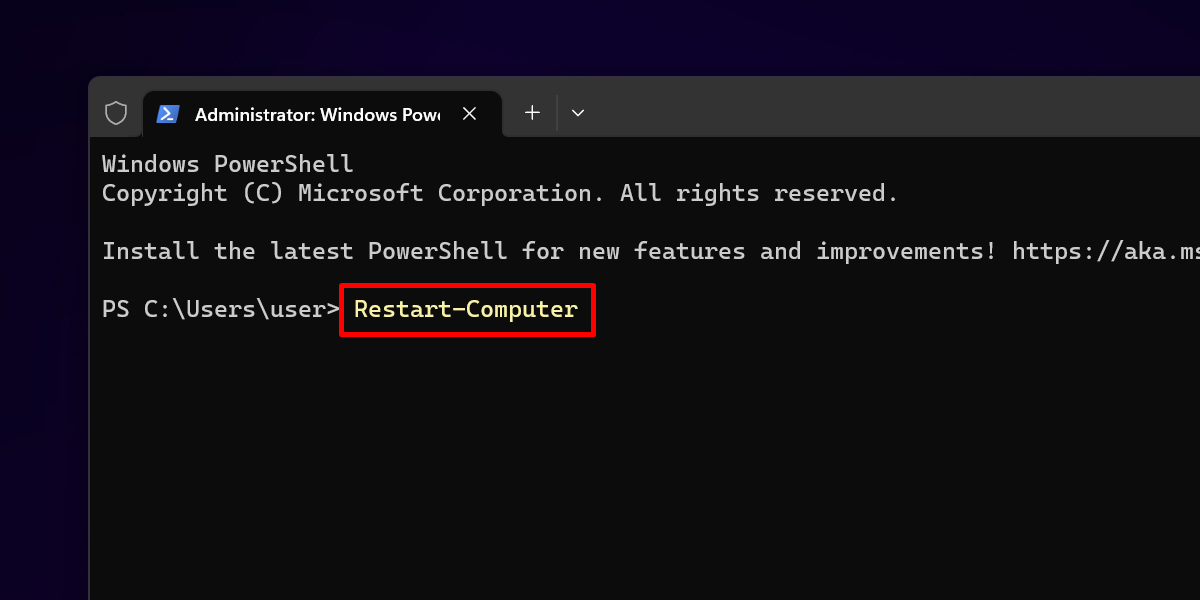
Si prefieres usar el Símbolo del sistema, haz clic en el botón desplegable junto a “Abrir una nueva pestaña” en la parte superior y elige “Símbolo del sistema.”

Ejecuta el comando shutdown -r en cmd.

Si estás usando Windows 10, tendrás que abrir PowerShell o Símbolo del sistema individualmente. Usa los mismos comandos discutidos anteriormente para reiniciar tu PC.
Para tu información: echa un vistazo a nuestra lista de las mejores aplicaciones emuladoras de Terminal para Windows.
6. Reinicios Programados
En Windows, puedes automatizar los reinicios de dispositivos utilizando el Programador de tareas: una herramienta incorporada.
En el menú de Inicio, busca y abre la aplicación Programador de tareas.

Haz clic en la pestaña “Acción” en la esquina superior izquierda y selecciona “Crear tarea.”

Esto abrirá el asistente “Crear tarea.” En la pestaña “General,” ingresa un nombre para tu nueva tarea, por ejemplo, “Reiniciar Windows.”
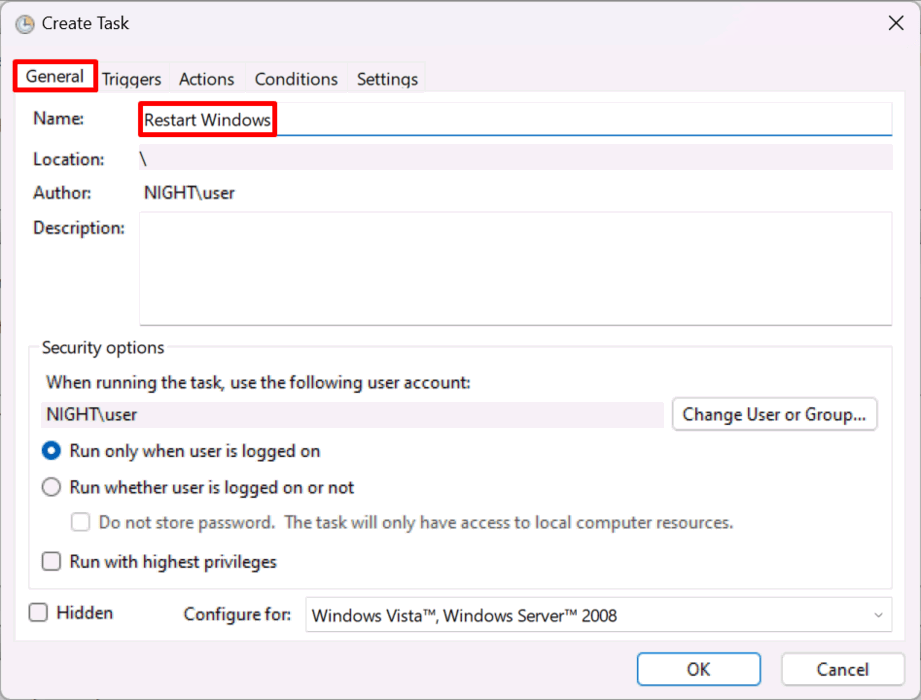
Cambia a “Desencadenadores,” y haz clic en “Nuevo … ”
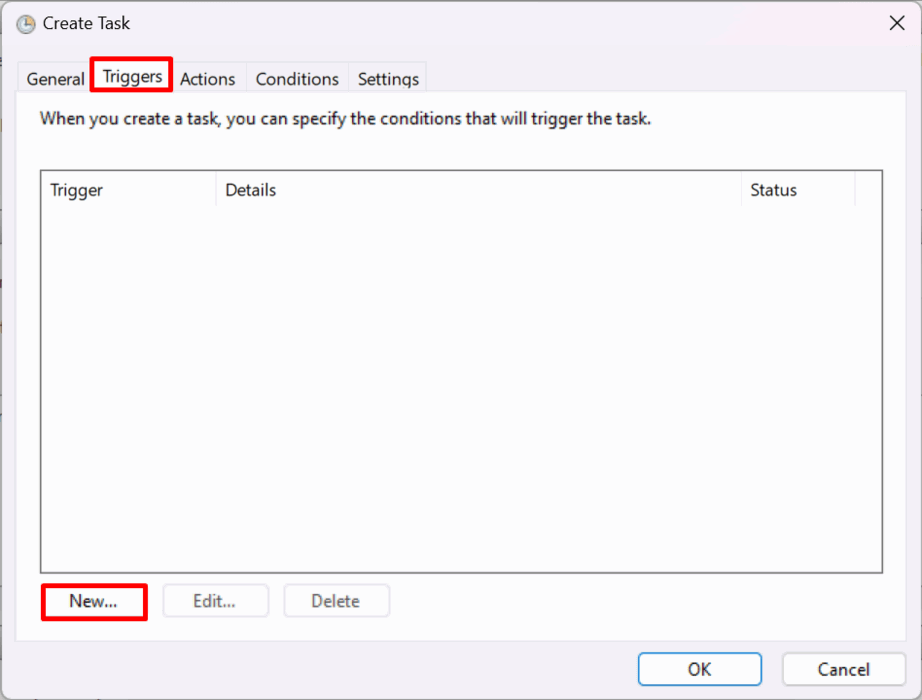
En la nueva ventana bajo “Configuraciones,” selecciona con qué frecuencia deseas que ocurra la tarea, luego agrega los detalles, incluyendo la hora y los días exactos en que la tarea deberá ejecutarse (en caso de que hayas seleccionado “Semanal” o “Mensual”). Haz clic en “OK.”

De regreso en la ventana “Crear tarea,” cambia a la pestaña “Acciones,” y haz clic en “Nuevo … ”
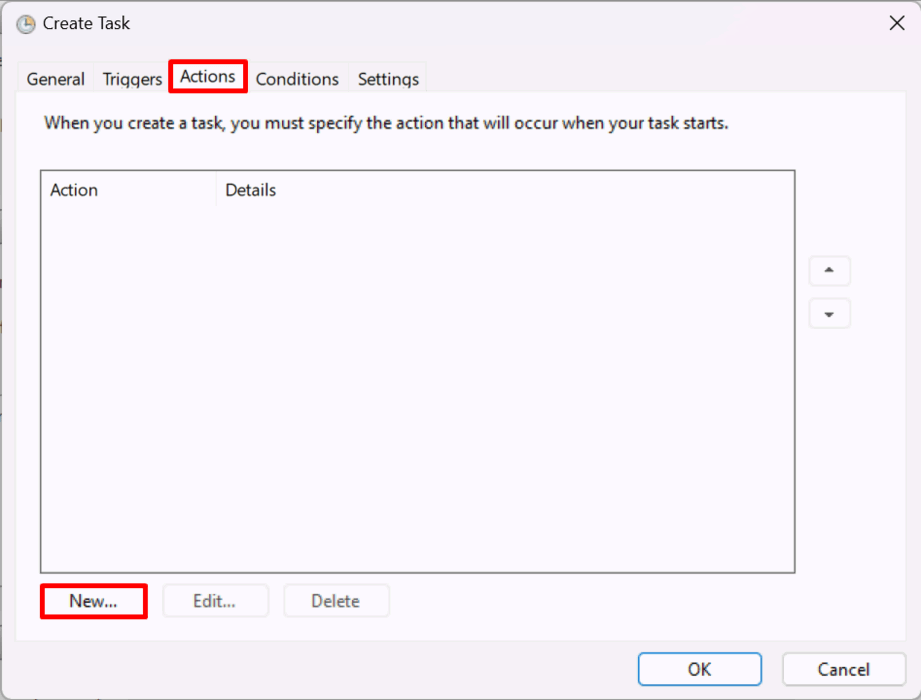
Bajo “Programa/script,” pega esta ruta de archivo: “C:\Windows\System32\shutdown.exe.”
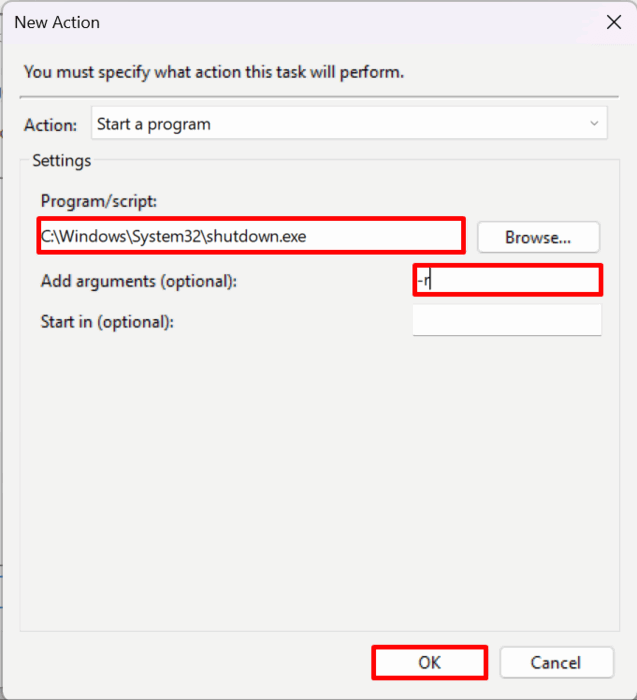
Haz clic en el campo proporcionado para “Agregar argumentos (opcional),” escribe “-r,” y luego presiona “OK.”
Finalmente, haz clic en “OK” para finalizar el proceso.

Tu PC se reiniciará a la hora programada en la fecha programada.
Consejo: si ves un error de “La opción de inicio de sesión está deshabilitada” en tu PC después de un reinicio, consulta nuestra guía para sugerencias sobre qué hacer.
Dándole a Windows un Nuevo Comienzo
Si bien el menú de Inicio funciona la mayor parte del tiempo para reiniciar tu PC, no hay forma de saber cuándo fallará debido a errores. Por eso aprender cómo reiniciar Windows a través de métodos alternativos puede ser útil.
Si estás reiniciando tu PC debido a problemas de aplicaciones, consulta cómo solucionar aplicaciones de Windows que no responden. Si tu computadora se queda atascada en la pantalla de inicio, aprende cómo solucionar un problema de bucle de reinicio infinito en Windows.
Todas las imágenes y capturas de pantalla son de Princess Angolluan.







