






Cómo ejecutar juegos de PlayStation 3 en Android con aPS3e
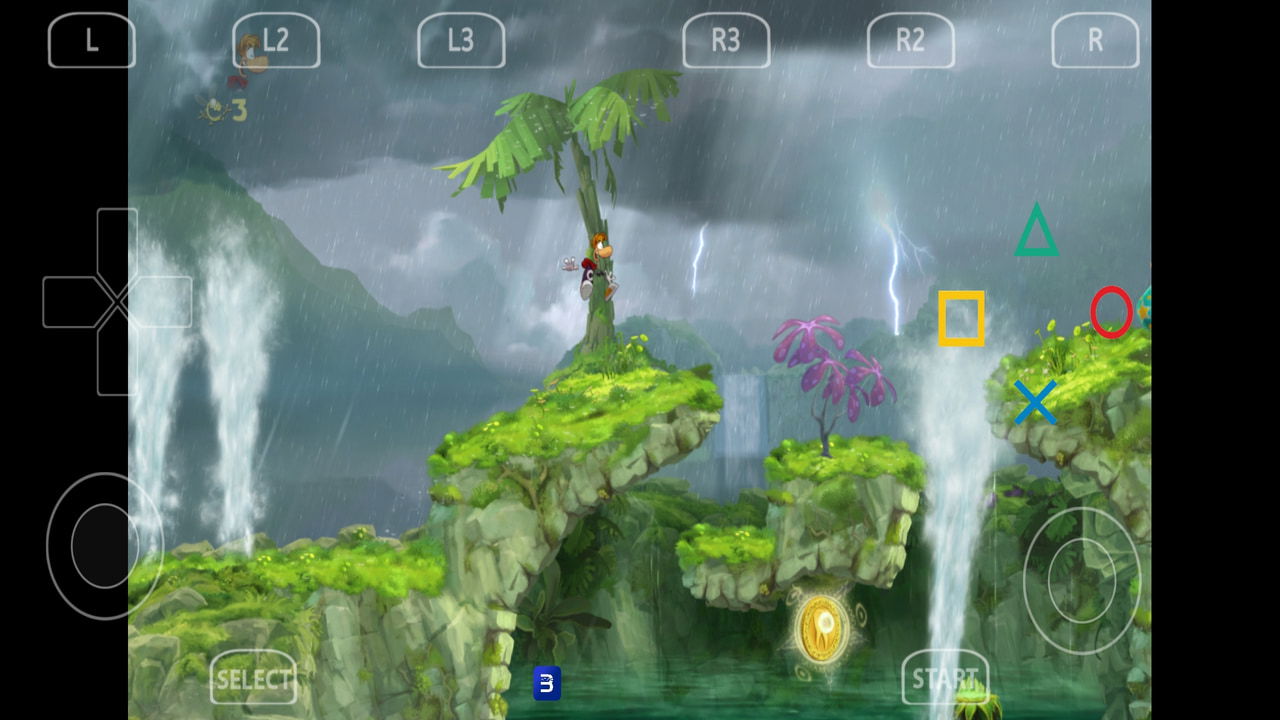
Durante años, los jugadores de Android han soñado con ejecutar títulos de PS3 en sus teléfonos; ahora es una realidad. aPS3e, el primer emulador de PS3 funcional para Android, ya está disponible en Google Play Store. Incluso en desarrollo temprano, ya ejecuta títulos favoritos de los fans con configuraciones gráficas ajustables y soporte para controladores. Aprendamos cómo instalar y configurar aPS3e para jugar juegos de PS3 en Android.
¿Qué es aPS3e?
aPS3e es un emulador de PS3 de código abierto para Android basado en el popular emulador RPCS3 para PC. Ha sido modificado para funcionar con smartphones y arquitectura ARM. La aplicación es completamente gratuita y sin anuncios. Sin embargo, tiene una versión premium por $4.99, que no proporciona ninguna funcionalidad extra, que puedes comprar para apoyar a los desarrolladores.
Requisitos y limitaciones de aPS3e
Al igual que jugar juegos de PS3 en PC usando RPCS3, necesitas tener un dispositivo potente para jugar juegos con un rendimiento fluido. aPS3e recomienda oficialmente 8 GB+ de RAM, CPU Octa-core 2.0GHz+ y GPU Snapdragon 8 Gen 1+ para un rendimiento jugable. La mayoría de los teléfonos de gama media pueden ejecutar juegos con algunos tirones, pero necesitas un dispositivo insignia potente y reciente para un rendimiento fluido.
Al igual que los emuladores de escritorio, tampoco soporta todos los juegos de PS3, y algunos pueden enfrentar fallos y otros problemas de renderizado. También no hay una lista oficial de juegos soportados, así que tendrás que probar tus juegos y ver si funcionan. Probamos Terraria, Rayman Origins y Ratchet and Clank Future: Tools of Destruction, y funcionan bien aparte de algunas escenas cortadas entrecortadas.
El emulador está en desarrollo temprano, así que espera errores y bloqueos. Aunque no tuvimos tales problemas durante las pruebas, otros usuarios han reportado problemas.
Descargar e instalar el firmware de PlayStation 3
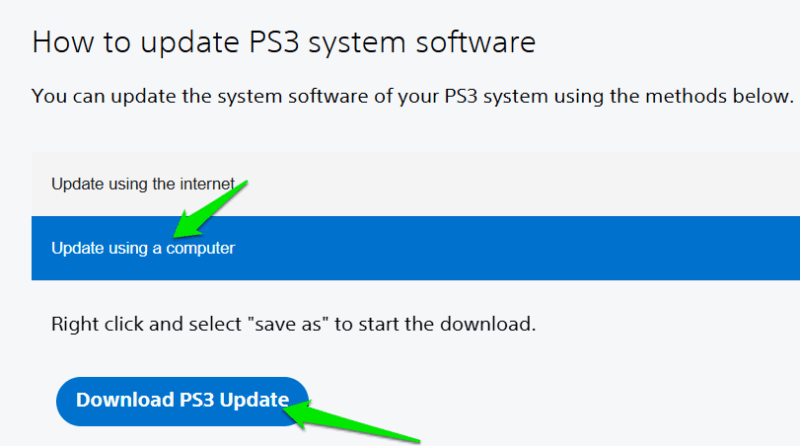
Antes de comenzar a jugar tus juegos, necesitas el firmware oficial de Sony PS3 para hacer que los juegos funcionen. Después de instalar la aplicación aPS3e, ve a la página de actualización del software del sistema PS3, toca en Actualizar usando una computadora, y luego toca en Descargar actualización de PS3 para descargar el firmware.
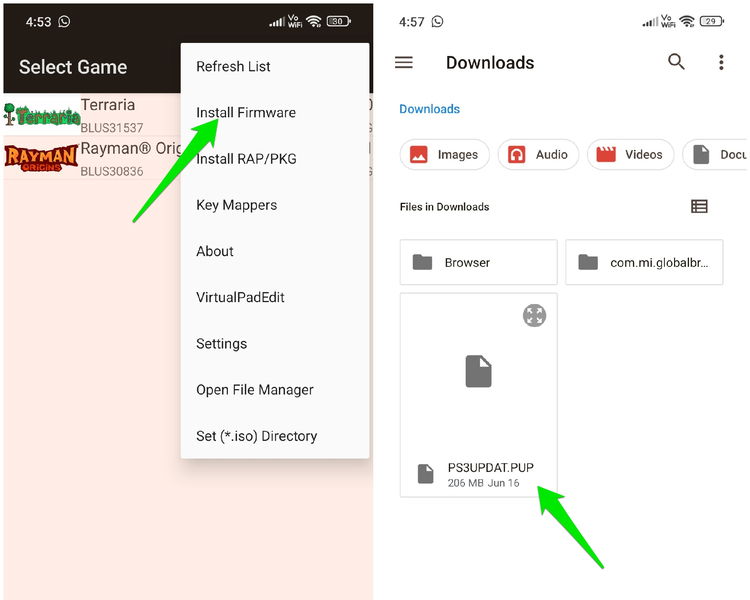
Después, lanza aPS3e, abre el menú en la esquina superior derecha y toca en Instalar firmware.
Esto abrirá el administrador de archivos. Necesitas encontrar el archivo descargado, que debería estar en la carpeta Descargas por defecto. Cuando lo selecciones, tomará unos segundos instalar el firmware. Solo necesitas hacer esto una vez cuando instales por primera vez la aplicación aPS3e.
Cómo obtener juegos de PS3
aPS3e soporta tanto archivos PKG como ISO de juegos descifrados. Para obtener legalmente estos archivos de juego, tendrás que volcar los juegos de PS3 que posees para crear archivos ISO/PKG. Para crear un archivo ISO, necesitarás un software de volcado, una unidad Blu-ray compatible y una computadora.
Recomendamos PS3 Disk Dumper para esto, ya que es gratuito y de código abierto. La herramienta también proporciona una lista de unidades Blu-ray compatibles para asegurarte de que tienes acceso a una. Una vez que tengas el archivo ISO, transfiere el archivo de tu PC a tu dispositivo Android.
Para juegos digitales, el proceso es un poco complicado. Necesitarás una consola PS3 modificada (jailbroken), lo cual va en contra de los términos y condiciones de Sony. Después, puedes instalar multiMAN (administrador de archivos) y Apollo Save Tool (para obtener licencias). Úsalos para obtener la carpeta del juego y sus licencias de tu consola y transfórmalas a tu PC. Para la transferencia, puedes usar una unidad USB o un cliente FTP.
Una vez en tu PC, puedes usar PS3 ISO Tools para convertir la carpeta del juego en un archivo .iso.
Instalando/cargando juegos de PS3 en aPS3e
El proceso para instalar juegos es diferente para juegos PKG e ISO. Instalar el juego PKG es fácil si ya tienes el archivo PKG. Solo abre aPS3e y desde el menú principal, toca en la opción Instalar RAP/PKG. Después, selecciona tu juego PKG, y se instalará y mostrará en la lista de juegos.
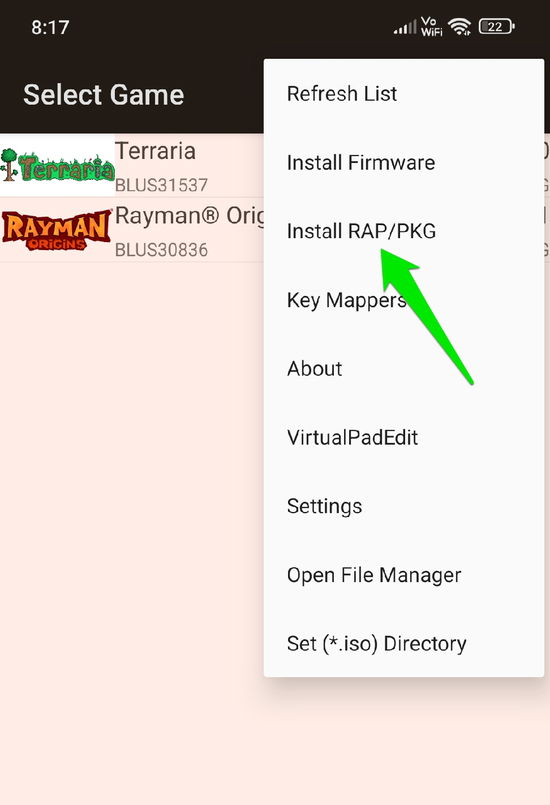
Los juegos ISO requieren una configuración rápida por primera vez. Primero, necesitas crear una carpeta de juego dedicada usando el administrador de archivos de tu teléfono. Abre tu Administrador de Archivos, ve al almacenamiento interno y crea una nueva carpeta desde el menú en la esquina superior derecha. Nombra esta carpeta “Juegos PS3”.
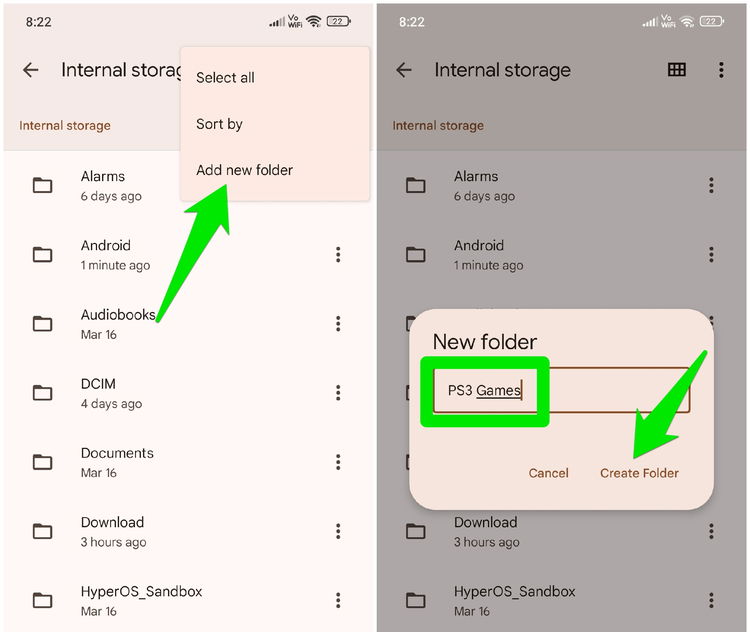
Abre aPS3e y elige Establecer directorio (*.iso) desde el menú principal. Ahora puedes seleccionar la carpeta recién creada para establecerla como el directorio principal de ISO para aPS3e. Para instalar la aplicación, solo necesitas mover el archivo ISO (usando el administrador de archivos) a esta nueva carpeta, y aparecerá automáticamente en la lista de juegos de aPS3e.
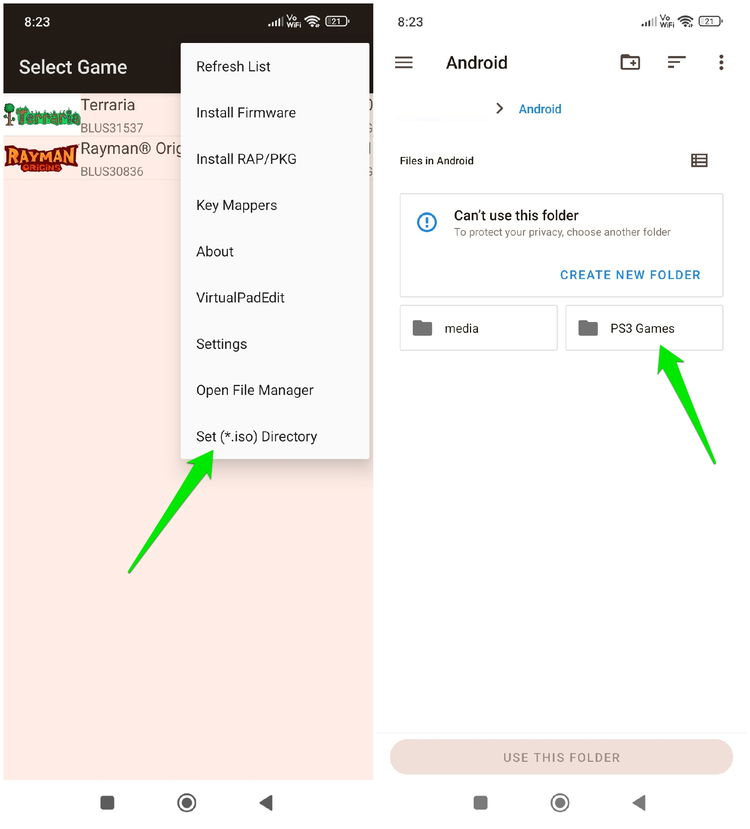
Una vez que el juego esté en la lista, puedes tocarlo para comenzar a jugar. Inicialmente, el emulador cargará los módulos del juego, lo que tomará bastante tiempo (10-15 minutos para un juego de tamaño medio). Después de la carga inicial, el juego se ejecutará a velocidad normal.
Configurando controles
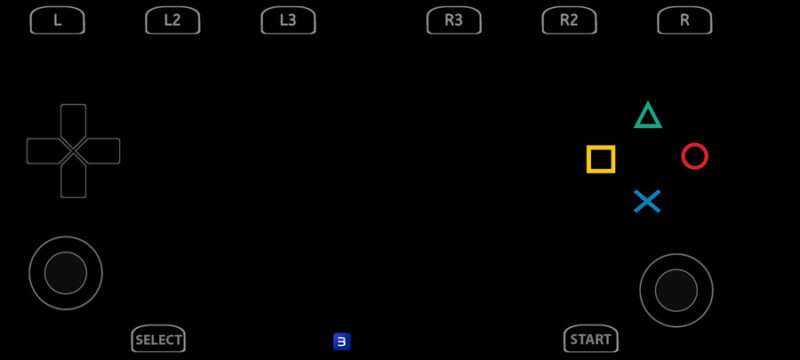
El emulador utiliza controles táctiles para jugar. Tiene todos los botones de control de PS3 y un botón extra en la parte inferior para acceder a la configuración de aPS3e mientras juegas. También puedes configurar los controles táctiles. Desde el menú principal, toca en la opción VirtualPadEdit. Todos los botones en pantalla aparecerán, y puedes mover cada botón individualmente para ajustar su posición.
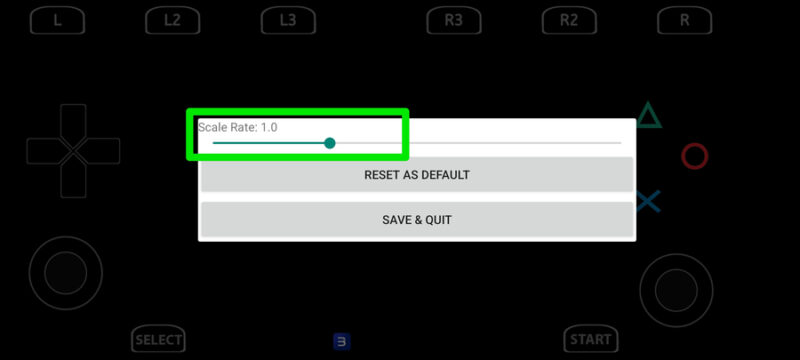
Para aumentar/disminuir el tamaño, presiona el botón de retroceso en tu teléfono, y aparecerá una barra de escala que puedes usar para ajustar el tamaño del botón. El mismo menú te permitirá restablecer los cambios a los valores predeterminados, o guardar cambios y salir.
aPS3e también tiene soporte para controladores, y los detectará automáticamente. Solo necesitas conectar tu controlador a tu teléfono Android y lanzar el juego. Los controles táctiles desaparecerán después de unos segundos, y podrás controlar el juego con tu controlador.
Configurando ajustes de rendimiento
Seguramente enfrentarás problemas de rendimiento en los juegos debido a las demandas de emulación y las diferentes necesidades de los juegos. Es importante saber qué configuraciones pueden impactar directamente tu experiencia de juego para que puedas ajustarlas cuando enfrentes problemas. A continuación, enumeramos algunas opciones comunes que encontrarás en la configuración de Video o Núcleo de aPS3e.
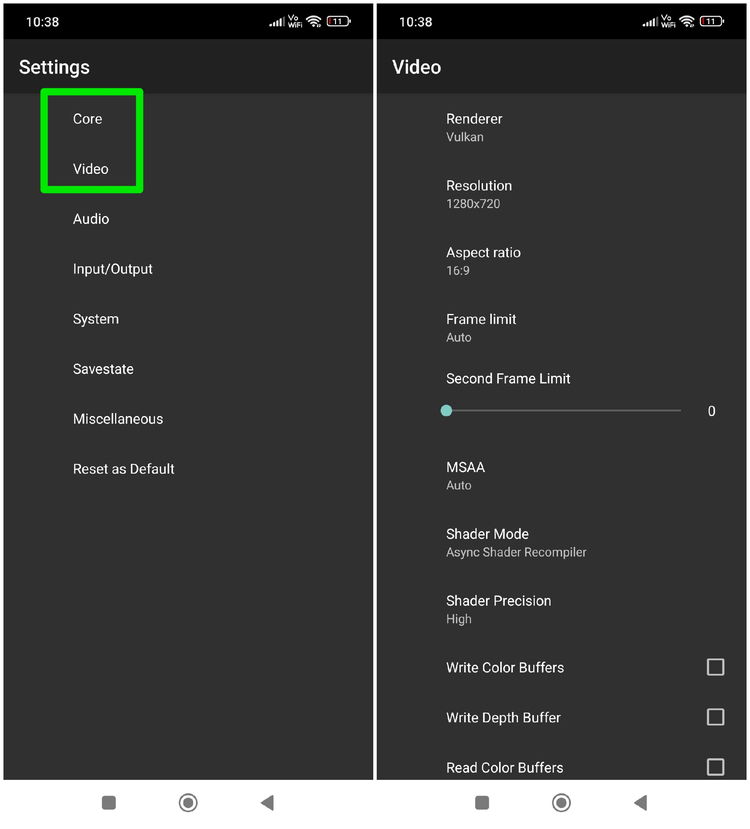
- Hilos PPU: decide directamente cómo se utiliza la potencia de tu CPU de múltiples núcleos para emular. Para rendimiento, es mejor experimentar con el máximo de hilos y reducir el número si enfrentas fallos o problemas de rendimiento.
- Resolución: aumentarla para mejor calidad de imagen o disminuirla para mejor rendimiento. Generalmente, 1280×720 equilibra rendimiento y calidad de imagen.
- Precisión de sombreadores: decide la complejidad del cálculo de sombreadores. Para rendimiento, mantenlo bajo, pero puedes probar la opción Automático para dejar que el emulador decida si tu dispositivo puede manejarlo.
- Usar escalado de textura por GPU: puedes habilitar esto para que la GPU maneje el escalado de textura, lo cual es más eficiente que la CPU. Sin embargo, puede introducir fallos visuales, así que pruébalo primero.
- Modo de carga de textura: Si tu teléfono tiene una GPU potente, puedes seleccionar GPU aquí para mejor rendimiento.
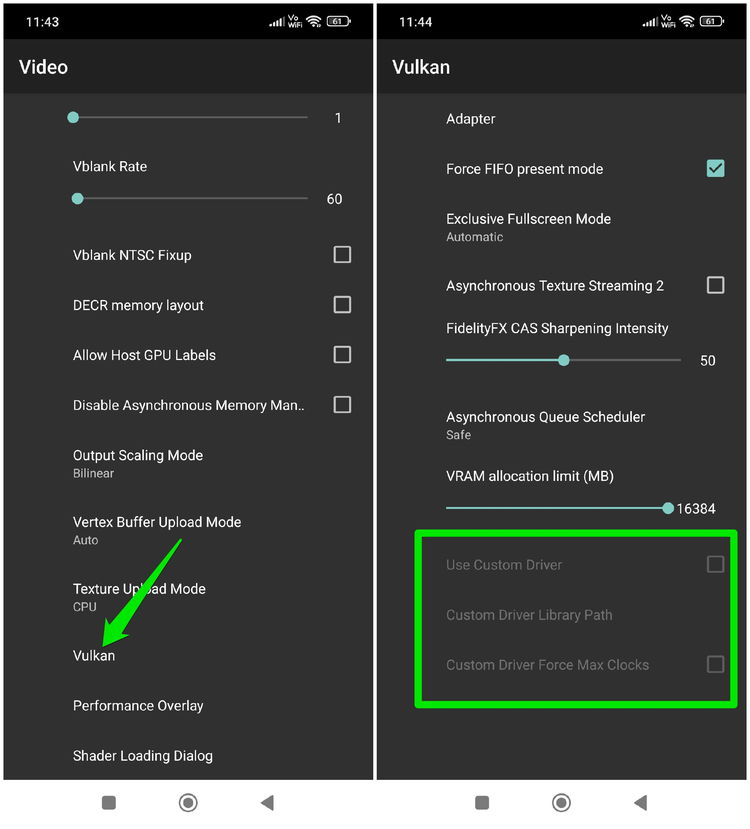
Si tienes un teléfono con GPU Snapdragon 8 Gen 1+, también puedes instalar controladores personalizados (controlador Turnip) de Qualcomm para obtener un gran aumento de rendimiento en aPS3e. Solo descarga el último controlador Turnip (no lo descomprimas) y luego ve a Configuraciones → Video → Vulkan y toca en Usar controlador personalizado (solo disponible con una GPU compatible). Luego puedes agregar la ubicación de descarga del controlador para instalarlo.
aPS3e todavía es nuevo y está en desarrollo continuo. Si tu juego favorito no está funcionando, vuelve más tarde; hay una posibilidad de que su soporte se agregue pronto. Si te interesa la emulación en Android, asegúrate de revisar los emuladores de Game Boy Advance y nuestra guía paso a paso sobre RetroArch para Android.







