






Cómo Configurar un Roku TV Box

En esta época, todo el mundo está transmitiendo contenido de video por Internet. Si estás buscando cortar lazos con tu compañía de cable debido a los costosos paquetes inflados, o si simplemente tienes que ver de qué se trata el alboroto de “Stranger Things”, probablemente estés considerando un dispositivo de streaming.
Con una gran cantidad de dispositivos de streaming disponibles, puede ser difícil separar lo útil de lo innecesario. Al buscar, sin duda te encontrarás con un trozo de plástico que se asemeja a un disco de hockey cuadrado brillante. Este es un dispositivo de streaming a través de Internet conocido como Roku. Con una interfaz simple y un rendimiento fluido, el Roku es uno de los más populares y fáciles de usar.
Hay varios modelos de Roku en el mercado. A pesar de que todos tienen las mismas funciones básicas, investiga y elige el que mejor se adapte a ti. ¿Has tomado tu decisión? Bueno. Una nueva frontera de entretenimiento en casa te espera.
Desempaquetado y conexión a un televisor
Acabas de comprar un Roku nuevo, y estás ansioso por empezar a disfrutar de todo el video streaming que Internet tiene para ofrecer. Antes de acomodarte en el sofá y sucumbir a un atracón de Netflix, debes solucionar algunas cosas. Lo primero es desempaquetar tu nuevo Roku y conectarlo a tu televisor.
Esto puede sonar obvio, pero adelante, retira el Roku (y todas las piezas incluidas) de su empaque. Dentro deberías encontrar el dispositivo Roku en sí, un control remoto, una fuente de alimentación, un cable A/V de definición estándar y un manual. Ten en cuenta que hay algunos modelos de Roku en el mercado, así que el contenido de tu caja puede variar.

A continuación, querrás conectar el Roku a tu televisor. Hay varias formas de hacerlo, incluyendo con el mencionado cable A/V (el que tiene conectores rojo, blanco y amarillo). Aunque el cable A/V funciona, está limitado a video de definición estándar. Conectar tu Roku a través de un cable HDMI es el método preferido. HDMI soporta video en 1080p, lo que significa que obtendrás una resolución de imagen significativamente mejor. Además, HDMI puede transmitir tanto la señal de audio como la de video a través de un solo cable, reduciendo el desorden.
Finalmente, conecta la unidad de fuente de alimentación a tu Roku y enchúfala a una toma de corriente libre. Enciende el Roku con el control remoto suministrado y asegúrate de haber seleccionado la entrada correcta (HDMI, A/V) a través del menú de tu televisor. Cuando veas la pantalla de inicio de Roku, estás listo para comenzar.
Configuración Inicial y Agregar Canales
Sigue el proceso de configuración en pantalla. Esto incluye ubicar tu red WiFi e ingresar tu contraseña para permitir que el Roku acceda a Internet. También se te pedirá que crees una cuenta de Roku. Hacerlo requiere un número de tarjeta de crédito válido; sin embargo, no se te cobrará por nada a menos que pidas contenido de pago como películas a la carta.
Una vez que todo eso esté resuelto, puedes comenzar a buscar “canales”. Usa el control remoto para navegar a la Tienda de Canales. Desde aquí puedes explorar todos los proveedores de streaming que Roku soporta. Encontrarás los más populares como Netflix y Hulu, además de ofertas menos conocidas. La cantidad disponible puede ser un poco abrumadora, así que prepárate para revisarla durante un tiempo.

Instalar Canales Privados “Ocultos”
Por razones desconocidas, no todos los canales están disponibles a través de la Tienda de Canales de Roku. Agregar estos canales ocultos requiere un poco más de trabajo, pero es bastante simple. Dirígete a sitios web como Roku Guide, que tienen listas curadas de estos llamados “canales privados”. Encuentra un canal que quieras explorar y haz clic en el botón “agregar canal”. Serás redirigido a la página de Roku donde deberás ingresar tus detalles de inicio de sesión. Hacer esto generará un código para ese canal, permitiéndote agregarlo a tu Roku.

Obtener la Aplicación de Roku
El control remoto de Roku es simple y fácil de usar; sin embargo, notarás rápidamente que usar el control remoto para navegar es un poco engorroso. Afortunadamente, la aplicación Roku (Android e iOS) te da acceso a un teclado completo, permitiéndote escribir en tus búsquedas en lugar de pasar páginas y más páginas de contenido.
La aplicación móvil de Roku también te permite reflejar o mostrar la pantalla de tu teléfono o tableta de forma inalámbrica en tu televisor. Tu dispositivo móvil y el Roku deben estar conectados a la misma red WiFi para que esta función funcione. Lo siento, fans de iOS, la duplicación de pantalla no es compatible con el iPhone o iPad.

Transmitir Contenido Almacenado Localmente
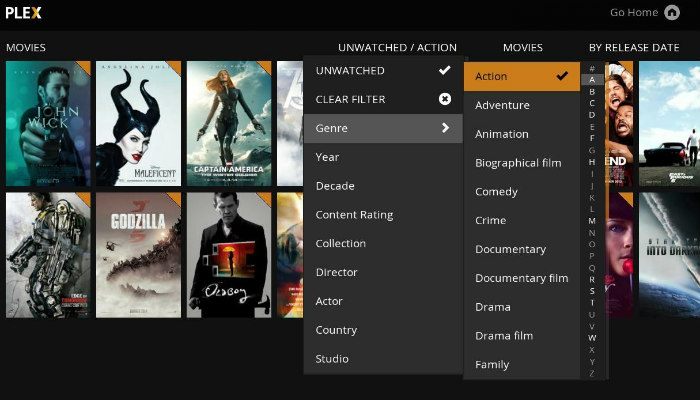
Si tienes un montón de medios digitales almacenados en un disco duro en red o computadora, instala Plex Media Server. Una vez que tengas Plex funcionando en tu computadora o NAS, toma el canal Plex en tu Roku. Plex organizará todos tus medios digitales en una interfaz fácil de usar a la que puedes acceder directamente desde el canal Plex de Roku. La configuración puede ser un poco complicada, pero vale la pena. En resumen, Plex te permitirá transmitir todos tus medios locales directamente a tu televisor a través del Roku, creando tu propio Netflix personalizado.
También lee: 8 Mejores Alternativas a Kodi que Deberías Conocer
Instalar Algunos Juegos
Si bien el Roku fue diseñado principalmente como un medio para que los usuarios accedan a música y video por Internet, también puedes jugar en él. Dirígete a la sección de “Juegos” en el menú para ver qué ofrece el Roku. Encontrarás algunos clásicos así como una serie de juegos móviles populares. Algunos modelos de Roku incluso soportan controles de movimiento a través del control remoto. No será un Xbox o Playstation, pero si estás de humor para un entretenimiento interactivo, podría ser exactamente lo que estás buscando.

¿Usas un Roku? ¿Cuáles son las características o canales de los que no puedes prescindir? Háznoslo saber en los comentarios a continuación.







