






Cómo configurar el correo electrónico en la aplicación Outlook para Android
 En este artículo
Conmutar
- Configurar el correo electrónico en la aplicación Outlook para Android
- Añadir otra cuenta a la aplicación Outlook para Android
- Eliminar cuenta de correo electrónico de la aplicación Outlook
Cuando utilizas una sola cuenta de correo, es fácil gestionarla con la aplicación oficial. Se vuelve difícil cuando tienes que gestionar múltiples cuentas de correo. Aquí es donde una aplicación de correo es útil. Puedes configurar el correo en la aplicación Outlook para Android y gestionar múltiples cuentas de correo desde un solo lugar.
Configurar el correo en la aplicación Outlook para Android
Aquí te mostramos cómo puedes configurar el correo en la aplicación Outlook para Android.
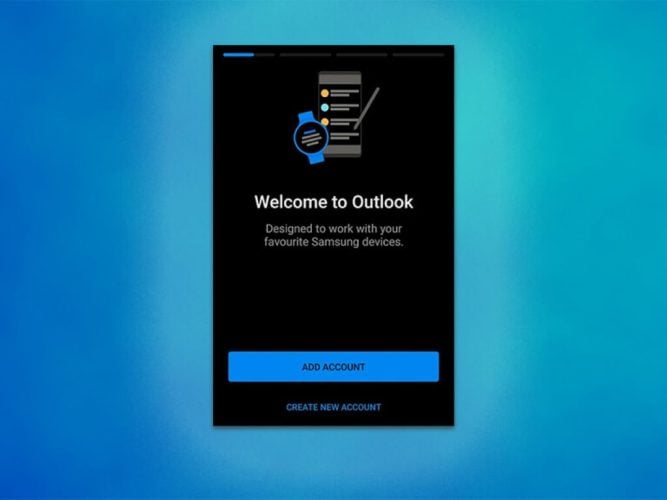
- Instala la aplicación Microsoft Outlook en Android desde la Play Store.
Algunas empresas de teléfonos inteligentes como Samsung envían algunos de sus modelos con la aplicación Outlook precargada. Puedes abrirla después de instalar cualquier actualización pendiente de la aplicación.
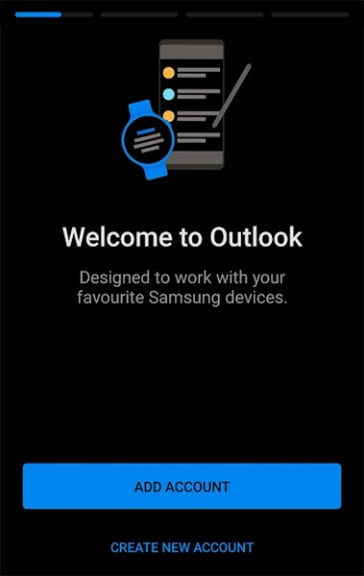
- Toca en añadir cuenta para añadir tu correo existente a la aplicación Outlook.
Si buscas crear una nueva cuenta de correo y usarla en la aplicación de correo, entonces toca en crear nueva cuenta.
- La aplicación Outlook detectará cualquier cuenta de Google o Microsoft utilizada en el dispositivo. Marca las casillas para seleccionar la cuenta y luego toca en Continuar para proceder.
A veces puede fallar en detectar cuentas, entonces puedes añadir una cuenta de correo manualmente tocando en saltar esta cuenta.

- Ahora ingresa tu contraseña de las cuentas de correo seleccionadas y luego toca en iniciar sesión para avanzar.

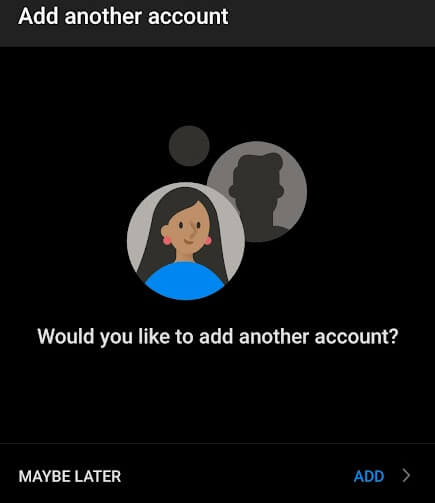
- Puedes añadir otra cuenta de correo o tocar en quizás más tarde para omitir el proceso por ahora. Puedes añadir más cuentas de correo más tarde, que aprenderás a hacer en la siguiente sección.
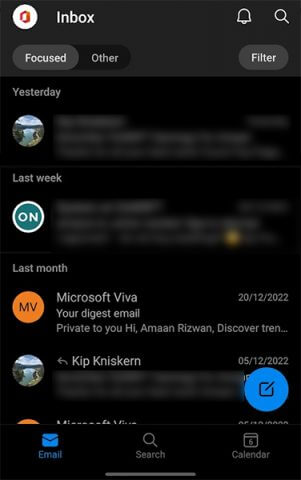
- La bandeja de entrada y otras secciones de tu cuenta de correo aparecerán después de haber configurado con éxito el correo en la aplicación Outlook para Android. Puedes usarla para redactar, recibir y gestionar tus correos desde la aplicación.
Añadir otra cuenta a la aplicación Outlook para Android
Tenemos la opción de añadir otra cuenta mientras configuramos Outlook. Sin embargo, a menudo lo dejamos para más tarde para comprender mejor el cliente de correo antes de añadir más cuentas. Aprendamos a añadir otra cuenta en la aplicación Outlook para Android y aquí te mostramos cómo se hace.
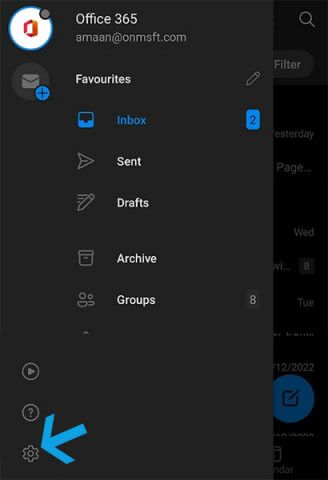
Toca en la miniatura junto a donde está escrita Bandeja de entrada. Esto abrirá el menú lateral desde el lado izquierdo.
Busca y toca el ícono de engranaje en la parte inferior del menú. Esto te llevará a la sección de configuración.
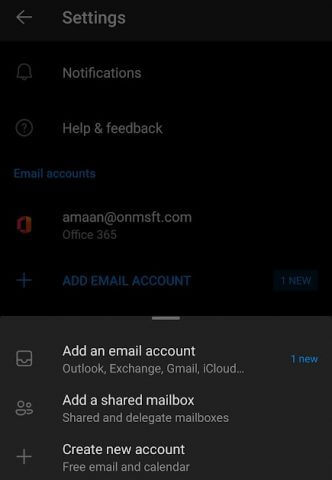
- Selecciona AÑADIR CUENTA DE CORREO en la sección Cuentas de Correo, mostrando tus cuentas de correo existentes.

- Aparecerá un aviso en la parte inferior. Selecciona una opción y pasa al siguiente paso.
Añade un correo de un proveedor compatible y toca en continuar para avanzar.
- Completa tu contraseña si es de Outlook o Hotmail.
Las cuentas de correo de otros proveedores se abrirán en el navegador para confirmar una contraseña para añadir a la aplicación Outlook.

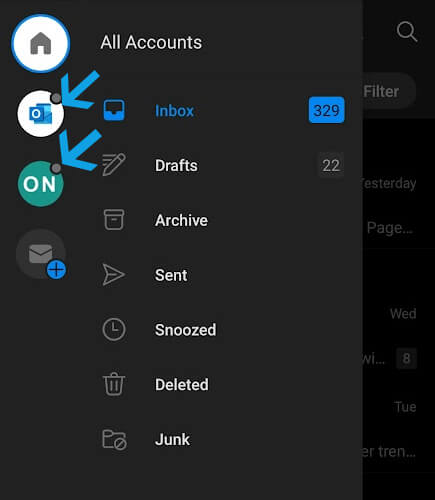
- Accede a tus cuentas de correo tocando el botón de inicio en la parte superior.
Eliminar cuenta de correo electrónico de la aplicación Outlook
¿Quieres eliminar una cuenta de correo de la aplicación Outlook? Entonces puedes hacerlo fácilmente de esta manera.
Dirígete a la sección de configuración.
Selecciona la cuenta de correo de la sección Cuentas de Correo.

- Desplázate hacia abajo en Información de la Cuenta y toca en Eliminar Cuenta.

- Selecciona eliminar en el aviso de confirmación para eliminar permanentemente la cuenta de correo de la aplicación Outlook.

Siempre puedes añadir las cuentas de correo nuevamente como hicimos en la última sección. Outlook te permite añadir hasta 15 cuentas de correo no Microsoft, en función del espacio en la nube disponible para la cuenta. No hay límite para la tecnología de sincronización de Microsoft (básicamente Outlook y Hotmail), pero dependerá del espacio disponible para tu cuenta.







