






Cómo compartir una sesión de terminal con amigos
Si eres un adicto a la línea de comandos, probablemente has pasado horas solucionando scripts rotos o escribiendo los tuyos propios. Este proceso puede ser agotador para una sola persona, y probablemente has deseado una forma sencilla de compartir tu sesión de terminal con amigos para que puedan asistirte. Linux/Unix lo hace extremadamente fácil con un simple programa de terminal llamado Byobu. Byobu es una extensión de los multiplexores de terminal GNU Screen o TMUX para abreviar, y te permite compartir una sesión de terminal con tantas personas como desees.
Instalación
Instalar Byobu en la mayoría de las distribuciones de Linux es increíblemente fácil. Abre tu terminal y ejecuta el comando apropiado para tu distribución.
Debian/Ubuntu/Linux Mint (y otras distribuciones basadas en Debian o Ubuntu):
sudoapt-get install byobuCentOS/Red Hat Linux/Fedora:
sudoyum install byobuArchLinux:
sudo pacman -Sy byobuGentoo:
sudo emerge byobuMac OS X
La instalación en Mac OS X es casi tan simple. El único requisito es que tengas Homebrew instalado. Homebrew es un gestor de paquetes no oficial para Mac OS X. Hace que la instalación de utilidades de línea de comandos sea extremadamente fácil.
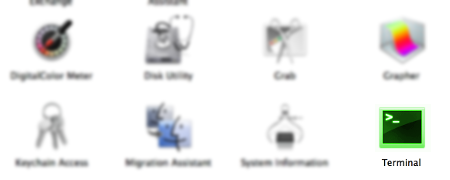
Para instalar Homebrew, abre tu terminal navegando a “Finder -> Utilidades” y localizando el ícono de la terminal.
Pega el siguiente comando para comenzar la instalación y escribe tu contraseña cuando se te pida.
ruby -e"$(curl -fsSL https://raw.github.com/Homebrew/homebrew/go/install)"Una vez que la instalación esté completa, estás listo para instalar Byobu.
sudo brew install byobuComenzar a compartir
Las opciones de configuración predeterminadas de Byobu te permitirán compartir tu pantalla directamente después de la instalación. Una vez que hayas instalado byobu, puedes crear una sesión instantáneamente escribiendo byobu.
byobuAhora abre una segunda terminal y haz lo mismo. Instantáneamente serás llevado a la misma sesión de byobu que la primera.

Obviamente, conectarse localmente a una sesión de Byobu en la misma computadora es bastante inútil, pero Byobu también funciona de forma remota a través de SSH.
Si estás ejecutando un servidor remoto, primero conéctate a él a través de SSH como de costumbre.
ssh user@somehostUna vez más, escribe byobu.
Repite este proceso con tantas personas como desees. Instantáneamente, se adjuntarán a tu sesión de Byobu. Cada uno de ellos podrá ver y controlar la sesión.
Conexión remota de Byobu al servidor desde el primer cliente:

Conexión remota de Byobu al servidor desde el segundo cliente:
Características adicionales
Byobu tiene muchas características adicionales que se pueden acceder a través de atajos de teclado.
- Crear una nueva sesión de terminal dentro de Byobu:
f2 - Cambiar entre sesiones de terminal dentro de Byobu:
f4 - Desconectarse de la sesión de Byobu y cerrar sesión:
f6 - Dividir la pantalla de Byobu verticalmente:
control + f2 - Dividir la pantalla de Byobu horizontalmente:
shift + f2 - Lanzar el menú de configuración de Byobu:
f9

Desde el menú de configuración, puedes cambiar las notificaciones de visualización en la parte inferior de la terminal, así como lanzar Byobu desde el inicio. Los usuarios más avanzados también pueden establecer una secuencia de escape alternativa que por defecto es “Ctrl + A”.
Para más consejos y trucos interesantes, como colores de fondo personalizados, consulta la documentación de Byobu de Ubuntu.







