






Cómo iniciar una Jam en Spotify

La música es más divertida cuando se comparte con amigos. Spotify lo sabe, por lo que ofrece características como Blend, donde puedes combinar tu música con la de un amigo en una lista de reproducción compartida. Pero, ¿qué pasa si deseas escuchar en grupo? Para eso, existe Jam, una forma de reunir a tu grupo y compartir tus canciones favoritas en tiempo real. Esta publicación cubre cómo crear tu propia Jam en Spotify.
Bueno saber: aprende a crear una lista de reproducción Blend usando Spotify.
Iniciar una Jam en Spotify
Para crear una Jam en Spotify, necesitarás una cuenta Premium. Sin embargo, esto no es necesario para unirte a una Jam existente. Incluso si tienes una cuenta gratuita en Spotify, aún puedes escuchar la misma pista al mismo tiempo.
Dicho esto, hay una advertencia que necesita discusión. Si estás en el nivel gratuito de Spotify, podrás controlar la lista de reproducción durante una sesión de Jam, pero el audio solo se reproducirá desde el dispositivo del anfitrión, no desde el tuyo. Así que, a menos que estés cerca y puedas escuchar sus altavoces, no será tan útil. Por supuesto, si tienes a todo el grupo contigo, entonces la situación es completamente diferente. Jam le da a cada miembro de tu grupo la opción de seleccionar y agregar pistas para reproducir mientras disfrutan pasar tiempo juntos.
Para escuchar Jam de forma remota en un dispositivo invitado, necesitarás actualizar a Premium. Por supuesto, es posible cambiar a escuchar una pista de una Jam en tu propio dispositivo, incluso con un nivel gratuito, pero esto provocará automáticamente que dejes la Jam.
Una vez que crees una Jam, podrás invitar hasta 32 amigos a escuchar contigo. Los participantes pueden buscar pistas y agregarlas a la Jam, pero solo si el anfitrión lo permite.
Para iniciar tu primera Jam en Spotify, abre la aplicación móvil y comienza a reproducir una pista.
Toca el ícono del dispositivo en la barra Ahora Reproduciendo en la parte inferior.

Selecciona Iniciar una Jam en la parte inferior.

Nota: si lo deseas, puedes habilitar la opción Invitar automáticamente a personas cercanas a la Jam en la parte superior.
También puedes iniciar una Jam desde una lista de reproducción. Accede a una lista de reproducción en tu Spotify y luego presiona los tres puntos junto al botón Descargar.

Selecciona Iniciar una Jam de la lista de opciones. Si eliges esta ruta, la cola de tu Jam incluirá principalmente canciones de esa lista de reproducción.

Si estás escuchando en tu PC a través de la aplicación de escritorio de Spotify. Comienza a reproducir una canción y luego presiona el botón del dispositivo en la barra Ahora Reproduciendo. Haz clic en la opción Iniciar Jam a la derecha.

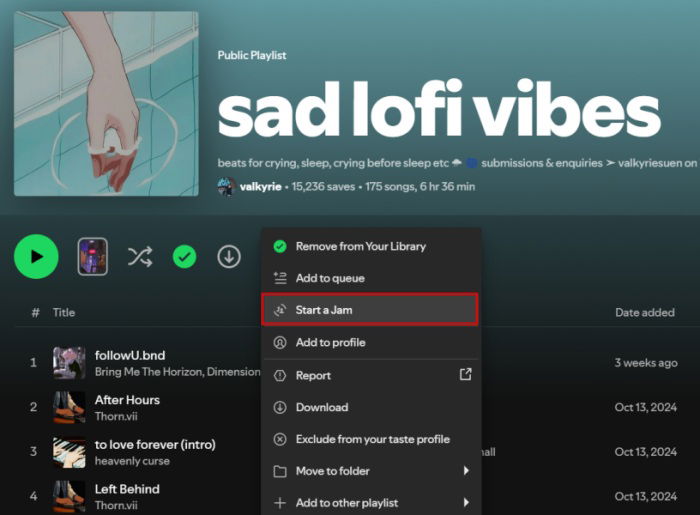
También puedes iniciar una Jam desde una página de lista de reproducción, presionando los tres puntos y seleccionando Iniciar Jam.
Consejo: aprende a interactuar con el DJ de Spotify para mejores recomendaciones musicales.
Invitar amigos a unirse a tu Jam
Una vez que presiones Iniciar una Jam, Spotify generará opciones que te permitirán invitar a otros a unirse a tu Jam. Tienes varias opciones para hacerlo:
Compartir enlace
Presiona el botón Compartir enlace para enviar el enlace de tu Jam a través de aplicaciones de mensajería o correo electrónico.

Dependiendo del tipo de dispositivo móvil que tengas, también puedes usar opciones como Compartir rápido o AirDrop. Alternativamente, puedes copiar el enlace y luego compartirlo manualmente con las personas que deseas invitar.

Invitar automáticamente a personas cercanas
Esta opción apareció en la pantalla anterior, pero si no la activaste, puedes hacerlo desde aquí.

Una vez activa, envía automáticamente invitaciones a personas en tu Wi-Fi o dispositivos cercanos con acceso Bluetooth habilitado.
Compartir código QR
La última opción es compartir un código QR y dejar que las otras personas lo escaneen con su dispositivo.

También puedes tomar una captura de pantalla del código y enviársela a través de una aplicación de mensajería, si están demasiado lejos.
Solo las opciones de código QR y Compartir enlace están disponibles en la aplicación de escritorio de Spotify.

Para tu información: consulta nuestros consejos sobre cómo gestionar mejor las descargas de Spotify en tu dispositivo.
Agregar o eliminar canciones de la Jam en Spotify
Como anfitrión de la Jam, puedes agregar fácilmente nuevas canciones a la lista de reproducción presionando el botón Agregar canciones.

Spotify sugerirá pistas para agregar basadas en tu gusto, pero también puedes buscar otras canciones. Presiona el botón + para agregar una canción a tu Jam.

Una vez que sean agregadas, la foto de perfil del anfitrión aparecerá junto a las canciones que han agregado.
Por defecto, los invitados a la Jam también pueden cambiar el orden de la cola, reproducir, pausar y saltar pistas. Como anfitrión, si deseas deshabilitar este comportamiento, toca tu foto de perfil en la tarjeta de la Jam.

Presiona en Configuraciones de invitado.

Desactiva la opción en la parte inferior.

Nota: en móvil, tanto el anfitrión como los invitados también pueden Aleatorizar, Repetir o Iniciar un Temporizador.
En un escritorio, no es posible agregar más canciones incluso como anfitrión. Lo que puedes hacer es cambiar la canción que se está reproduciendo según lo que Spotify genere para ti. Puedes permitir que otros participantes elijan lo que se reproduce habilitando la opción Deja que otros cambien lo que se reproduce.

Para eliminar una canción de la lista de reproducción de la Jam en el móvil, encuentra la pista en cuestión y desliza tu dedo sobre ella hacia la izquierda.

Eliminar amigos de la sesión Jam
Si necesitas eliminar a alguien de tu Jam, abre la barra de Jam. Presiona las fotos de perfil de los participantes en el lado izquierdo en la aplicación móvil o PC.

Encuentra a la persona en cuestión y presiona Eliminar.

Consejo: ponte al día sobre cómo eliminar duplicados de tu lista de reproducción de Spotify.
Finalizar/dejar una sesión Jam
Como anfitrión, cuando llegue el momento de finalizar una sesión de Jam, abre la tarjeta de Jam y presiona el botón Finalizar a la derecha (en móvil) o debajo del nombre de la Jam en PC. Esto cerrará la sesión de Jam y todos los que están actualmente participando en ella serán eliminados automáticamente.

Como invitado, si deseas finalizar la sesión de música, abre la tarjeta de Jam y presiona Dejar. Cuando un invitado se va, la sesión de Jam puede continuar sin ellos, hasta que el anfitrión decida finalizarla.

Spotify no solo es un lugar para descubrir música, también es hogar de una gran biblioteca de podcasts. Dicho esto, puede que quieras leer nuestra guía sobre cómo encontrar los mejores podcasts para ti en Spotify. Alternativamente, si tiendes a usar Spotify antes de dormir, es posible que desees aprovechar estas características útiles para hacer la transición al sueño más suave según tus preferencias.







