






Cómo transmitir su escritorio y juegos que no son de Steam con Steam Link
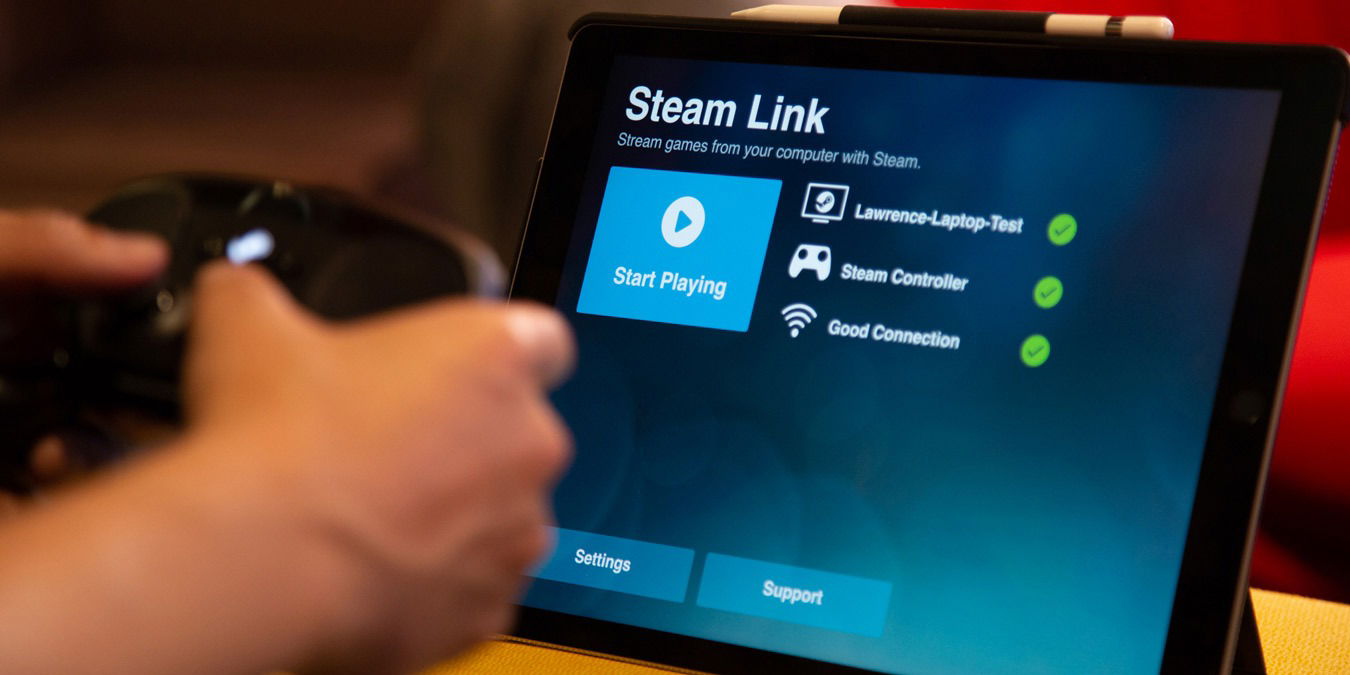
Además de transmitir toda su biblioteca de Steam, el Steam Link también puede usarse como un dispositivo de transmisión general en casa para transmitir Netflix, navegar por la web o jugar juegos que no son de Steam desde la interfaz “Big Picture” de Steam Link. El siguiente tutorial le mostrará cómo transmitir su escritorio y juegos que no son de Steam con Steam Link.
También lee: 6 herramientas para rastrear tus estadísticas de Steam, ofertas, gastos y tiempo de juego
Transmitir juegos que no son de Steam en Steam Link
Si tiene acceso al escritorio, puede ejecutar prácticamente lo que quiera en su PC, pero si está limitado a un control, querrá configurarse para ejecutar juegos que no son de Steam desde el Modo Big Picture.
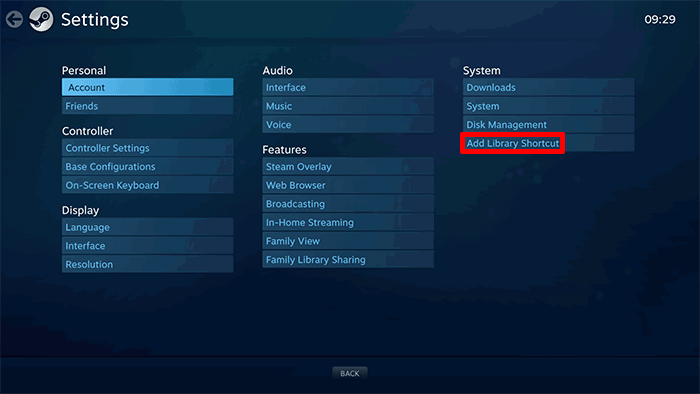
No es muy difícil. Incluso puede hacerlo desde el modo Big Picture. Haga clic en el ícono de engranaje (Configuraciones) en la parte superior derecha, luego bajo el encabezado Sistema haga clic en “Agregar acceso directo a la biblioteca”. (La acción equivalente en la versión de escritorio de Steam es hacer clic en “Agregar un juego” en la parte inferior izquierda de la ventana de Steam, luego “Agregar un juego que no es de Steam”.)
Desde estas listas, puede agregar prácticamente cualquier juego u otro programa de Windows a su biblioteca, luego ejecutarlo utilizando el modo Big Picture y, por extensión, Steam Link.
También lee: Steam vs. Epic Games Store: ¿Qué cliente de juegos para PC es mejor para ti?
Configurar controles para juegos que no son de Steam
Si bien la compatibilidad de Steam con diversos controles significa que hace un buen trabajo de mapeo automático de controles, las cosas pueden ser un poco más complicadas para los juegos que no son de Steam, especialmente en el caso de juegos más antiguos que no tienen compatibilidad nativa con controladores.
Para configurar un teclado y un mouse para usar un control, abra ese juego a través de Steam Link, presione el botón Xbox o PS para mostrar el menú de Steam, luego seleccione “Configuración del controlador”.
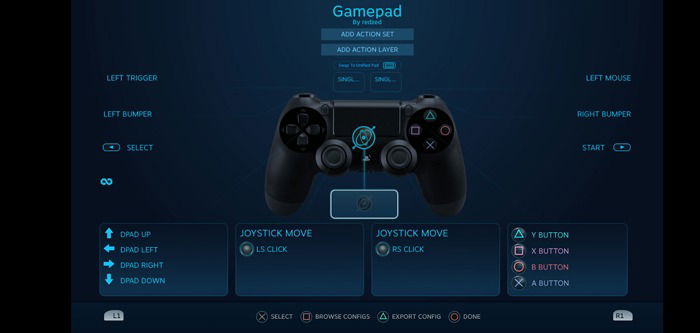
Aquí podrá vincular diferentes teclas del teclado a los botones de su control. La interfaz puede requerir algo de tiempo para acostumbrarse, pero puede hacer todo, desde establecer teclas personalizadas hasta ajustar la sensibilidad del uso del stick analógico como un mouse.
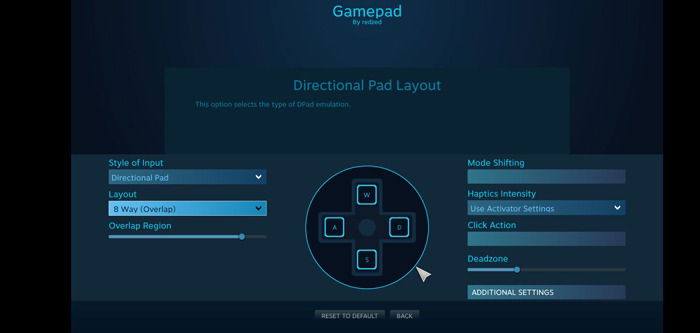
Para ayudarlo, recomendamos navegar primero a la página de configuraciones de teclas del juego para que pueda consultar rápidamente qué tecla hace qué con una pulsación del botón PS/Xbox antes de volver a Configuración del Controlador.
También lee: Cómo compartir juegos de Steam con la familia
Transmitir juegos emulados en Steam Link
Desafortunadamente, el consejo anterior no ayudará si está tratando de jugar sus juegos clásicos favoritos a través de un emulador porque el Steam Link no reconocerá su controlador cuando intente utilizarlos (es decir, Steam Link sólo reconoce su controlador como un controlador de juegos con la interfaz Big Picture).
Transmitir juegos emulados es un poco más complicado, ya que necesitará configurar parsers utilizando una excelente herramienta llamada Steam Rom Manager. Si desea hacer esto, consulte nuestra guía dedicada sobre cómo transmitir juegos emulados de N64, PS1, SNES y otros a través de su Steam Link.
También lee: Cómo agregar juegos que no son de Steam a su biblioteca de Steam
Transmitir escritorio a través de Steam Link
Aunque Valve no ha hecho mucho alboroto sobre cuán fácil es salir del Steam Big Picture a su escritorio de Windows (presumiblemente porque quieren mantenerlo jugando y gastando en su pequeño ecosistema), en realidad es muy simple, ya sea que esté en su teléfono, TV u otro dispositivo.
Una vez que haya conectado el Steam Link con su PC y esté en modo Big Picture, haga clic en el ícono de retroceso en la esquina superior izquierda para salir de la biblioteca y llegar a la pantalla principal de Steam Big Picture.
Desde aquí, haga clic en el botón de encendido en la parte superior derecha, luego “Minimizar Big Picture”.
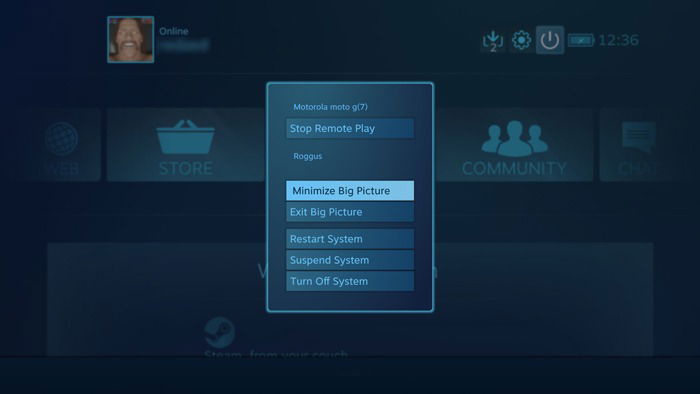
¡Eso es todo! Ahora debería estar en su escritorio de Windows y ser capaz de controlarlo utilizando la pantalla táctil de su teléfono, teclado o controlador.
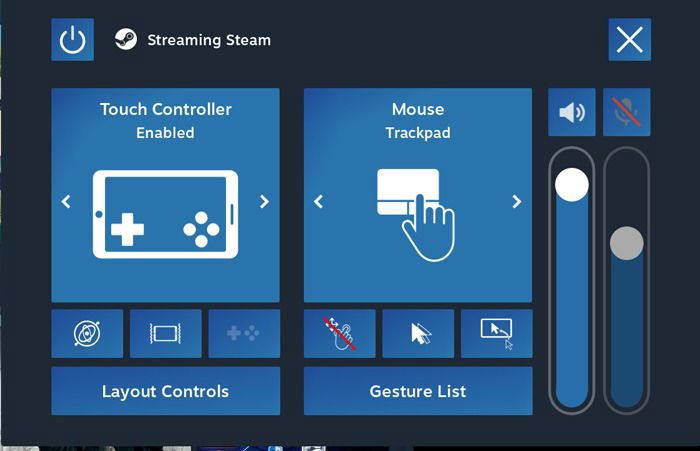
Si está utilizando una pantalla táctil pequeña, puede querer presionar el ícono del trackpad en la parte superior izquierda y cambiar de “Cursor Directo” a “Cursor de Trackpad”, lo que le dará control directo sobre el mouse. Toque el ícono del teclado en la esquina superior derecha cuando quiera escribir algo.
Si desea volver a Steam Big Picture desde su escritorio en una pantalla táctil, simplemente haga clic en el ícono de Steam en la parte superior central de su pantalla. Si está usando un control, intente presionar el botón Xbox, PlayStation o equivalente en el centro de su control.
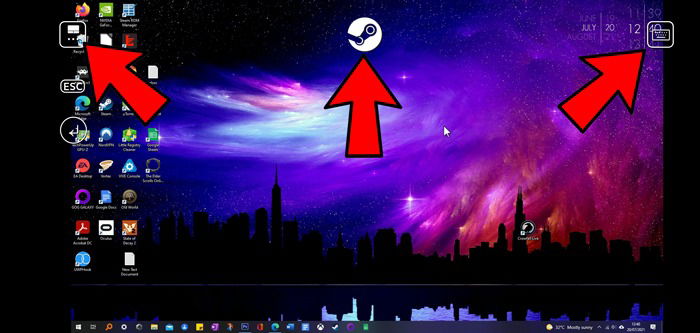
Si no puede ver los íconos anteriores en su teléfono, intente agitar su teléfono para que aparezcan los íconos.
Consejo: si se está quedando sin juegos para jugar, sepa dónde encontrar llaves de Steam baratas.
Crear un archivo de Bloc de Notas si no puede minimizar Steam Link
Bastantes usuarios han informado que el escritorio de Windows no funciona después de minimizar el modo Big Picture. Una posible solución aquí es vincular una aplicación externa (incluso algo como el Bloc de Notas) a Steam agregándola como un juego que no es de Steam en su Steam Link. Para hacer esto, siga las instrucciones anteriores para transmitir juegos que no son de Steam en Steam Link, porque es exactamente el mismo proceso.
También lee: Cómo usar controladores de juegos externos con juegos de Steam
Steam Link ha crecido en popularidad a lo largo de los años, y ahora hay muchas personas que lo usan para transmitir sus juegos, escritorios y más a través de sus diversos dispositivos. Para más cosas relacionadas con Steam, consulta nuestra lista de soluciones para cuando Steam no funciona y nuestro tutorial para encontrar y cambiar tu ID de Steam.







