






Cómo Transferir Apps de Android a un Nuevo Teléfono
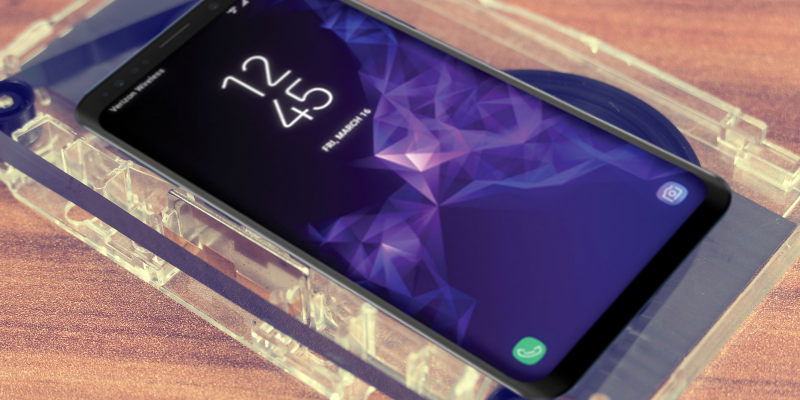
Una de las cosas más frustrantes al cambiar a un nuevo teléfono es que se pierden muchos de los detalles finos de los datos contenidos en tus aplicaciones. Los conjuntos de tus rutinas de ejercicio, tu lista de reproducción de podcasts, incluso tus mapas guardados en Google Maps. Sí, todavía tienes acceso a tus aplicaciones compradas en la Play Store, pero, ¿cómo transfieres aplicaciones con todos sus datos intactos?
La Función de Respaldo de Android No Es Perfecta
Primero, debemos aclarar que el Respaldo integrado de Android está mejorando en la copia de seguridad de los datos reales de las aplicaciones, pero no es perfecto. Estás cubierto en cuanto a Gmail, Contactos, Drive y todas las demás aplicaciones de Google porque tus datos allí se almacenan en la nube, pero necesitarás verificar si guarda datos de aplicaciones de terceros.
Para hacer esto, primero debes asegurarte de que “Respaldo y restablecer” esté activado. Ve a “Configuración -> Respaldo y restablecer”, luego asegúrate de que “Respaldar mis datos” esté activado y que esté guardando en la cuenta de Gmail correspondiente.

Android 6.0 en Adelante – Respaldo Automático de Aplicaciones
Desde Android Marshmallow, ha habido una función en gran medida pasada por alto que amplía la cantidad de datos de aplicaciones que tu teléfono puede respaldar. Una vez que hayas configurado ‘Respaldo y restauración’ en tu teléfono, puedes ver si tienes esta característica abriendo la aplicación Google Drive, tocando el ícono del menú en la parte superior izquierda -> Copias de seguridad.

Selecciona la copia de seguridad de tu teléfono de la lista, luego toca “Datos de aplicaciones” para ver cada aplicación de la que Google es responsable de hacer la copia de seguridad.

Cualquier aplicación en esta lista debería tener sus datos debidamente respaldados y debería ser restaurada en su totalidad cuando inicies sesión en tu cuenta y selecciones la opción “Restaurar” durante la configuración.
Si, sin embargo, tu aplicación que deseas transferir no está en la lista, sigue leyendo…
Aplicaciones Individuales
Si tu aplicación no está en la lista de “Gestionar respaldo” o si no tienes acceso a la lista en primer lugar, necesitarás buscar formas alternativas de respaldar los datos de tus aplicaciones de Android. Afortunadamente, la mayoría de las aplicaciones tienen sus propias funciones de respaldo.
Juegos
La mayoría de los juegos en la Play Store tienen la opción de sincronizarse con tu cuenta de Google a través de una aplicación llamada Google Play Games (puedes identificar estos juegos a través del ícono de gamepad verde en la página de la Play Store). Una vez que tengas Google Play Games instalado, ábrelo y en su Configuración, asegúrate de “Iniciar sesión en los juegos automáticamente”. También puedes ir a tu “Configuración de Android -> Cuentas y sincronización -> Google” y activar el interruptor de “Guardado en la Nube de Juegos”.

Ciertos juegos, como Angry Birds, tienen sus propias funciones de guardado en la nube independientemente de Google Play Games, así que en esos casos, necesitas considerar el respaldo de los datos de tu juego de manera individual.
Chrome – marcadores, contraseñas, etc.
Para asegurarte de que Chrome restaure todos tus datos en tu nuevo dispositivo, primero necesitas iniciar sesión en Chrome en el dispositivo que tiene la configuración que deseas. Para hacer esto, simplemente ve a la configuración de Chrome y toca “Iniciar sesión en Chrome”. Incluso puedes hacerlo en una computadora.

Luego, cuando abras Chrome en tu nuevo teléfono Android, ve a Configuración y “Iniciar sesión” nuevamente para copiar todos tus marcadores, contraseñas y otros datos. Firefox tiene una funcionalidad similar.
Whatsapp y otras aplicaciones de terceros
Casi todas las aplicaciones que valen la pena tienen una función de respaldo en sus configuraciones, que suele permitir que respaldes sus datos como un archivo en tu tarjeta SD o en Google Drive.
En Whatsapp, por ejemplo, ve a “Configuración de Whatsapp -> Chats -> Respaldo de chats” para elegir con qué frecuencia deseas que se guarden tus mensajes en Google Drive.

Este método es útil si solo hay un par de aplicaciones además de las de Google de las que deseas respaldar datos. También es práctico porque puedes restaurar los datos cuando quieras, no solo cuando configures tu nuevo teléfono por primera vez (una limitación del método de Google).
Conclusión
Estos son algunos de los mejores medios para transferir aplicaciones de Android (con todos sus datos) a un nuevo dispositivo. Más allá de eso, las mejores aplicaciones para respaldar los datos de tus aplicaciones de Android son Helium y Titanium Backup.

El problema con estos dos es que Helium no ha sido actualizado en un tiempo y no es tan confiable como solía ser, mientras que Titanium requiere un teléfono con root para restaurar tus datos. Aun así, podrían valer la pena intentarlo.
Este artículo fue publicado por primera vez en junio de 2012 y se actualizó en noviembre de 2018.







