






Cómo desactivar aplicaciones en segundo plano en Windows 11
 Desactivar aplicaciones en segundo plano en Windows 11 puede ayudar a acelerar tu sistema, ahorrar batería y reducir el uso innecesario de datos.
Puedes hacer esto a través de Configuración o Políticas de Grupo, dependiendo de la versión de Windows que estés usando. Sigue los pasos a continuación para desactivar aplicaciones en segundo plano en minutos.
¿Cómo detengo aplicaciones que se ejecutan en segundo plano en Windows 11?
1. Usa la configuración de Aplicaciones
Las aplicaciones no deseadas pueden ser fácilmente impedidas de ejecutarse en segundo plano en tu dispositivo a través de la Configuración de Aplicaciones. En la lista de aplicaciones, podrás ver y configurar las opciones para todas las aplicaciones que tienen permiso para ejecutarse en segundo plano.
- Presiona la tecla de Windows, luego abre el menú Configuración.

- Haz clic en Aplicaciones, luego en Aplicaciones y características.

- Busca la aplicación que deseas desactivar.
- Haz clic en los tres puntos horizontales junto a la aplicación y selecciona Opciones avanzadas.

- Navega a la sección Permisos de aplicaciones en segundo plano.
- Bajo Dejar que esta aplicación se ejecute en segundo plano, elige la opción Nunca.

- Repite los mismos pasos para cada aplicación en segundo plano que necesites desactivar.
Si deseas desactivar todas las aplicaciones en segundo plano en Windows 11, se puede hacer en tu dispositivo a través de la Configuración de Aplicaciones. En la lista de aplicaciones, podrás ver y configurar las opciones para todas las aplicaciones que tienen permiso para ejecutarse en segundo plano.
Ten en cuenta que algunas aplicaciones son importantes de mantener, como la aplicación del clima, para recibir información a tiempo, o la aplicación de Alarmas y Reloj, que te ayuda a recibir recordatorios de eventos importantes, entre otras.
2. Prueba la ayuda de la Configuración de Batería
- Presiona simultáneamente Windows + I para abrir el menú Configuración, ve a Sistema, luego haz clic en Energía y batería.

- Haz clic en la sección Uso de la batería.

- Bajo la sección Uso de batería por aplicación, busca la aplicación en segundo plano necesaria, haz clic en los puntos suspensivos al lado de esta y luego selecciona Administrar actividad en segundo plano.

- Serás redirigido a la página de Aplicaciones y características. Ahí, bajo la sección Permisos de aplicaciones en segundo plano, elige nuevamente la opción Nunca.
Ten en cuenta que esta opción solo funcionará si tu PC tiene batería. Por ejemplo, no estaría disponible si estás ejecutando Windows 11 en una máquina virtual.
3. Navega al Administrador de tareas
- Presiona Ctrl + Shift + Del para abrir el Administrador de tareas, y luego ve a la pestaña Inicio.

- Busca la aplicación que deseas desactivar, haz clic en ella y luego presiona el botón Deshabilitar.

Con el Administrador de tareas, solo puedes desactivar programas de escritorio tradicionales para que no se ejecuten en segundo plano.
4. Usa el Editor de directivas de grupo local
- Presiona Windows + R para abrir el comando Ejecutar, escribe gpedit.msc, y luego haz clic en Aceptar.

- Expande la sección Configuración del equipo, luego la sección Plantillas administrativas.

- Abre la sección Componentes de Windows.

- Ahí, haz clic en Privacidad de la aplicación, luego mira en el lado derecho de la ventana y haz doble clic en Dejar que las aplicaciones de Windows se ejecuten en segundo plano.

- Marca la opción Deshabilitado.

- Haz clic en Aplicar, luego en Aceptar.
Esta opción solo tendrá éxito si inicias sesión como administrador. Puedes desactivar fácilmente las aplicaciones en segundo plano en Windows 11 usando el Registro y ayudar a programas a utilizar los recursos de la computadora.
5. Desactivar aplicaciones en segundo plano en Windows 11 a través del Registro
- Presiona la tecla de Windows + R e introduce regedit. Presiona Enter o haz clic en Aceptar para abrir el Editor del Registro.

- Navega a la siguiente clave y verifica si tienes AppPrivacy bajo Windows. Si no, deberás crear uno:
HKEY_LOCAL_MACHINE\SOFTWARE\Policies\Microsoft\Windows - Haz clic derecho en Windows y elige Nuevo seguido de Clave y nómbralo AppPrivacy.
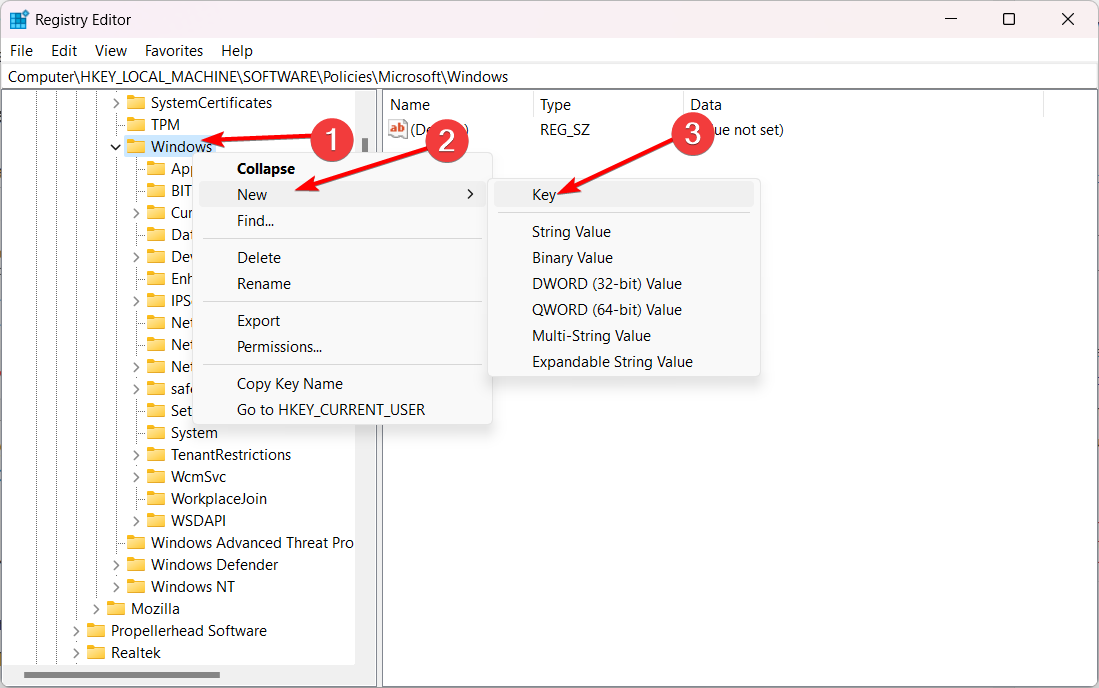
- A continuación, haz clic derecho en la clave AppPrivacy y elige Nuevo seguido de DWORD y nómbralo LetAppsRunInBackground.

- Haz clic derecho en el valor LetAppsRunInBackground y selecciona Modificar. Establece los datos de Valor a 2 y guarda los cambios realizados y reinicia tu PC.
¿Cómo habilitar aplicaciones en segundo plano?
Si de repente cambias de opinión y deseas recuperar tus aplicaciones en segundo plano en Windows 11, ten en cuenta que puedes hacerlo con facilidad. Para realizar esta acción, el menú de Configuración o el Editor de Registro también serían esenciales.
Para esas veces en que desees activarlas, deberías revisar estos métodos accesibles para hacer que Windows 11 sea más rápido y más receptivo.
¿Cómo ver qué aplicaciones se están ejecutando en segundo plano en Windows 11?
Presiona Ctrl + Shift + Esc para abrir el Administrador de tareas y ver qué aplicaciones en segundo plano están en ejecución. 
Conclusión
Esas son las formas más fáciles de desactivar aplicaciones en segundo plano en Windows 11.
Si estás lidiando con una desaceleración general del sistema, también podrías querer revisar cómo arreglar demasiados procesos en segundo plano en Windows para ajustes más profundos.
Y si la opción falta o está atenuada, revisa nuestras soluciones para aplicaciones en segundo plano de Windows 11 que faltan o aplicaciones en segundo plano atenuadas en Windows 10. ¿Tienes preguntas o consejos? Déjalos en los comentarios, nos encantaría escucharte.







