






Cómo activar o desactivar las teclas de filtro en Windows 11
 ¿Alguna vez has notado que tu teclado crea texto ininteligible por combinaciones de teclas? Bueno, eso puede ser muy molesto. Podría haber una solución para esto.
Necesitas verificar si la función de Teclas de Filtro está desactivada y habilitarla para permitir que solo se presionen ciertas teclas.
¿Deberían estar activadas o desactivadas las Teclas de Filtro?
Las Teclas de Filtro pueden ser una característica de accesibilidad para aquellas personas con discapacidades físicas. Sin embargo, podría no ser conveniente tenerlas habilitadas todo el tiempo en la PC. Es una gran herramienta para quienes tienen dificultades para presionar múltiples teclas simultáneamente.
Sin embargo, para los usuarios avanzados, puede causar problemas. Desactivar esta función será la mejor opción si estás tratando de escribir rápidamente y con precisión. Mejor aún, bloquea tu teclado durante períodos de inactividad para evitar entradas accidentales.
¿Cómo habilito las Teclas de Filtro en Windows 11?
1. Usando la pantalla de inicio de sesión
- Apaga tu PC y vuelve a encenderlo o bloquea para acceder a la pantalla de inicio de sesión.
- Haz clic en el ícono de Accesibilidad y activa la opción de Teclas de Filtro.

2. Usando las teclas de acceso rápido de Windows
- Presiona y mantén la tecla Shift derecha en tu teclado hasta que aparezca el cuadro de diálogo de Teclas de Filtro.

- Presiona Sí para habilitar.

3. Usando la aplicación de Configuración
- Presiona la tecla de Windows y haz clic en Configuración.
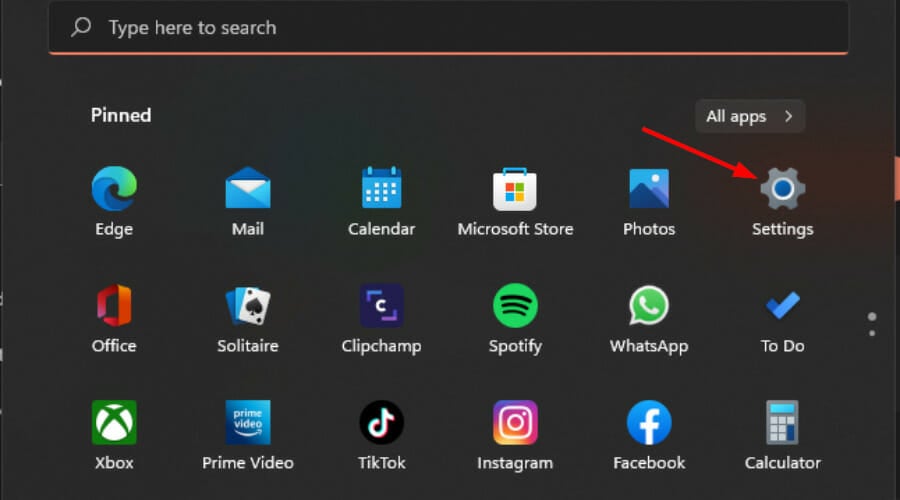
- Haz clic en Accesibilidad, luego selecciona Teclado bajo Interacción.

- Activa la opción Teclas de filtro.

4. Usando el Panel de Control
- Presiona la tecla de Windows, escribe Panel de Control en el cuadro de búsqueda y haz clic en Abrir.

- Selecciona Facilidad de Acceso > Centro de Facilidad de Acceso.

- Luego, haz clic en Hacer el teclado más fácil de usar.

- Marca la opción Activar las teclas de filtro, luego presiona Aplicar y Aceptar para guardar los cambios.

- Cierra la ventana del Panel de Control. Lee más sobre este tema
- Microsoft reemplaza JScript con JScript9Legacy para mejorar la seguridad en Windows 11
- Windows 11 Build 27898 añade íconos pequeños a la barra de tareas, recuperación rápida, compartición más inteligente
- Windows 11 Build 27898 trae de vuelta el sonido de inicio clásico de Vista, nuevamente
¿Cómo desactivo las Teclas de Filtro en Windows 11?
Simplemente invierte los pasos anteriores, excepto el paso de acceso directo. Para este, tendrás que hacer clic en la opción Desactivar este acceso directo de teclado en las configuraciones de teclado de Facilidad de Acceso, lo que te llevará a la configuración del Panel de Control, donde podrás desactivar la función.
¿Activar o desactivar las Teclas de Filtro afecta el rendimiento de mi computadora?
Tu computadora puede tardar más en responder a tus comandos de teclado cuando las Teclas de Filtro están habilitadas porque algunas pulsaciones de teclas se mantienen presionadas hasta que se reconocen.
Esto puede ser especialmente notable al jugar videojuegos o realizar otras tareas que requieren respuestas rápidas y precisas de tu computadora.
Teniendo en cuenta todo esto, es genial que puedas cambiar fácilmente la configuración predeterminada en Windows para deshabilitar o habilitar esta función útil, especialmente en situaciones donde tu teclado no escribirá letras dobles.
Si aún no estás satisfecho con tu configuración para hacer que tu teclado sea más fácil de usar, Microsoft tiene una gran sección dedicada a proporcionar recursos a usuarios con discapacidades, como habilitar o deshabilitar la función de Teclas adhesivas.
Ya seas un usuario avanzado, una persona con discapacidad o solo estés usando Windows con fines personales, puedes personalizar tu experiencia para que funcione mejor para ti. ¿Has probado las Teclas de Filtro? ¿Prefieres tenerlas activadas o desactivadas? Háznoslo saber en la sección de comentarios a continuación.







