






Cómo convertir sitios web en aplicaciones de escritorio en Windows

Muchos desarrolladores web hoy en día no ven un beneficio tangible en desarrollar aplicaciones de Windows para sus sitios web, ya que los usuarios pueden acceder a ellos a través de un navegador web. Si prefieres hacer las cosas de manera diferente, puedes convertir fácilmente estos sitios web en aplicaciones de escritorio.
Tabla de Contenidos
- Ventajas de las Aplicaciones de Escritorio
- Microsoft Edge
- Google Chrome
- WebCatalog
- Con Nativefier
- Preguntas Frecuentes
También lee: 10 de las formas más fáciles de desbloquear sitios web
Ventajas de las Aplicaciones de Escritorio
Una aplicación de escritorio te lleva al sitio web más rápido, y puedes agregar su acceso directo a la barra de tareas, al menú de inicio o al escritorio de manera conveniente. Los sitios web dentro de un contenedor de aplicación también ocupan todo el marco de la ventana o, opcionalmente, toda la pantalla sin tener elementos distractores como una barra de herramientas del navegador o una barra de direcciones.
1. Microsoft Edge
Microsoft Edge ofrece la forma más rápida de transformar sitios web en aplicaciones, ya que viene preinstalado con Windows. Cuando instalas un sitio web como una aplicación, Edge separará el sitio web del navegador, creará su propio ícono e instancia en la barra de tareas, y eliminará la barra de herramientas para que el sitio web se vea más como una aplicación. Además, Edge seguirá alimentando toda la aplicación para que puedas usar cualquier extensión habilitada y autocompletar formularios con cualquier dato que hayas guardado.
En el navegador Edge, visita el sitio web que deseas transformar en una aplicación.
Haz clic en el ícono de tres puntos horizontales en la barra de herramientas de Edge (o presiona Alt + F).
Ve a “Aplicaciones” y haz clic en “Instalar este sitio como una aplicación.”

- Cambia el nombre de la aplicación si lo deseas y haz clic en “Instalar” para agregar la aplicación a la lista de aplicaciones de Edge.

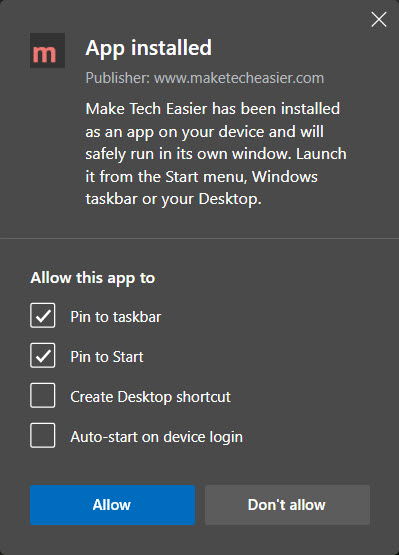
- Configura los permisos de la aplicación según sea necesario y haz clic en “Permitir” para aplicar esos cambios.
Pros
- Rápido y fácil de configurar
- Funciona con cualquier sitio web
- Menú de aplicación conveniente para lanzar cualquier aplicación convertida
- Tiene acceso a una barra lateral, lo que te permite realizar búsquedas en la web
- Actualizaciones automáticas
Contras
- Consume más memoria
- Limitado a una sola sesión
- Sin soporte de sincronización
2. Google Chrome
Si no deseas que Microsoft Edge potencie tus aplicaciones, puedes probar Google Chrome en su lugar, ya que los pasos para convertir son similares.
En Chrome, visita el sitio web que deseas convertir en una aplicación.
Haz clic en el ícono de tres puntos en la barra de herramientas de Chrome (o presiona Alt + F).
Desde allí, ve a “Más herramientas” y haz clic en “Crear acceso directo.”

- Cambia el nombre de la aplicación si lo deseas, marca la casilla “Abrir como ventana” y haz clic en “Crear” para finalizar la conversión.

Consejo: esta también es la forma más fácil de crear una aplicación de escritorio de Gmail.
Pros
- Rápido y fácil de configurar
- Soporta extensiones de Chrome y autocompletar formularios
- Funciona con cualquier sitio web
- Las aplicaciones se sincronizan a través de las instalaciones de Chrome en el escritorio a través de tu cuenta de Google
- Página de aplicaciones dedicada más limpia con íconos más grandes
Contras
- Consume más memoria
- Limitado a una sola sesión
También lee: 15 sitios web seguros para descargar software de Windows
3. WebCatalog
WebCatalog es una aplicación de terceros que contiene una biblioteca de sitios web populares que puedes instalar como aplicaciones de escritorio. A diferencia de Microsoft Edge, cada aplicación está contenida en su propio motor de navegador llamado Photon.
Photon funciona en el marco basado en Chromium, Electron, que aísla las aplicaciones de WebCatalog entre sí y de otros navegadores mientras mantiene una buena compatibilidad con la mayoría de los sitios web.
Esto hace que WebCatalog sea más seguro, ya que cualquier posible compromiso en tu navegador predeterminado no afectará a ninguna de las aplicaciones de WebCatalog, ya que cada una de las aplicaciones tiene sus propias cookies, caché y sesiones únicas. WebCatalog también te da la opción de crear múltiples sesiones de un sitio web sin requerir que cambies de perfiles de navegador.
- Una vez que hayas instalado el programa, abre WebCatalog y usa la barra de búsqueda para buscar un sitio web que desees instalar como una aplicación.
- Haz clic en “Instalar” debajo del ícono del sitio web y deja que WebCatalog cree la aplicación. WebCatalog también agregará un acceso directo en la sección “Aplicaciones” del menú de inicio.

- Si WebCatalog no lista el sitio web que deseas convertir en su catálogo, haz clic en el mosaico “Crear Aplicación Personalizada” para abrir un diálogo donde puedes personalizar la aplicación.

- Nombra la aplicación e ingresa la dirección del sitio web en el campo de URL. Especifica un ícono del sitio web utilizando cualquiera de las opciones debajo del campo de URL y haz clic en “Instalar” para configurar la aplicación.

Pros
- El catálogo integrado te permite descubrir nuevos sitios web y servicios
- Sesiones aisladas
- Sin seguimiento de Chrome o Edge
- Interfaz personalizable
- Actualizaciones automáticas
- Bloqueador de anuncios y rastreadores integrado en la versión completa
Contras
- Consume más espacio en disco que las aplicaciones de Edge o Chrome
- La versión gratuita está limitada a 10 aplicaciones y dos sesiones por aplicación
También lee: Cómo usar WhatsApp Web en escritorio y Chrome
4. Con Nativefier
Al igual que WebCatalog, Nativefier se basa en Electron para colocar sitios web en contenedores aislados para una mejor seguridad. Sin embargo, Nativefier no ofrece ninguna interfaz gráfica de usuario o catálogo, obligándote a usar la línea de comandos para convertir sitios en aplicaciones.
La falta de adornos hace que Nativefier sea una buena opción para computadoras con poca RAM. Dado que no hay un centro central que vincule las aplicaciones impulsadas por Nativefier, obtienes total libertad para colocar estas aplicaciones y puedes copiarlas o moverlas a un dispositivo de almacenamiento portátil. Nativefier también es de código abierto, y puedes hacer tantas aplicaciones como desees sin pagar extra.
Nativefier requiere más pasos para instalar, pero una vez instalado, puedes hacer aplicaciones impulsadas por Nativefier en un solo paso desde la línea de comandos.
- Instala la última versión LTS de Node.js en tu PC.
Nota: no cambies ninguna configuración en el instalador.

- Lanza el menú de inicio o la búsqueda de Windows y busca “Terminal.”
- Haz clic en “Ejecutar como Administrador” en el panel lateral de los resultados de búsqueda para abrir la ventana de Windows Terminal con privilegios de administrador.

- Haz clic en la pequeña flecha que apunta hacia abajo en la barra de título de Windows Terminal y ve a “Configuraciones” (o presiona Ctrl + ,).

- En “Inicio,” establece el “Perfil Predeterminado” en “Símbolo del sistema,” ya que este paso simplificará el proceso de creación de aplicaciones Nativefier.

- Haz clic en “Guardar” para aplicar los cambios.
- Presiona el pequeño ícono de “+” en la barra de título para abrir una ventana de Símbolo del sistema en Terminal.

- Ingresa el siguiente comando en Terminal para instalar Nativefier.
npm install -g nativefier - Espera a que el Administrador de Paquetes de Node descargue las dependencias que Nativefier requiere para funcionar.

- Lanza el Explorador de Windows y navega a la ubicación de la carpeta donde deseas colocar las aplicaciones de Nativefier.
- Haz clic derecho en la carpeta mientras mantienes presionada la tecla Shift y haz clic en “Abrir en Terminal.”

- Para crear una aplicación básica de Nativefier, ingresa este comando usando el siguiente formato:
nativefier --name"Nombre del Sitio Web" https://www.nombredelsitio.comNota: reemplaza “Nombre del Sitio Web” entre las comillas con el nombre del sitio web que estás convirtiendo y reemplaza “nombredelsitio.com” con la dirección del sitio. Espera a que Nativefier descargue los archivos requeridos y construya la aplicación.

- Regresa a la ventana del Explorador y abre la carpeta que contiene tu nueva aplicación creada.
- Lanza el único archivo ejecutable allí, luego ancla la aplicación a la barra de tareas o al menú de inicio de la misma manera que lo harías con cualquier otra aplicación de Windows.

Pros
- Crea tantas aplicaciones y sesiones aisladas como desees
- Sin seguimiento de Chrome o Edge
- Ligero en recursos
- Totalmente portátil
- Arquitectura de código abierto
Contras
- Sin interfaz gráfica de usuario
- Las aplicaciones deben actualizarse manualmente de forma individual
- Algunos sitios como los servicios de Google tienen problemas de compatibilidad
- Consume más espacio en disco que las aplicaciones de Edge o Chrome
También lee: Cómo vincular tu teléfono Android a Windows
Preguntas Frecuentes
¿Puedo probar todas las soluciones en la misma computadora?
¡Sí! Microsoft Edge, Google Chrome, WebCatalog y Nativefier pueden coexistir en Windows. De hecho, puedes tener cuatro aplicaciones diferentes, cada una conteniendo el mismo sitio web con sus propias sesiones y cookies separadas.
¿Cómo puedo construir una aplicación Nativefier con configuraciones personalizadas?
Abre Terminal e ingresa este comando para listar todos los parámetros de línea de comandos de Nativefier para personalizar aún más la aplicación: nativefier --help.
¿Cómo veo todas las aplicaciones convertidas que hice?
En Microsoft Edge, haz clic en el ícono de tres puntos en la barra de herramientas, ve a “Aplicaciones” y haz clic en “Administrar aplicaciones.” En Google Chrome, haz clic en el botón “Aplicaciones” en la barra de “Favoritos.” Si no puedes ver la barra de “Favoritos” o el ícono, ve a la siguiente dirección web: chrome://apps/. Para ver todas las aplicaciones que hiciste usando WebCatalog, lanza WebCatalog desde el menú de inicio y haz clic en “Instaladas” en la barra lateral izquierda. Nativefier no lleva un registro de las aplicaciones que hiciste.
Crédito de la imagen: Uxwing. Todas las capturas de pantalla por John Ruiz







