






Cómo actualizar los controladores gráficos de AMD en Windows

AMD es uno de los gigantes de los gráficos en PC. Cierto, Nvidia está muy por delante en términos de ventas reales, pero si buscas una gran relación calidad-precio y un rendimiento comparable, entonces AMD podría ser la opción adecuada. Actualizar los controladores gráficos debería ser un proceso simple, pero ciertamente hay maneras mejores y peores de hacerlo.
A veces, seguir la ruta de actualización de GPU predeterminada puede llevar a que la tarjeta gráfica funcione incorrectamente. Este artículo te muestra cómo actualizar tus controladores de AMD para que funcionen correctamente después de la actualización tanto en Windows 10 como en 11.
Tabla de Contenidos
- Actualizar controladores de AMD - Método básico
- Actualizar controladores de AMD a través del Explorador de archivos
- Actualizar controladores de AMD usando DDU
También lee: Configuraciones del software AMD Radeon – ¿Qué significan todas?
Actualizar controladores de AMD - Método básico
Probablemente ya estés familiarizado con esto, pero para asegurarnos, te diremos rápidamente cómo actualizar tus controladores de AMD de la manera estándar.
Simplemente abre el software Radeon, haz clic en el engranaje de Configuración en la esquina superior derecha, luego “Buscar actualizaciones” en la nueva pantalla.

Dependiendo de si has seleccionado “Recomendado” o “Recomendado + opcional” en la versión preferida del software, es posible que veas diferentes versiones de software aparecer. Una actualización opcional suele significar que esa versión todavía se está probando y puede no funcionar de manera 100% confiable. (Por el lado positivo, puede estar mejor optimizada para juegos más nuevos).
La actualización recomendada es la mejor opción si deseas estabilidad, así que simplemente haz clic en eso si no estás seguro, y sigue las instrucciones.
Actualizar controladores de AMD a través del Explorador de archivos
Si ya tienes instalados tus controladores de GPU de AMD en tu PC y deseas actualizarlos de otra manera, puedes hacerlo a través del Explorador de archivos de Windows.
Navega a tu directorio de instalación de AMD (C:\Program Files\AMD por defecto), luego ve a las carpetas “CIM -> Bin64.”
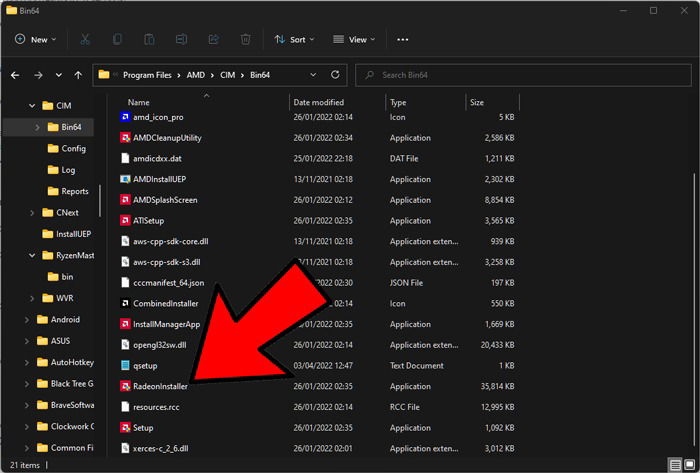
En esta carpeta, encontrarás un archivo ejecutable llamado “RadeonInstaller.” Haz doble clic en esto para actualizar tus controladores. (Puedes obtener un error si no hay actualizaciones disponibles).
Actualizar controladores de AMD usando DDU
Si descubres que tus actualizaciones de controladores de AMD no suelen salir como se planea, con tus controladores fallando o de otra manera no funcionando como deberían, deberías hacer una instalación limpia de los controladores actualizados en su lugar. Para hacer esto, te recomendamos una herramienta llamada DDU (Desinstalador de controladores de pantalla).
- Descarga la última versión de DDU y extráela a una ubicación de tu elección. A continuación, arranca en Modo Seguro de Windows. (El método más sencillo es mantener presionada la tecla Shift mientras haces clic en el botón “Reiniciar” en Windows 10 y 11, luego ve a “Solucionar problemas -> Opciones avanzadas -> Ver más opciones de recuperación -> Configuración de inicio -> Reiniciar.”)
- Selecciona “Habilitar Modo Seguro” y asegúrate de que tu PC esté desconectado de Internet.
- Una vez en Modo Seguro, abre el Desinstalador de controladores de pantalla. En el menú desplegable “Seleccionar tipo de dispositivo”, selecciona GPU, y en el menú desplegable de abajo, asegúrate de que diga “AMD.”

- Ve a Opciones en DDU, y bajo “Opciones específicas de AMD,” asegúrate de que todas las casillas estén marcadas.

- Finalmente, haz clic en “Limpiar y reiniciar” y deja que DDU haga su magia.
- Una vez que tu PC reinicie, Windows debería iniciarse. (Puede estar en baja resolución - ¡no te asustes!) Ve a la página de controladores de AMD en tu navegador y selecciona los controladores que correspondan a tu tarjeta gráfica (Alternativamente, puedes descargar la herramienta de Auto-detección cerca de la parte superior de la página, que detectará tu GPU y los controladores correctos para ti).

- Haz clic en “Enviar” una vez que hayas ingresado la información de tu GPU. En la siguiente página, selecciona el controlador relevante que deseas descargar. (Por lo general, aquí tienes dos opciones - el número de versión más alto es el controlador “Opcional” menos estable del que hablamos antes).

- Selecciona el que desees, ¡y ahora deberías tener un controlador de GPU de AMD completamente limpio listo para usar!
Hay una manera fácil de actualizar tus controladores de AMD, pero también hay una forma más compleja y completa. Si no experimentas problemas utilizando el método incorporado de AMD, entonces no necesitas preocuparte por DDU, aunque hemos encontrado que de vez en cuando pueden ocurrir actualizaciones defectuosas.
La buena noticia es que ahora sabes cómo usar DDU, lo cual también es útil si estás instalando una nueva tarjeta gráfica.
Para probar tu GPU actualizada, consulta nuestra guía sobre cómo ejecutarla a través de un benchmark en Windows. También, revisa nuestra lista de soluciones para cuando tu tarjeta gráfica no funciona.







