






Cómo actualizar BIOS en Lenovo [Guía segura]
 BIOS (Sistema Básico de Entrada y Salida) es un pequeño trozo de código contenido en un chip en la placa de tu sistema. BIOS funciona como un puente entre el hardware de tu sistema y el sistema operativo durante el proceso de arranque.
Al igual que otros portátiles, los portátiles Lenovo también vienen equipados con BIOS que te permite cambiar el orden del proceso de arranque y diferentes configuraciones de hardware.
Actualizar el BIOS de tu placa madre puede ayudar de muchas maneras. La actualización puede traer nuevas características y funcionalidades, soportar nuevos CPUs, arreglar errores y refrescar un entorno UEFI corrupto.
Este artículo explora algunas formas de actualizar el BIOS en laptops y desktops Lenovo con facilidad.
¿Cómo actualizo el BIOS en laptops y desktops Lenovo?
1. Actualizar BIOS a través de un archivo executable de Windows
- Abre tu navegador de Internet y ve a Soporte de Lenovo.
- Escribe el nombre de tu producto, número de serie o tipo de máquina en el cuadro de búsqueda y selecciona el modelo de tu computadora de la lista desplegable. Asegúrate de haber elegido el sistema correcto.
- Abre la pestaña Controladores y software para mostrar una lista de controladores disponibles para tu sistema.
- Haz clic en el menú desplegable etiquetado Sistema Operativo y selecciona tu OS.
- Haz clic en el menú desplegable de Componentes y selecciona BIOS/UEFI de la lista. Se mostrará una lista de archivos BIOS disponibles para descargar.
- Haz clic en el botón Descargar junto a la actualización más reciente y descarga el BIOS a tu computadora.
- Haz clic derecho en el archivo BIOS descargado y selecciona Ejecutar como Administrador.
- Cuando aparezcan ventanas de auto-extraer, haz clic en el botón Instalar.
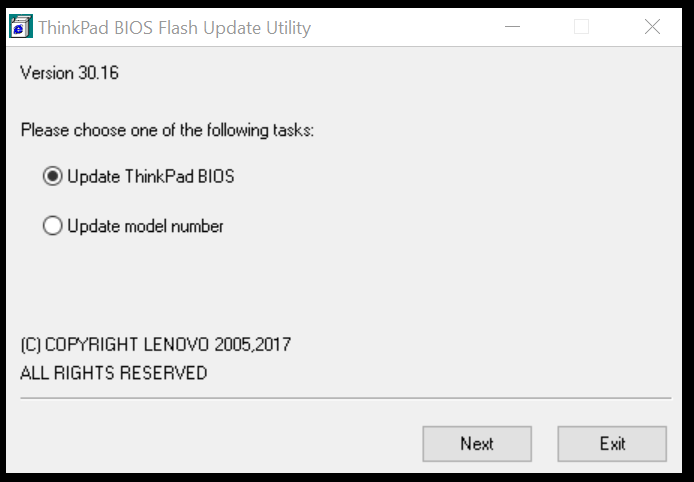
- Haz clic en el botón Actualizar BIOS. Asegúrate de estar conectado a una fuente de energía confiable.
- Haz clic en el botón OK y el programa de actualización de BIOS se ejecutará automáticamente.
Nota: Cuando el BIOS se actualiza correctamente, el sistema se reiniciará automáticamente.
Actualizar el BIOS de Lenovo que ejecuta Windows 10 usando el archivo ejecutable es fácil.
Sin embargo, a veces este método puede fallar. Puedes consultar formas alternativas de actualizar el BIOS en el siguiente conjunto de pasos.
2. Actualizar BIOS usando Lenovo System Update
 Nota: asegúrate de ejecutar una actualización de Windows e instalar las actualizaciones pendientes antes de ejecutar System Update en un sistema Lenovo.
- Lanza tu navegador web y ve a la página de Soporte de Lenovo.
- Escribe el nombre de tu producto o número de serie y selecciona tu sistema de la lista desplegable.
- Haz clic en la pestaña Controladores y Software en el panel izquierdo. Esto mostrará la lista de actualizaciones disponibles para tu sistema.
- Desplázate hacia abajo y localiza System Update.
- Haz clic en el ícono de flecha hacia abajo para descargar System Update.
- Ejecuta el instalador de System Update y sigue las instrucciones durante la instalación hasta que la actualización esté completamente instalada.
- Una vez que el proceso de instalación haya terminado, puedes eliminar el archivo de System Update de forma segura.
3. Actualizar BIOS a través de Lenovo Vantage
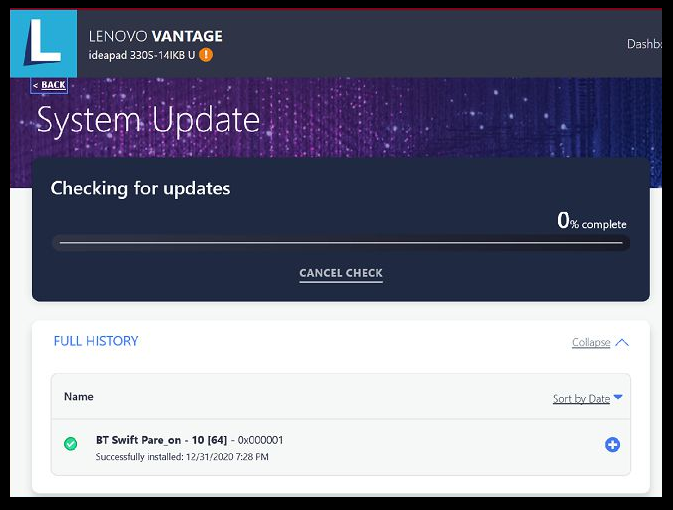
- Inicia la aplicación Lenovo Vantage en tu sistema. Si no tienes la aplicación instalada, descárgala del sitio web de Lenovo aquí.
- En la opción Dispositivo, haz clic en la opción System Update. Si no ves la opción, activa el botón de menú y selecciona System Update.
- Haz clic en el botón Buscar Actualización para ver cualquier actualización pendiente disponible para tu sistema.
- Una vez que el escaneo esté completo, desplázate hacia abajo y localiza la actualización de BIOS.
- Presiona el botón Instalar Actualizaciones Seleccionadas.
- Haz clic en OK para reiniciar la computadora e instalar la actualización.
- Lenovo Vantage descargará la actualización e iniciará el proceso de instalación.
- Selecciona la opción de actualizar BIOS en el Utilidad de Actualización Flash.
- Una vez hecho, se te pedirá reiniciar la computadora. Haz clic en Reiniciar y luego sigue las instrucciones en pantalla.
Lenovo Vantage es una herramienta útil. Además de permitirte descargar e instalar una actualización del sistema, la aplicación te ayuda a aprovechar al máximo tu dispositivo.
También puedes ajustar la optimización de la batería, la carga rápida, cargar siempre desde USB y verificar la salud de tu sistema usando la aplicación.
¿Es seguro actualizar el BIOS?
 Hay algunos riesgos involucrados en la actualización del BIOS y requiere que el usuario tome precauciones adicionales al actualizar el BIOS.
Los fabricantes de sistemas ofrecen herramientas dedicadas para actualizar el BIOS del sistema. Asegúrate de usar la herramienta recomendada para actualizar tu BIOS.
En la mayoría de los casos, puede que no necesites actualizar tu BIOS regularmente. Sin embargo, en caso de que algunas funcionalidades del sistema dejen de funcionar, puedes usar los métodos listados en este artículo para actualizar tu BIOS.
Ahí lo tienes: tres formas de actualizar el BIOS en tu portátil y escritorio Lenovo.
Ya sea que quieras actualizar el BIOS de Lenovo para Linux o Windows, es importante hacerlo correctamente. Asegúrate de seguir los pasos de este artículo cuidadosamente para actualizar tu BIOS de Lenovo para laptops y desktops.







