






Cómo actualizar el controlador de gráficos en Windows 11: 5 formas sencillas

Hoy, te mostraremos cómo actualizar tu controlador de gráficos en Windows 11 y obtener el mejor rendimiento posible de él.
Debes actualizar tu controlador de gráficos con frecuencia para tener el rendimiento más óptimo posible. No solo para juegos y diseño gráfico, sino también para tareas simples diarias en la PC.
Consulta los 5 métodos explicados a continuación.
¿Cómo actualizo mis controladores de gráficos?
Aquí tienes un resumen en video. Mucho más detalles e instrucciones paso a paso, a continuación.
1. Usando un actualizador de controladores de terceros
Para actualizar tu controlador de pantalla en Windows 11, siempre puedes confiar en software especializado en actualización de controladores. Estas herramientas te permiten realizar un escaneo e identificar rápidamente el controlador que necesitas.
Por lo tanto, esta solución es segura y puede garantizar un aumento en el rendimiento del sistema y controladores actualizados sin causar fallos en el sistema.
2. Usando herramientas integradas
2.1 Ver qué controladores de gráficos ya tienes
- Haz clic en el ícono de la lupa para abrir la barra de búsqueda.
- Escribe en Información del sistema y haz clic en la primera entrada que ves para abrir la aplicación de Información del sistema.

- En Resumen del sistema, haz clic en Componentes.

- Luego haz clic en Pantalla.
- Localiza el Tipo de adaptador y la Descripción del adaptador para ver el modelo de tu tarjeta gráfica. En este ejemplo, la tarjeta gráfica proviene de la máquina virtual utilizada, mientras que normalmente verías una tarjeta Intel.

2.2 Actualizar los controladores de gráficos a través de Configuración
Actualizar los controladores de gráficos a través de Configuración es más fácil con la siguiente guía paso a paso:
- Abre el menú Inicio y haz clic en el ícono de Configuración.

- Abre el menú Inicio y haz clic en el ícono de Configuración.
- Haz clic en la pestaña Actualización de Windows en el lado izquierdo del menú de Configuración.

- Haz clic en la pestaña Actualización de Windows en el lado izquierdo del menú de Configuración.
- Selecciona Opciones avanzadas.

- Selecciona Opciones avanzadas.
- Haz clic en Actualizaciones opcionales.

- Haz clic en Actualizaciones opcionales.
- Haz clic en el menú desplegable superior para ver si hay actualizaciones de controladores disponibles.

- Haz clic en el menú desplegable superior para ver si hay actualizaciones de controladores disponibles.
- Si hay actualizaciones disponibles, haz clic en la actualización para resaltarla.

- Si hay actualizaciones disponibles, haz clic en la actualización para resaltarla.
- Luego haz clic en el botón Descargar e instalar.

- Luego haz clic en el botón Descargar e instalar.
- El controlador comenzará a descargarse y terminará en unos minutos.

- El controlador comenzará a descargarse y terminará en unos minutos.
- Presiona el botón Reiniciar ahora para finalizar la instalación.

- Presiona el botón Reiniciar ahora para finalizar la instalación.
3. Actualizar el controlador de gráficos usando el Administrador de dispositivos
Puedes actualizar fácilmente el controlador de gráficos de Windows 11 utilizando el Administrador de dispositivos integrado. Esta herramienta puede buscar automáticamente controladores para tu GPU, para asegurarte de que siempre estés actualizado con las últimas actualizaciones.
Abre la barra de búsqueda en la parte inferior izquierda de tu pantalla y escribe administrador de dispositivos.

En el Administrador de dispositivos, haz clic en Adaptadores de pantalla.

Aquí encontrarás la tarjeta gráfica de tu computadora con Windows 11.

Para actualizar una tarjeta gráfica de la lista, haz clic derecho sobre ella y selecciona Actualizar controlador.

Aparecerá una ventana preguntando cómo deseas buscar los controladores disponibles.
Selecciona Buscar automáticamente controladores para facilitarlo.
En ese punto, el Administrador de dispositivos descargará e instalará automáticamente los controladores.
La ventana puede decirte que los mejores controladores ya están instalados. En ese caso, solo cierra la ventana.

El Administrador de dispositivos integrado puede actualizar fácilmente el controlador de gráficos en Windows 11. Esta herramienta puede buscar automáticamente controladores para tu GPU para asegurarte de que siempre estés actualizado con las últimas actualizaciones.
Lee más sobre este tema
- Microsoft reemplaza JScript con JScript9Legacy para una mejor seguridad en Windows 11
- Windows 11 Build 27898 agrega íconos de barra de tareas pequeños, recuperación rápida, compartición más inteligente
- Un error en Windows 11 Build 27898 trae de vuelta el sonido de inicio clásico de Vista, otra vez
4. Actualizar el controlador de gráficos con herramientas oficiales externas
4.1 Actualizando el controlador de gráficos NVIDIA
- Ve al sitio web de Nvidia GeForce Experience para descargar controladores para Windows 11.

- En la página de GeForce Experience, haz clic en el botón Descargar ahora.

- Haz clic en Guardar archivo en la pequeña ventana.

- Ve a donde se descargó el archivo y haz doble clic para instalar.

- En el asistente, selecciona Aceptar e Instalar.

- Crea una cuenta para GeForce Experience.
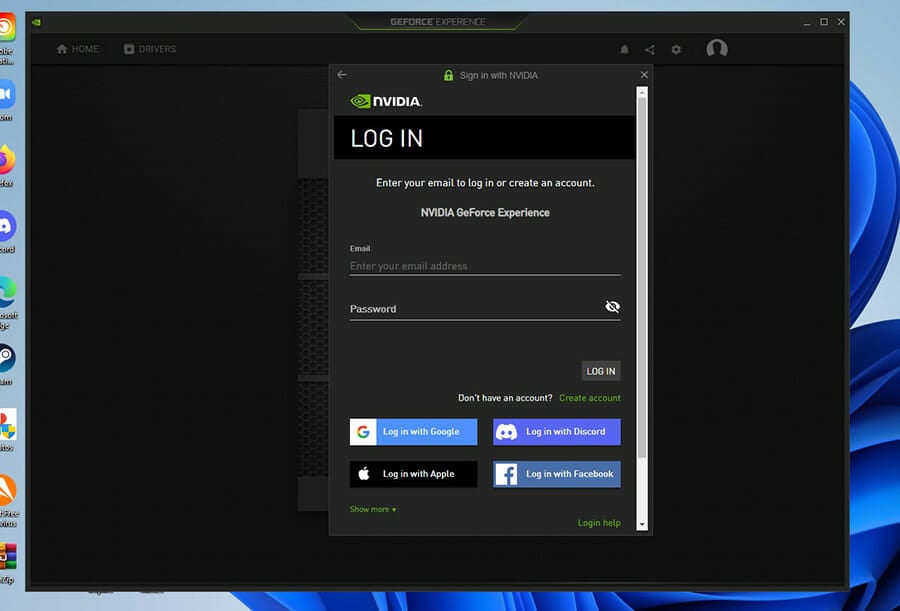
- En GeForce Experience, haz clic en Controladores en la parte superior.

- Haz clic en Buscar actualizaciones en la esquina para ver si hay algo disponible.

- Para otros controladores, haz clic en Descargar.

- Después de un corto período, los controladores se descargarán.

- Puedes hacer clic en Instalación exprés o Instalación personalizada.

- La instalación tardará unos minutos.

4.2 Actualizando el controlador de gráficos Intel
- Ve a Intel Graphics Driver.

- En la siguiente página, haz clic en Comenzar.

- Haz clic en Descargar ahora para descargar el Asistente de controladores y soporte de Intel.

- Haz clic en Guardar archivo en la pequeña ventana que aparece.

- Ve a la ubicación de la aplicación descargada y haz doble clic en ella.

- Haz clic en Instalar y sigue el asistente de instalación.

- Después de la instalación, haz clic en Reiniciar para finalizar.

- Abre la aplicación del Asistente de controladores y soporte de Intel.
- En la aplicación, selecciona Soporte en el lado izquierdo.

- Selecciona Descargar controlador de gráficos para descargar los controladores más recientes.

- Volverás a la página de Controladores y Software. Selecciona Comenzar nuevamente.

- Aquí verás todos los controladores disponibles para descargar. Puedes elegir cuáles deseas o seleccionar Descargar todos, que es lo que esta guía recomendará.

- Espera unos minutos para descargar.

- Haz clic en Instalar en un controlador.

- Aparecerá una pequeña ventana, preguntándote si deseas actualizar. Haz clic en Sí.

- Sigue el asistente de instalación.

- Puede pedirte que elijas un tipo de configuración. Selecciona Típicamente, ** o puedes personalizar la instalación.

- Selecciona Finalizar para completar la instalación.

Para los controladores de AMD, puedes consultar nuestra publicación sobre cómo actualizar los controladores de gráficos AMD en Windows 11.
5. Reinstalando el controlador de gráficos
- Vuelve al Administrador de dispositivos y haz clic en Adaptadores de pantalla. En este ejemplo, la guía reinstalará Intel UHD Graphics 630, pero las instrucciones son las mismas para todos los controladores.

- Haz clic derecho en la tarjeta gráfica y selecciona Desinstalar dispositivo.

- Aparecerá una pequeña ventana. Marca la casilla junto a Intentar quitar el controlador para este dispositivo.

- Si deseas gestionar el controlador por separado, haz clic en Dispositivo por el controlador en la pequeña ventana.

- Haz clic en el botón Desinstalar.

- Ahora dirígete a la página de descarga oficial del fabricante del controlador correspondiente. Esta guía irá a la página de Intel, pero también hay AMD y NVIDIA.
- Localiza los controladores que desinstalaste. En este caso, es Intel UHD Graphics 630.

- Localiza los controladores y haz clic en Descargar.

- Haz clic en Guardar archivo cuando aparezca la pequeña ventana.

- Después de la descarga, ve al lugar donde se encuentra el archivo y haz doble clic en él.

- En la pequeña ventana que aparece, haz clic en Ejecutar.

- Aparecerá un instalador de controladores gráficos. Comienza la instalación.

- Sigue el asistente de instalación y las instrucciones de tu controlador respectivo.

- Después de la instalación, reinicia tu computadora.
- Puedes comprobar si la instalación fue exitosa volviendo al Administrador de dispositivos y viendo si se ha resuelto el problema del controlador gráfico de Windows 11.
Eso es todo. Ahora tu tarjeta gráfica debería funcionar sin problemas con tus controladores actualizados. Si también deseas que tu hardware de audio funcione bien, considera actualizar tus controladores de audio también.
Windows 10 puede estar fuera de moda, pero las computadoras con Windows 11 son caras, así que es posible que te estés quedando con esa vieja portátil. Hasta que llegue el día en que compres una máquina con Windows 11, te recomendamos aprender cómo actualizar controladores en una computadora con Windows 10.
Antes de irte, consulta nuestra revisión de GetMyDrivers para aprender cómo actualizar todos tus controladores de manera rápida y automática.
Estos métodos deberían ayudarte si la descarga del controlador GeForce Experience no se instala, así que no dudes en intentarlos.
Siéntete libre de comentar abajo si tienes alguna pregunta sobre otras aplicaciones de Windows 11. Además, deja comentarios sobre qué revisiones te gustaría ver o información sobre otras características de Windows 11.







