






Cómo usar un controlador de juegos como un ratón en Windows
Los controladores de juegos (también conocidos como gamepads) son la forma más popular de jugar videojuegos, pero no es lo único para lo que son útiles. Puedes usar un controlador para actuar como un ratón, abriendo una serie de posibilidades interesantes, como veremos en este artículo.
Tabla de Contenidos
- Por qué usar un controlador como un ratón
- Usar la solución de Steam
- Alternativas a Steam
- Cómo emular Xinput con DS4Windows
- Preguntas frecuentes
Leer también: Alternativas al controlador PS4/PS5 para quienes prefieren el controlador Xbox One
Por qué usar un controlador como un ratón
La razón más obvia para convertir tu controlador en un ratón es si quieres usar tu computadora como una consola. Si bien es perfectamente aceptable controlar tu PC con Windows usando un ratón y teclado inalámbricos desde el sofá, no es la solución más elegante. Si tu gamepad también puede actuar como un ratón, significa que puedes navegar por el sistema operativo entre juegos sin tener que dejar el controlador.
Incluso si no eres un jugador, es posible que tengas un HTPC y prefieras la naturaleza más compacta de un controlador en lugar de un ratón y teclado inalámbricos. También hay un caso de uso de accesibilidad a considerar. Dado que el Controlador Adaptativo de Xbox simplemente aparece como un controlador estándar de Xbox para tu PC, es una forma más en que alguien con necesidades especiales puede controlar su computadora.
Los gamepads también son una gran alternativa a los numerosos dispositivos utilizados para controlar presentaciones de forma remota. No tienes que comprar un mando especial para tu trabajo, conferencia o presentación escolar. Si ya tienes un controlador de juegos a mano, puedes usarlo para controlar una presentación, teleprompter u otra utilidad de forma gratuita.
Leer también: Cómo usar el modo Co-Pilot de tu Xbox
1. Usar la solución de Steam
Steam es la tienda de juegos digitales más popular en PC y si eres un jugador, probablemente ya tengas su cliente instalado en tu computadora. Sin embargo, si no lo eres, aún puedes abrir una cuenta e instalar el cliente sin tener que comprar nada.
- Una vez que Steam esté instalado en tu computadora, ve a “Steam -> Configuración”.
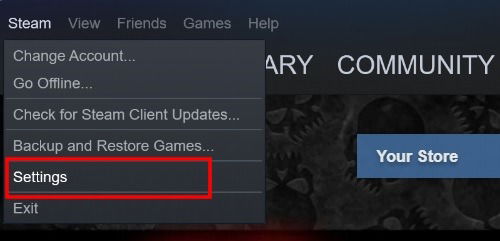
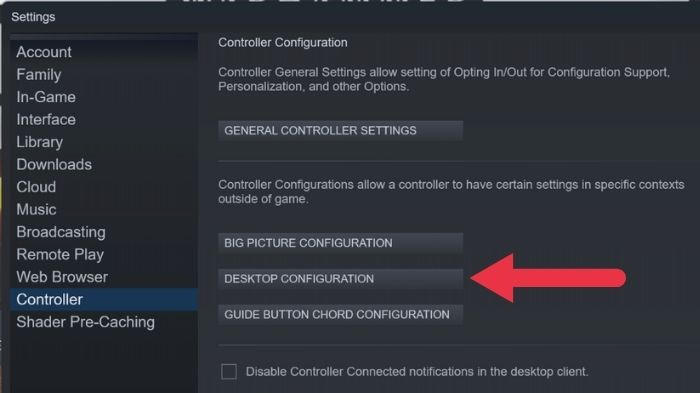
- En el menú lateral, selecciona “Controlador”.
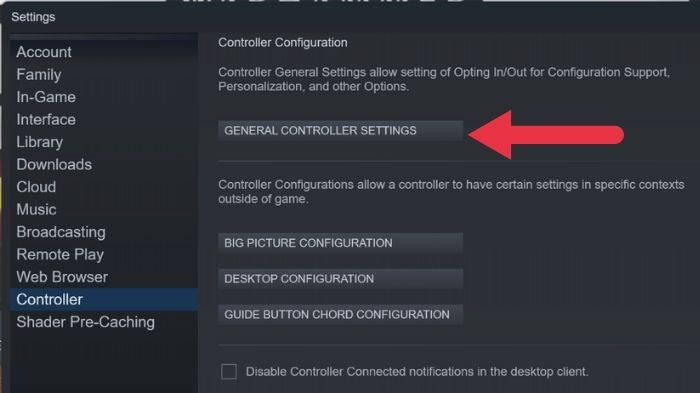
Ahora, haz clic en “Configuraciones generales del controlador”.
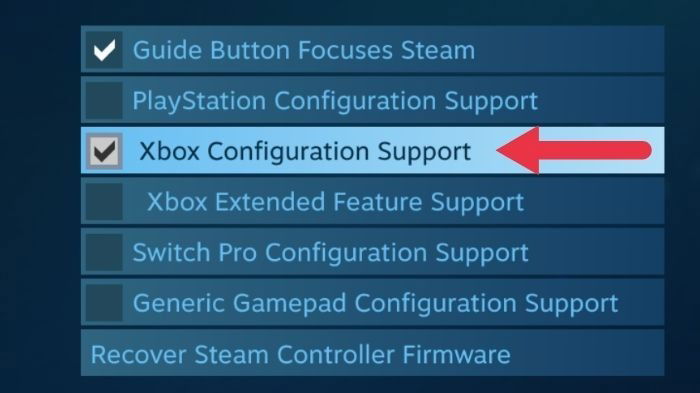
Marca la casilla que coincida con el tipo de controlador que estás usando. En este caso, estamos usando un controlador de Xbox, así que seleccionaremos “Soporte de configuración de Xbox”. Cierra la ventana.
- Regresa a Configuración y, bajo “Controlador”, haz clic en “Configuración de escritorio” esta vez.
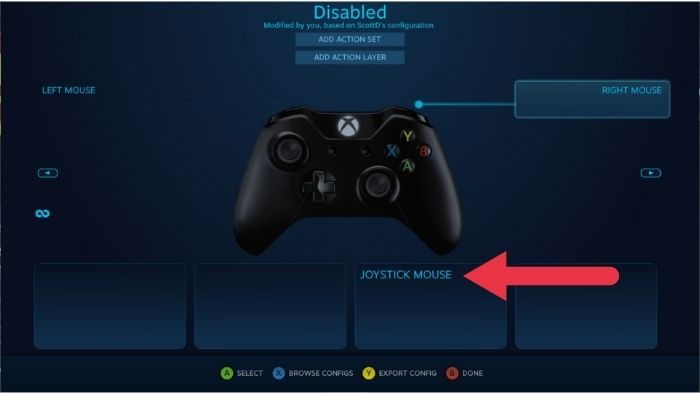
- Aquí puedes personalizar qué acción de tecla o ratón emularán los botones y palancas del controlador. Haz clic en cada control que desees personalizar y asígnale una función.
Leer también: Mejores juegos para iOS y Android con soporte para controladores
- En este caso particular, hemos configurado el gatillo derecho como clic derecho, el gatillo izquierdo como clic izquierdo y la palanca derecha se establece como “Ratón joystick” en “Estilo de entrada”. Esto significa que la palanca derecha ahora hace que el puntero del ratón se mueva.
Por supuesto, deberías elegir una configuración que te resulte más cómoda e intuitiva.
Si tienes un controlador Sony DualShock 4 o un controlador DualSense de PlayStation 5, puedes configurar los paneles táctiles del controlador para actuar como un ratón.
- Regresa a “Configuraciones generales del controlador” como te mostramos arriba.
- Esta vez, marca la opción “Soporte de configuración de PlayStation”.
- Regresa a “Configuración de escritorio” para comenzar a asignar los nuevos controles.
- Ahora selecciona el panel táctil del diagrama en Steam.
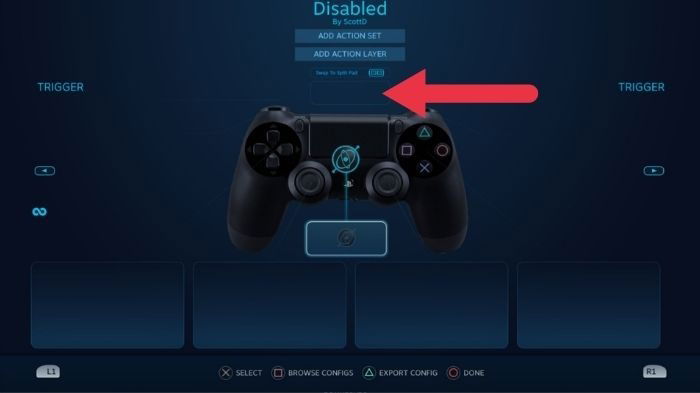
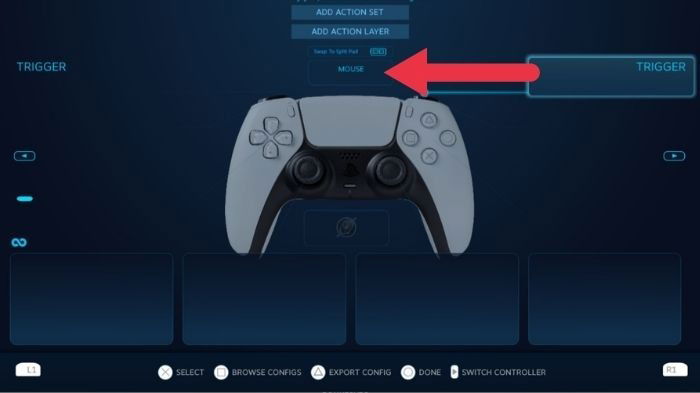
- Simplemente cambia el estilo de entrada a “Ratón”.
2. Alternativas a Steam
Si no deseas instalar toda una tienda digital para acceder a esta función, hay varias utilidades alternativas que hacen el mismo trabajo.
Leer también: Cómo verificar las zonas muertas del controlador en Windows
Gopher 360
Gopher360 es una utilidad gratuita popular que convierte instantáneamente cualquier controlador Xinput en un ratón. Xinput es el estándar nativo que utilizan todos los controladores de Xbox y Gopher360 funciona con los controladores Xbox 360, Xbox One y Xbox Series. Es posible usarlo con controladores de PlayStation, pero necesitas usar otra aplicación que traduzca esas entradas al formato Xinput (como se muestra a continuación).
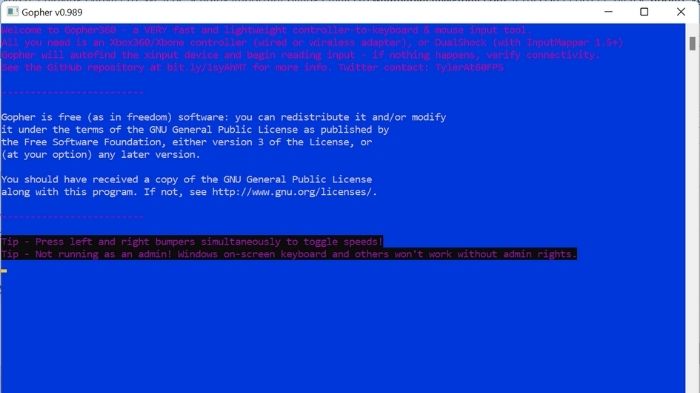
Usar Gopher360 es tan fácil como descargar el archivo .exe y ejecutarlo. Una vez que lo haces, se abrirá una ventana de terminal similar a DOS. Simplemente minimízala y toma tu controlador. Estos son los controles por defecto:
- A: Clic izquierdo
- X: Clic derecho
- Y: Ocultar terminal
- B: Entrar
- D-pad: Teclas de flecha
- Analógico derecho: Desplazar hacia arriba/abajo
- Clic analógico derecho: F2
- Analógico izquierdo: Ratón
- Clic analógico izquierdo: Clic del medio del ratón
- Atrás: Actualizar navegador
- Inicio: Tecla de Windows izquierda
- Inicio + Atrás: Desactivar Gopher360 para cuando quieres jugar
- Inicio + DPad Arriba: Cambiar la configuración de vibración de Gopher360
- LBumper: Navegar anterior
- RBumper: Navegar siguiente
- Bumper + RBumper: Ciclo de velocidad
- LTrigger: Espacio
- RTrigger: Retroceso
Gopher360 genera un archivo “Config” en la misma carpeta donde has guardado el ejecutable antes de ejecutarlo por primera vez. Puedes editar este archivo para personalizar los controles por defecto. Si rompes el archivo “Config”, simplemente elimínalo. Se generará uno nuevo por defecto la próxima vez que ejecutes la aplicación.
Keysticks
También puedes estar interesado en probar Keysticks, que es una aplicación más pulida que Gopher360, con una interfaz gráfica intuitiva. Puedes usar Keysticks para controlar tu PC en general o para jugar juegos de PC que no tienen soporte nativo para controladores.
Una vez que hayas instalado Keysticks, verás una imagen útil de un controlador de Xbox (para un DualShock, necesitarás instalar una aplicación de traducción primero) aparecer en la esquina inferior derecha del escritorio. Esto muestra qué botones en el controlador emularán qué entrada de ratón o teclado. Puedes personalizar estas asignaciones de teclas en la configuración del software.
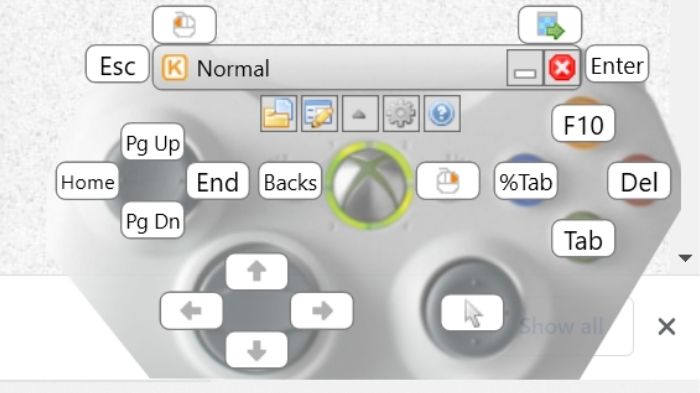
Sin embargo, por defecto, puedes mover el puntero del ratón usando la palanca analógica derecha. El clic izquierdo está asignado al gatillo izquierdo y el clic derecho está asignado al botón de inicio. Ese es el pequeño botón a la derecha del gran botón de Xbox en el medio del controlador, conocido como el botón de “Guía”.
Para activar Keysticks, haz doble clic en su icono en la bandeja de notificación. Si ves la ventana de control y tienes un controlador Xinput (compatible con Xbox) conectado a tu PC, entonces puedes hacer todas las cosas que normalmente harías con tu ratón, ¡excepto que ahora estás usando un gamepad!
Leer también: Cómo usar controladores de juegos externos con juegos de Steam
Cómo emular Xinput con DS4Windows
La aplicación DS4Windows te permite emular Xinput desde un controlador DualShock 4 o DualSense, haciendo que Windows (y los juegos) vean un controlador Xinput donde no lo hay.
Esto te permite usar un controlador de PlayStation 4 o 5 como si fuera un controlador de Xbox. Específicamente, ambos programas descritos anteriormente funcionarán si también ejecutas DS4Windows al mismo tiempo. Aquí te explicamos cómo configurarlo.
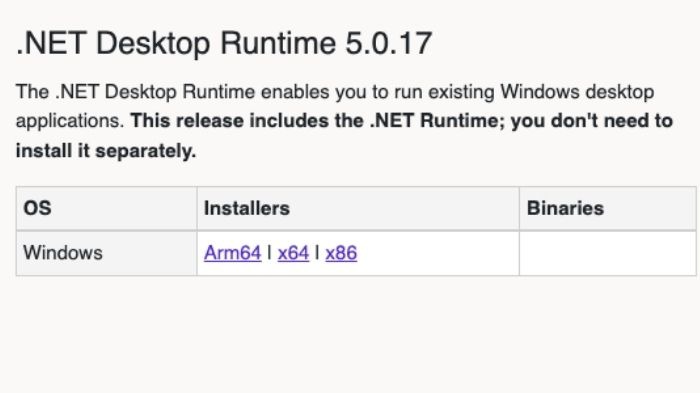
- Primero, descarga la aplicación e instálala. Si no la tienes ya en tu computadora con Windows, necesitarás el .NET Desktop Runtime.
- No uses el enlace que sugiere la aplicación DS4Windows, en su lugar, descárgala desde esta página en la sección “.NET Desktop Runtime 5.0.17”. Elige la versión que coincida con tu instalación de Windows, que debería ser x64 para la mayoría de las personas.
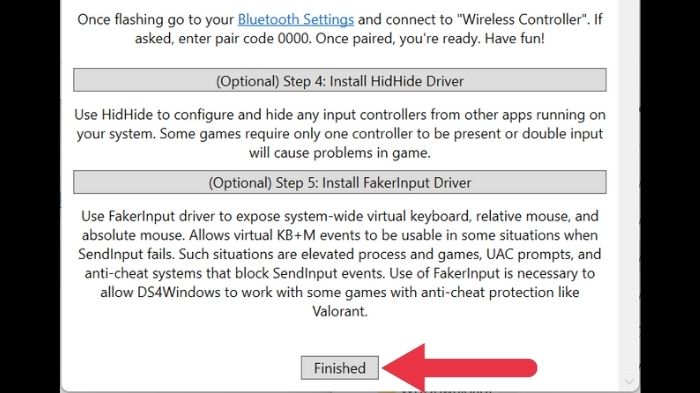
- Una vez que tengas DS4Windows ejecutándose, verás la configuración inicial. Solo “Paso 1” es obligatorio.
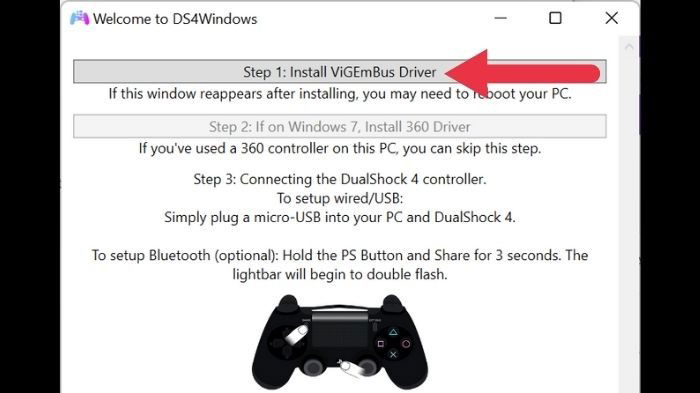
- Una vez que hayas completado la instalación de ViGEmBus, haz clic en “Finalizado”.
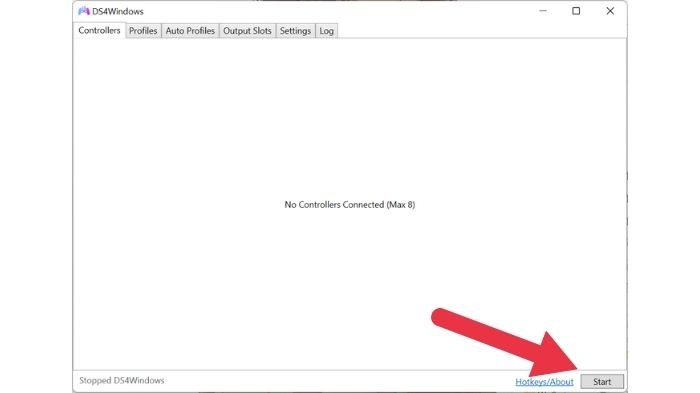
- Luego, en la pantalla principal de DS4Windows, haz clic en “Iniciar” en la esquina inferior derecha.
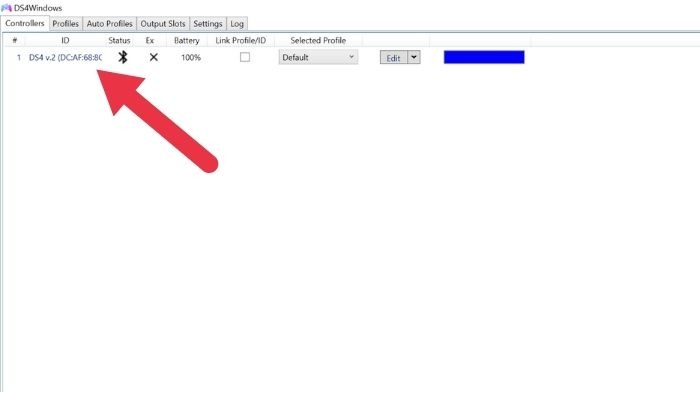
- Deberías ver tu controlador de PlayStation aparecer en la pestaña “Controladores”.
¡Ahora puedes usar tu controlador con Gopher360 y Keysticks!
Leer también: Cómo arreglar el desplazamiento del controlador en Joy Con y otros controladores de juegos
Preguntas frecuentes
¿Los juegos funcionarán normalmente al usar mi controlador como un ratón?
Usando el método de Steam, tu controlador debería cambiar automáticamente entre el modo normal y el modo ratón, pero solo para los juegos de Steam. Si deseas que esto suceda para otros juegos, ve a “Juegos -> Agregar un juego no Steam a mi biblioteca” en el cliente de Steam. Luego, busca el archivo ejecutable del juego y agrégalo. Si lo inicias desde dentro de Steam, la transferencia automática debería suceder.
¿Cómo apago los controladores?
No es muy obvio cómo apagar estos controladores sin una consola. Para hacerlo, simplemente mantén presionado el botón de Guía de Xbox o el botón PS hasta que las luces del controlador se apaguen. Puede que tengas que mantenerlos presionados durante más de 10 segundos, pero no lo sueltes hasta que las luces se apaguen.
¿Qué pasa si mi computadora no tiene Bluetooth?
Si tienes una computadora sin Bluetooth y no deseas utilizar una conexión por cable con tu controlador, puedes comprar un dongle adicional USB (normalmente basado en USB) o, en el caso de los controladores oficiales de Xbox, puedes utilizar el adaptador inalámbrico de Xbox para Windows. Tendrás una experiencia de controlador prácticamente sin retrasos y acceso a audio a través de la toma de auriculares del controlador.







