






Cómo usar el formato condicional en Microsoft Excel

No tienes que formatear manualmente tus datos con colores y estilos para que se destaquen. Con el formato condicional en Microsoft Excel, puedes formatear automáticamente tu conjunto de datos según condiciones. Además, Excel te ofrece cinco opciones de formato condicional preestablecidas para facilitar esta tarea.
Nota: ten en cuenta que con todas las reglas de formato condicional a continuación, si cambias los datos de la celda y ya no cumplen con los criterios, el formato se eliminará.
Tabla de Contenidos
- Reglas de Resaltado de Celdas
- Aplicar Reglas de Arriba o Abajo
- Usar Barras de Datos
- Agregar Escalas de Color
- Insertar Conjuntos de Iconos
- Cómo Editar una Regla de Formato Condicional
- Cómo Eliminar una Regla de Formato Condicional
- Preguntas Frecuentes
Reglas de Resaltado de Celdas
Usar reglas para resaltar celdas basadas en un valor, texto o fecha es probablemente el tipo más popular de formato condicional en Excel. Con esta opción, puedes hacer cosas como resaltar celdas con valores que son mayores o menores que otro, texto que contiene algo en particular, una fecha que ocurre en un cierto marco de tiempo, o valores duplicados.
Resaltar Valores
Si estás usando valores como números, monedas o porcentajes en tu hoja, puedes resaltar valores en relación con otros. Podrías formatear ventas mayores que o inventario menor que una cantidad dada.
- Selecciona las celdas que deseas probar, ve a la pestaña “Inicio”, abre el menú desplegable “Formato Condicional”, selecciona “Reglas de Resaltado de Celdas”, luego elige la condición que te gustaría usar.
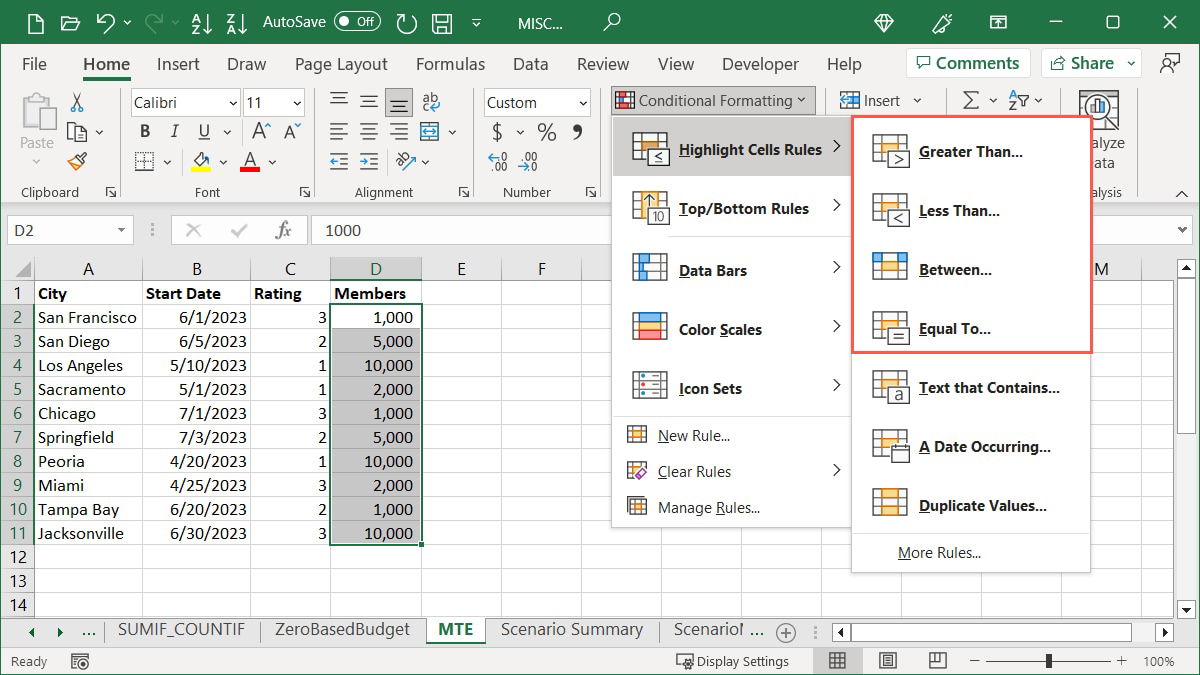
- Ingresa el valor de comparación en el campo a la izquierda del cuadro emergente. Alternativamente, ingresa una referencia de celda que contenga ese valor. Por ejemplo, estamos resaltando celdas en nuestro rango seleccionado que son mayores que “3,000”.

- Elige el resaltado que aplicar en la lista desplegable a la derecha. Estamos eligiendo “Relleno Rojo Claro”.

- Haz clic en “Aceptar” para aplicar y guardar el formato.

Resaltar Texto
Quizás sea texto particular en tus celdas que deseas resaltar. Puedes usar una palabra o incluso una sola letra para tu condición. Podrías formatear nombres de empleados, ciudades o estados, o calificaciones.
- Selecciona las celdas que deseas verificar, ve a la pestaña “Inicio”, abre el menú desplegable “Formato Condicional”, selecciona “Reglas de Resaltado de Celdas”, y elige “Texto que Contiene”.

- Ingresa el texto en el campo a la izquierda del cuadro emergente. Por ejemplo, estamos resaltando celdas que contienen la calificación “A”.

- Elige el resaltado en la lista a la derecha. Estamos eligiendo “Relleno Verde con Texto Verde Oscuro”.
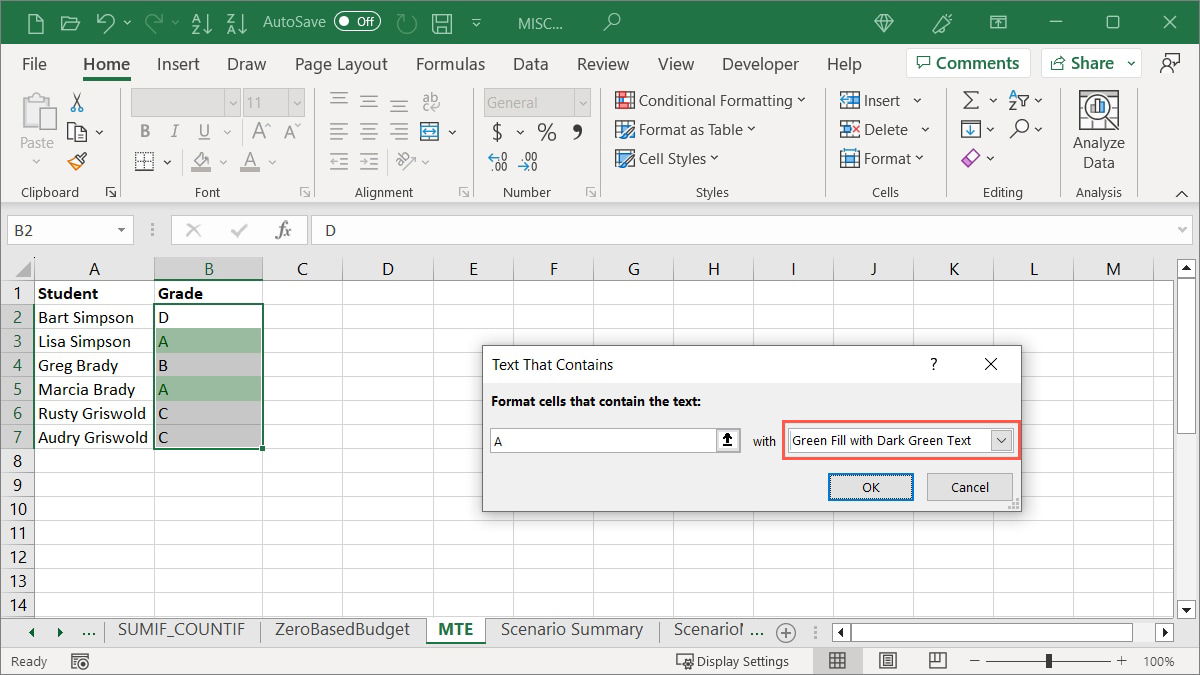
- Haz clic en “Aceptar” para aplicar tu formato.

Resaltar Fechas
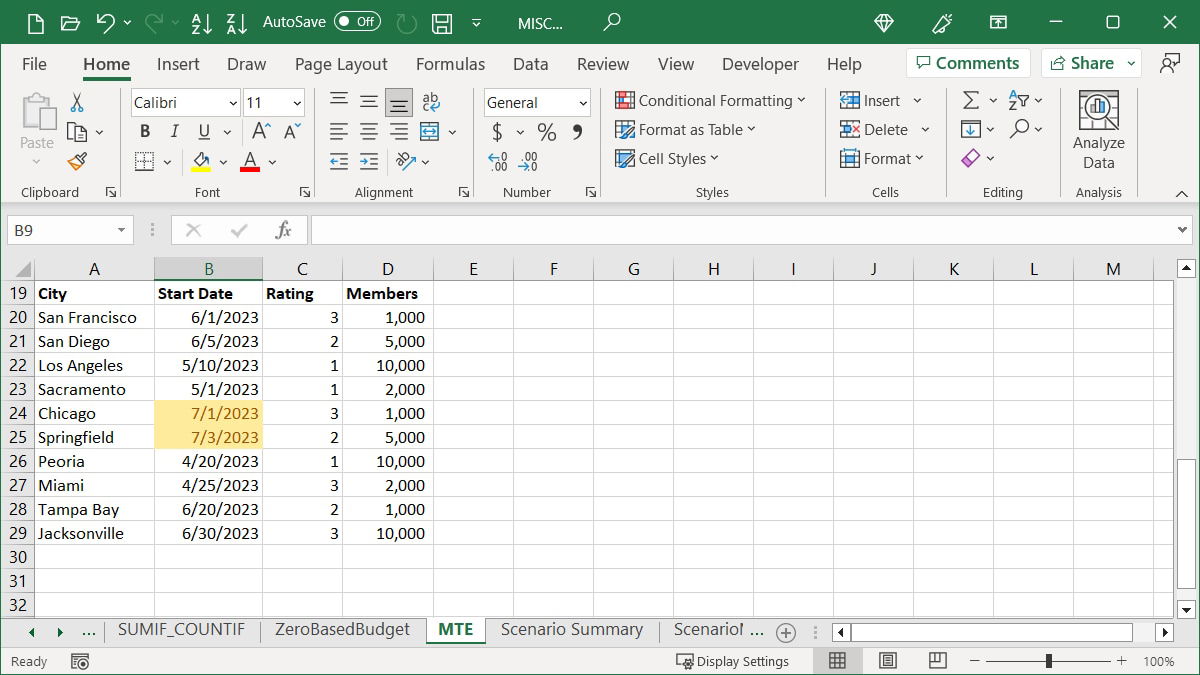
Otra forma de resaltar valores es usando fechas. Podrías elegir un color específico para fechas de vencimiento de facturas o tareas con fechas del pasado.
- Selecciona las celdas que deseas verificar, ve a la pestaña “Inicio”, abre el menú desplegable “Formato Condicional”, selecciona “Reglas de Resaltado de Celdas”, y elige “Una Fecha Ocurriendo”.
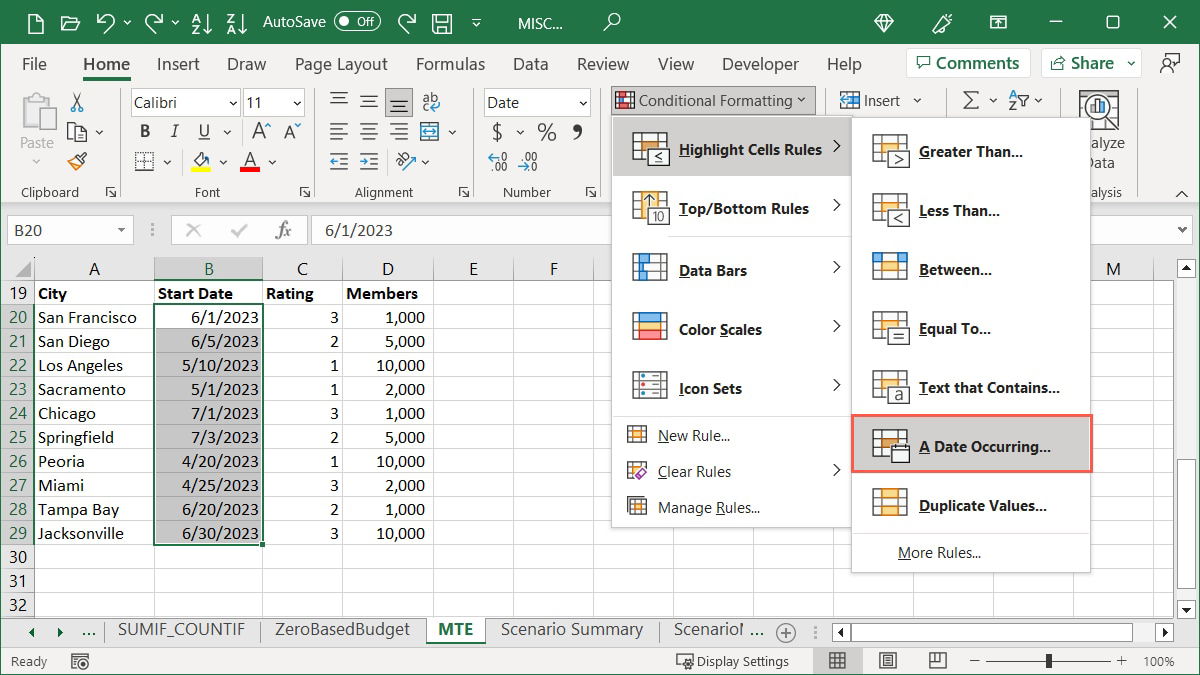
- Elige un marco de tiempo en el cuadro emergente. Como ejemplo, estamos eligiendo “Este Mes”.

- Elige el resaltado de la lista a la derecha. Estamos seleccionando “Relleno Amarillo con Texto Amarillo Oscuro”.
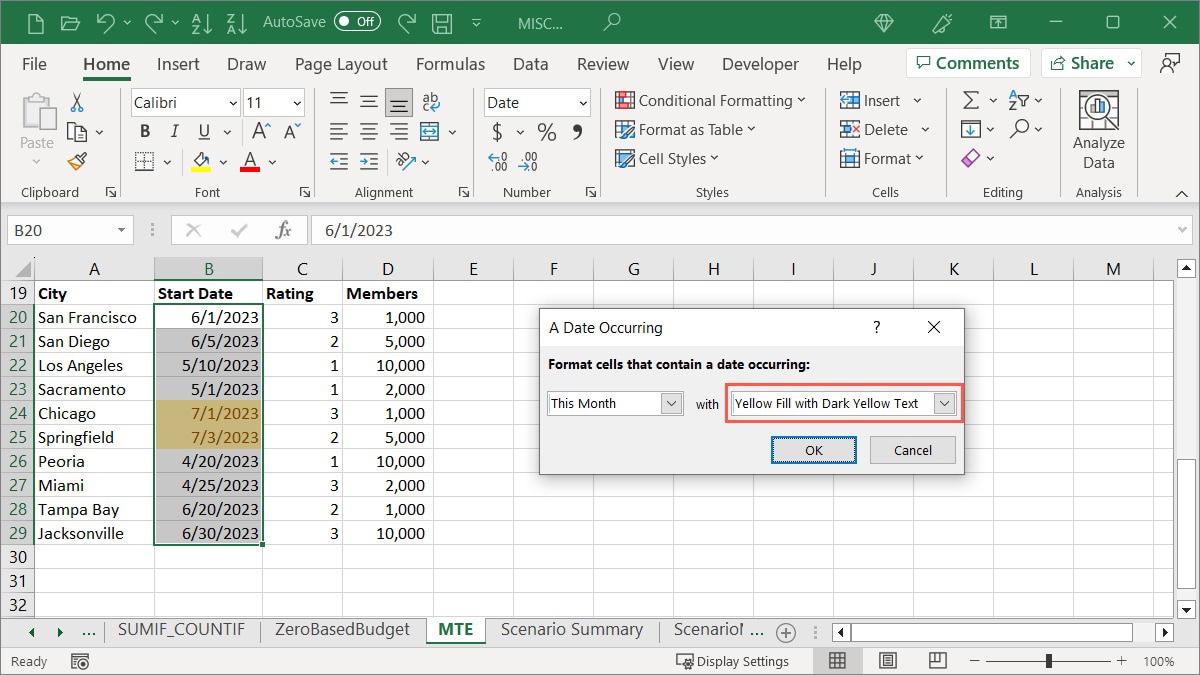
- Haz clic en “Aceptar” para guardar el formato.
Consejo: si estás interesado en resaltar valores duplicados en tu hoja usando esa opción de formato condicional, consulta nuestra guía completa para encontrar y eliminar duplicados en Excel.
Aplicar Reglas de Arriba o Abajo
Si deseas resaltar cosas como las mejores ventas, las peores calificaciones de exámenes o ganancias trimestrales por encima del promedio, puedes usar la opción de formato condicional Reglas de Arriba o Abajo.
Resaltar un Porcentaje Superior
Quizás estés buscando los mejores números de un grupo de celdas. Puedes resaltar un porcentaje superior y ajustar ese porcentaje si lo deseas.
- Selecciona las celdas que deseas probar, ve a la pestaña “Inicio”, abre el menú desplegable “Formato Condicional”, dirígete a “Reglas de Arriba/Abajo”, y elige “Top 10%”.

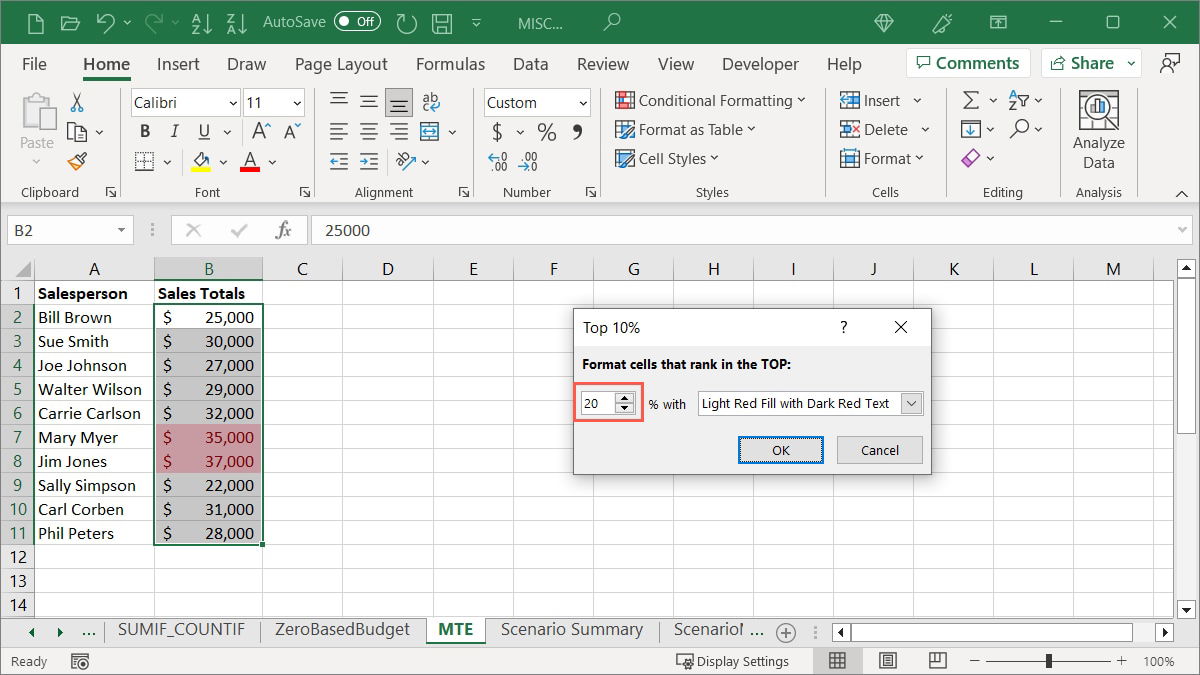
- Deja el número “10” en el campo a la izquierda del cuadro emergente, o ajusta ese porcentaje ingresando un número o usando las flechas. Por ejemplo, estamos cambiándolo para ver el “20” por ciento superior.
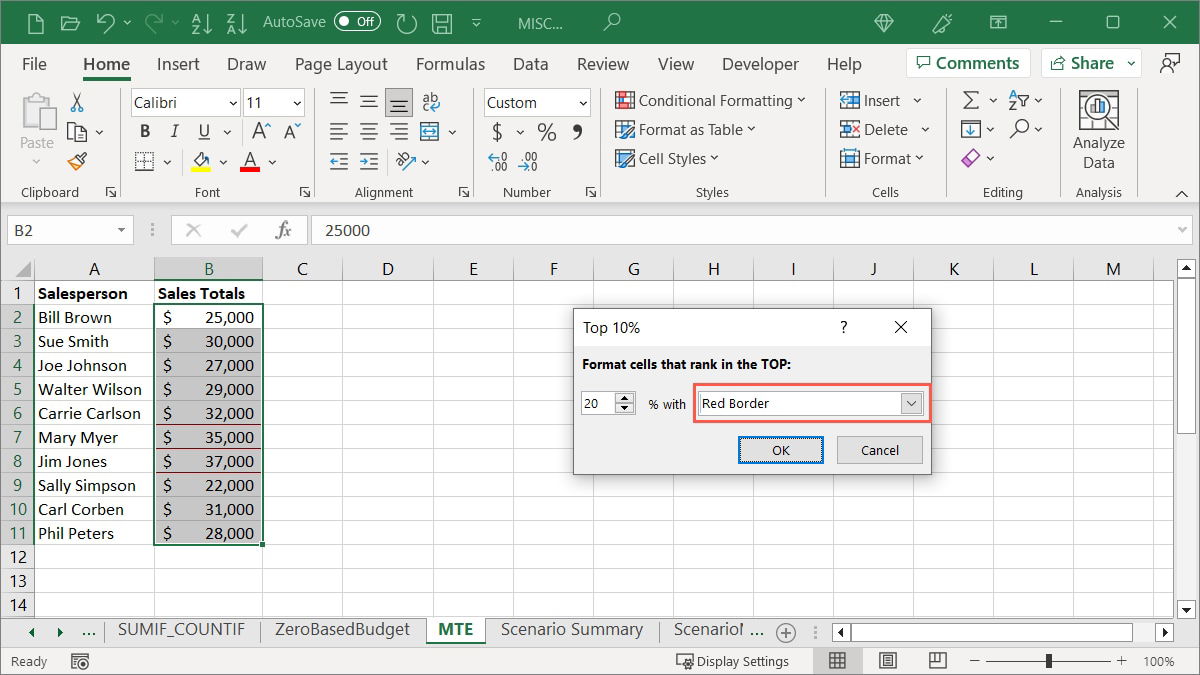
- Elige el formato que deseas aplicar en la lista a la derecha. Estamos eligiendo “Borde Rojo”.
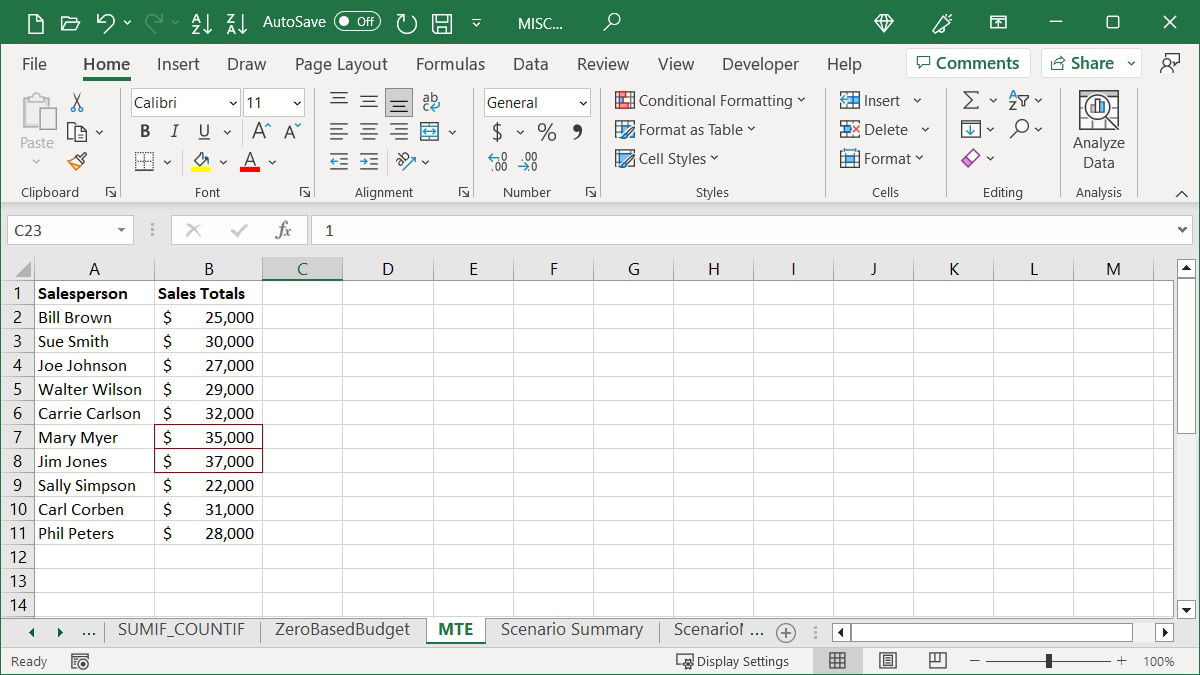
- Haz clic en “Aceptar” para guardar y aplicar el formato después de ver una vista previa.
Resaltar Debajo del Promedio
También puedes resaltar las cantidades por debajo del promedio.
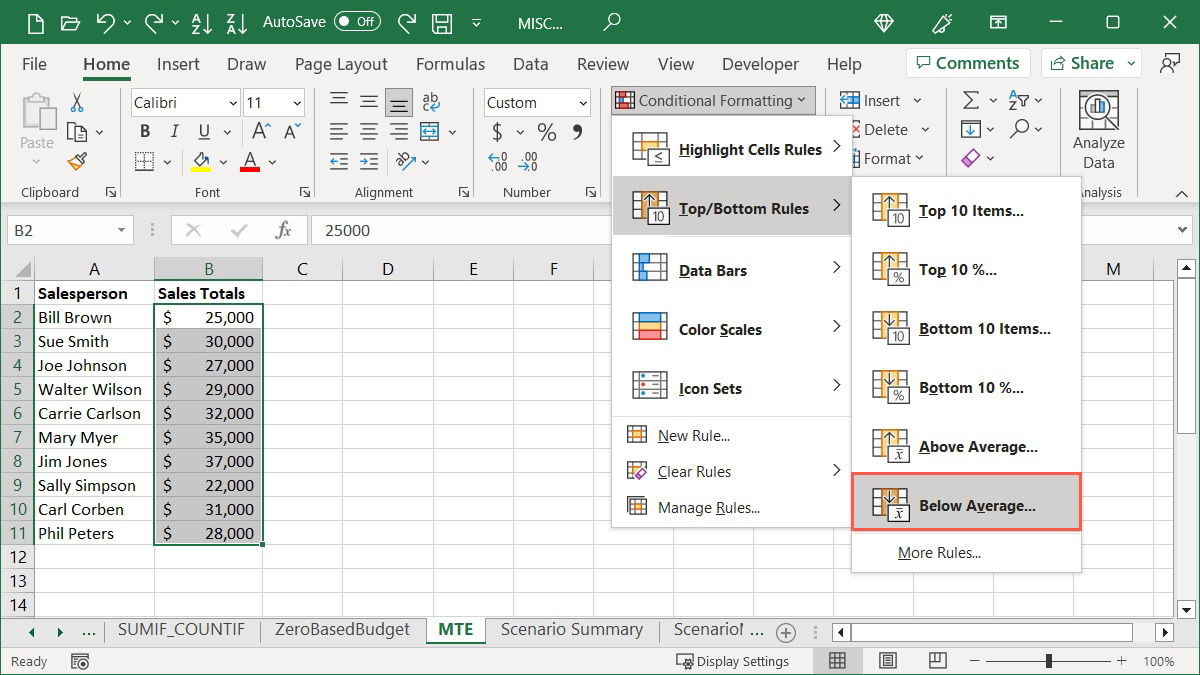
- Selecciona las celdas, ve a la pestaña “Inicio”, abre el menú desplegable “Formato Condicional”, dirígete a “Reglas de Arriba/Abajo”, y elige “Debajo del Promedio”.
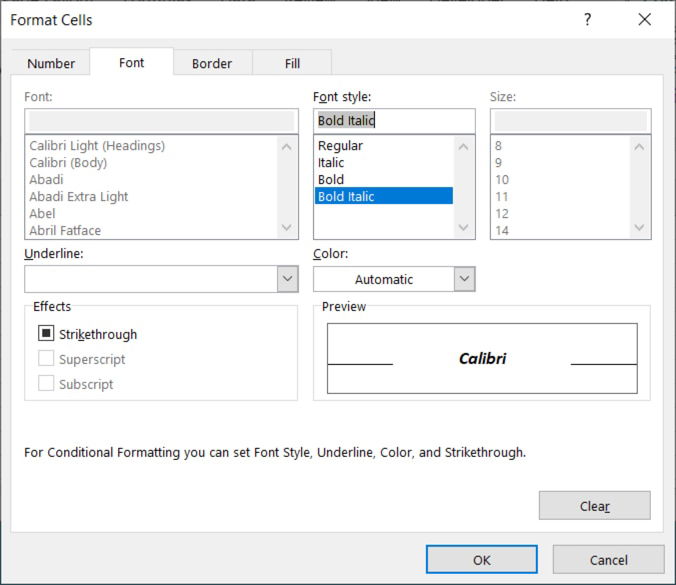
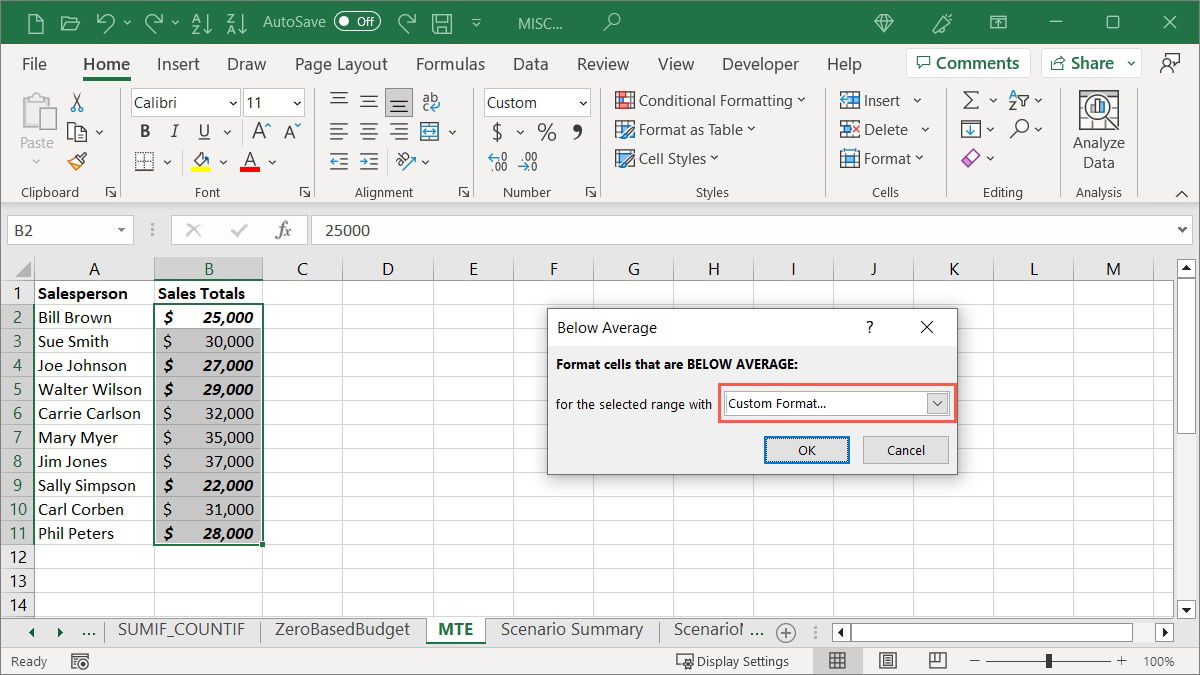
- Elige el formato que deseas aplicar, luego haz clic en “Aceptar”. Estamos eligiendo “Formato Personalizado”, luego seleccionando “Negrita Cursiva” en la siguiente ventana.
- Selecciona “Aceptar” para guardar el formato que ves en la vista previa.
Consejo: ¿sabías que también puedes usar el formato condicional en Microsoft Outlook para hacer que ciertos correos electrónicos resalten? Echa un vistazo a nuestra guía para configurar esto.
Usar Barras de Datos
Otro formato condicional útil en Excel son las Barras de Datos. Puedes aplicar barras de colores a tus celdas, donde la longitud de cada barra representa el valor de la celda. Esto ofrece una vista rápida de números altos y bajos, como la población de una ciudad, el inventario de productos o los ingresos por ubicación.
- Selecciona las celdas que deseas formatear, ve a la pestaña “Inicio”, abre el menú desplegable “Formato Condicional”, y selecciona “Barras de Datos” para ver opciones de relleno sólido y degradado.
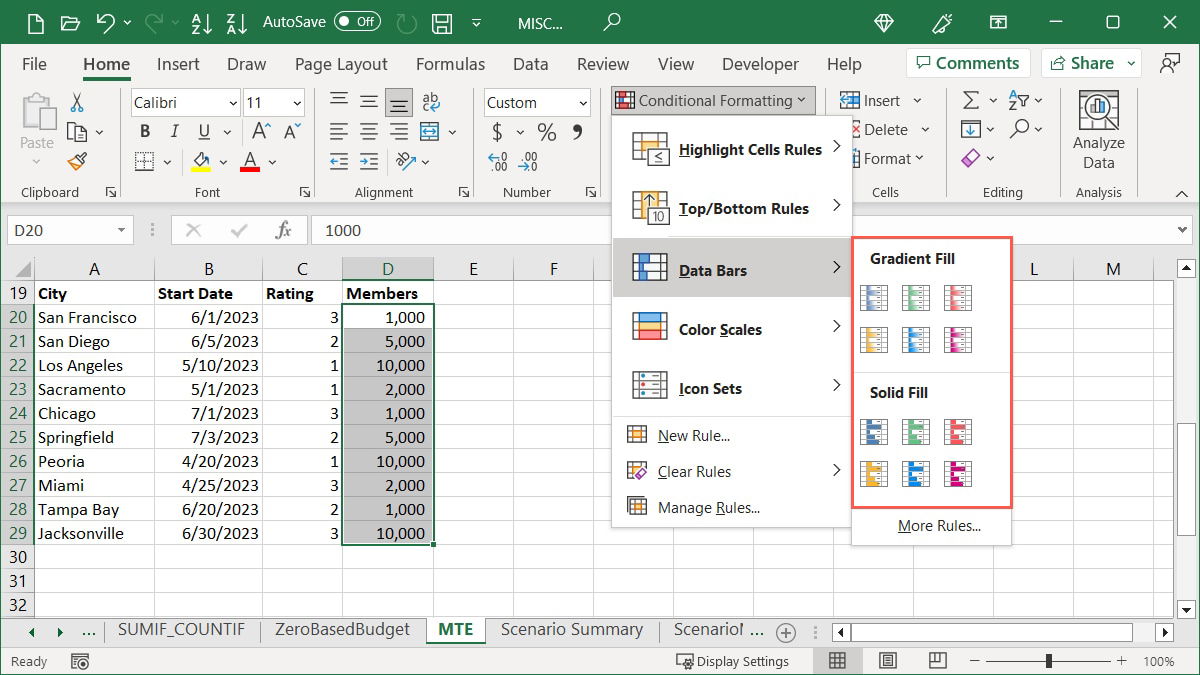
- A medida que pasas el cursor sobre cada opción de Barra de Datos, verás una vista previa en tus celdas seleccionadas.
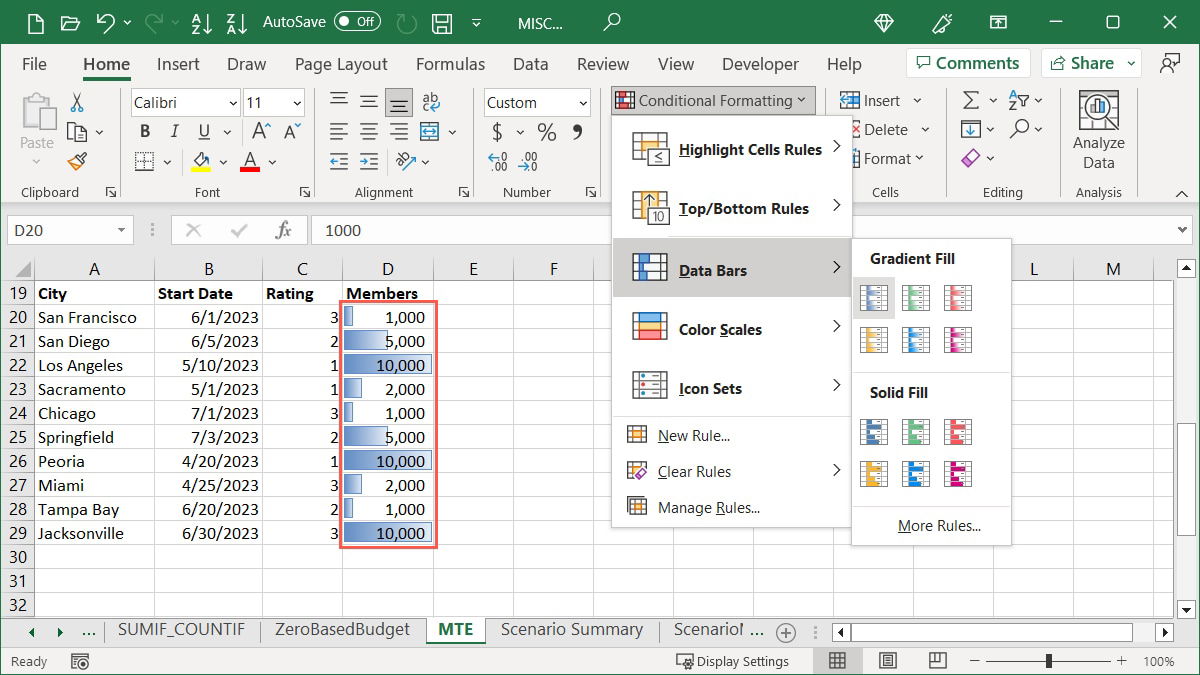
- Haz clic en el estilo y color que deseas usar.
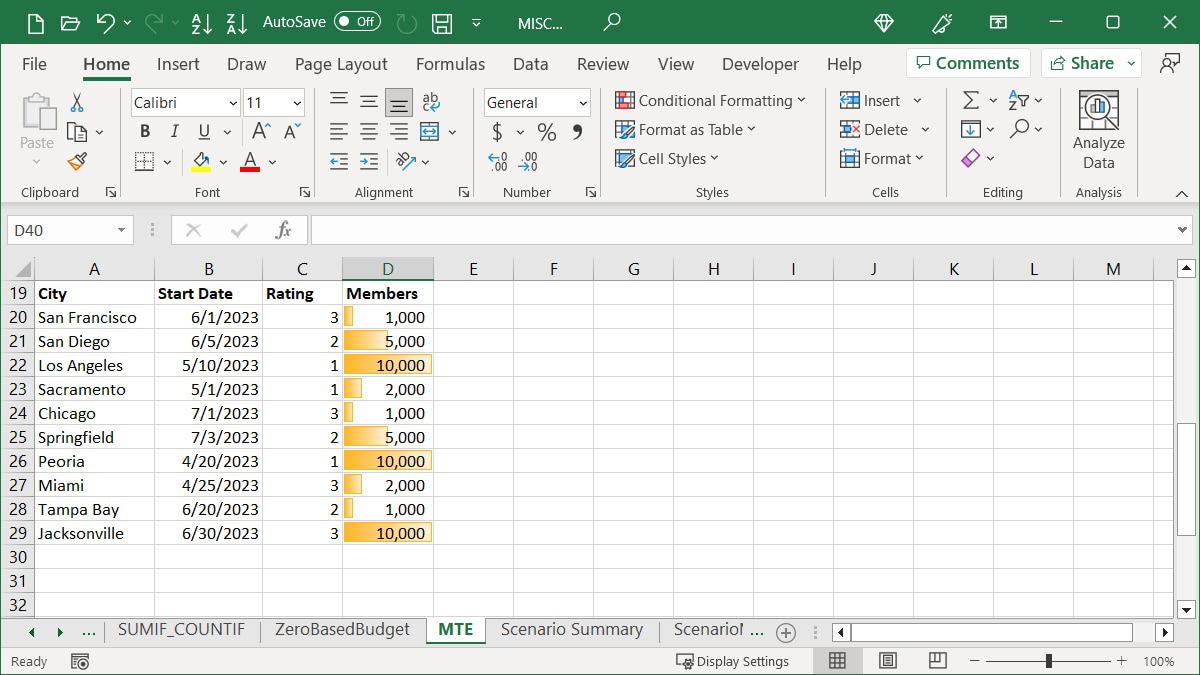
Nota: en lugar de barras de datos, podrías usar los sparklines de Excel para detectar una tendencia en tus datos. Los sparklines son mini gráficos de una sola celda que visualizan un rango de datos establecido.
Agregar Escalas de Color
Quizás te guste el toque de color para identificar rápidamente valores, pero prefieres diferentes colores para representar los valores. Con las Escalas de Color, los colores cambian según cuán altos o bajos sean los valores.
Este tipo de formato se utiliza con mapas de calor que muestran temperaturas, poblaciones o ingresos por región, pero puedes usarlo igualmente para ventas, ingresos o gastos.
- Selecciona las celdas que deseas formatear, ve a la pestaña “Inicio”, abre el menú desplegable “Formato Condicional”, y selecciona “Escalas de Color” para ver las opciones de color.

- Pasa el cursor sobre cada Escala de Color para ver una vista previa, luego haz tu selección. Puedes usar una escala de dos o tres colores, dependiendo del número de elementos que estés comparando.

El primer color en la escala representa el valor más alto en el grupo. Grupos grandes de elementos mostrarán diferentes tonos de los colores a medida que las diferencias entre los valores. Como ejemplo, estamos seleccionando la opción “Rojo Amarillo Verde”.

Los valores más altos están en rojo, los valores intermedios en amarillo, y los valores más bajos en verde, con los valores intermedios en diferentes tonos de esos colores.

Consejo: si estás luchando por obtener los resultados correctos porque tu hoja de cálculo está desordenada, intenta limpiar tus datos primero.
Insertar Conjuntos de Iconos
Otra opción de formato condicional que verás en Excel son los Conjuntos de Iconos. Este tipo de formato coloca íconos junto a las celdas en tu grupo, según sus valores.
La colección de íconos que uses depende de ti, pero Excel ofrece algo de asistencia al categorizarlos como Direccionales, Formas, Indicadores y Calificaciones. Además, notarás que algunos conjuntos contienen diferentes números de íconos, lo cual también es útil al seleccionar un conjunto.
Selecciona las celdas que deseas usar, ve a la pestaña “Inicio”, abre el menú desplegable “Formato Condicional”, selecciona “Conjuntos de Iconos”, luego selecciona el conjunto de íconos que te gustaría.
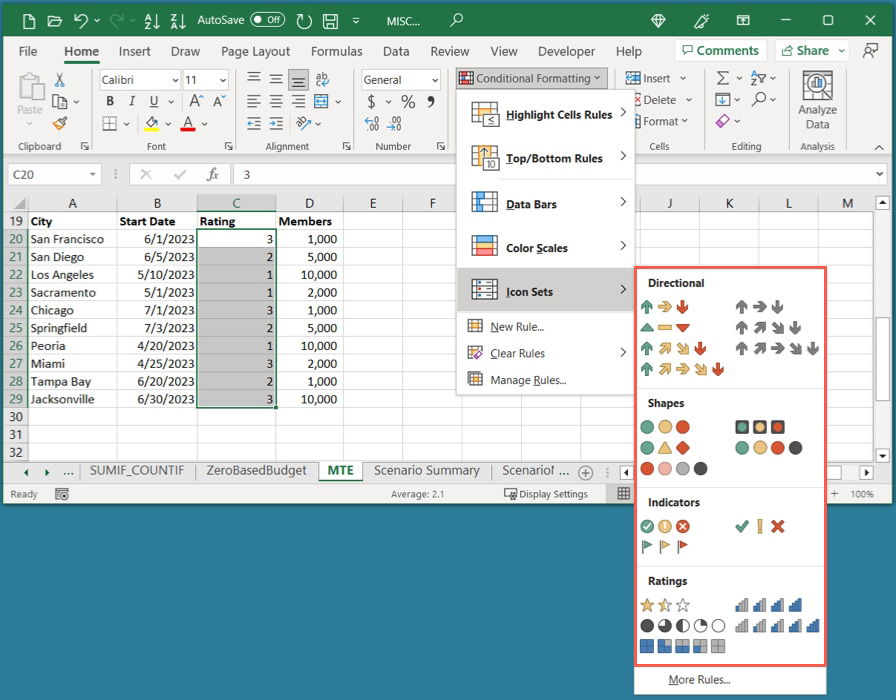
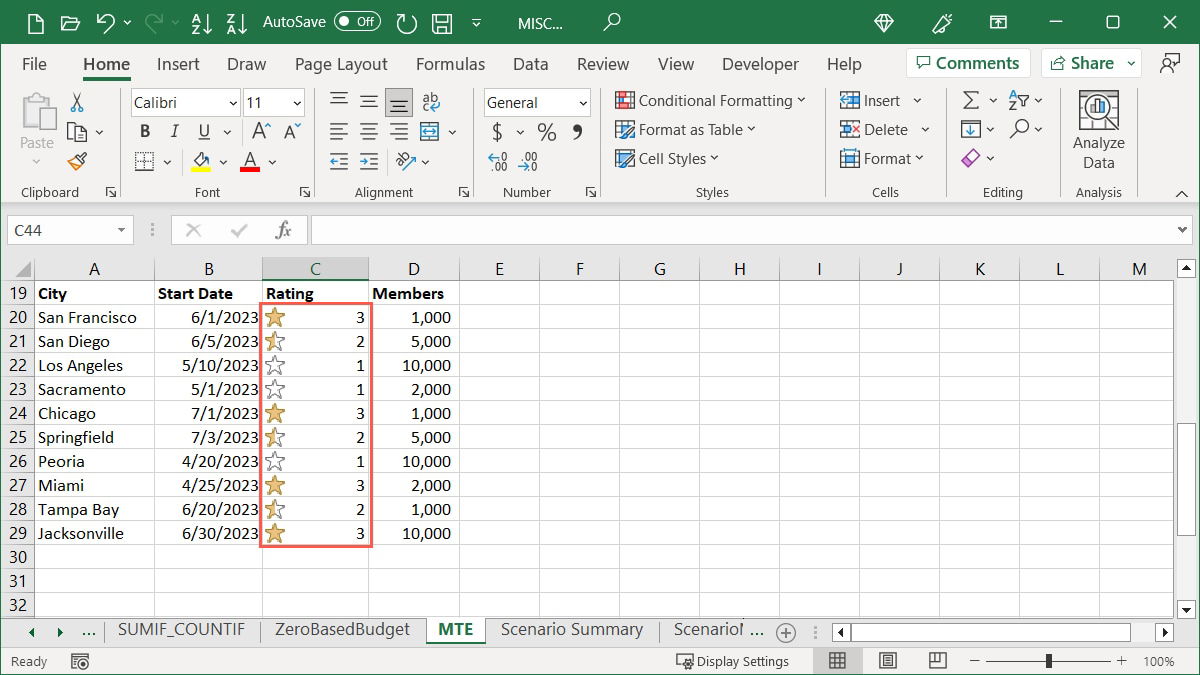
Como ejemplo, tenemos un rango de calificaciones para nuestras ciudades, así que estamos seleccionando uno de los conjuntos de “Calificaciones”. Dado que nuestras calificaciones están en una escala de uno a tres, el conjunto “3 Estrellas” es ideal.
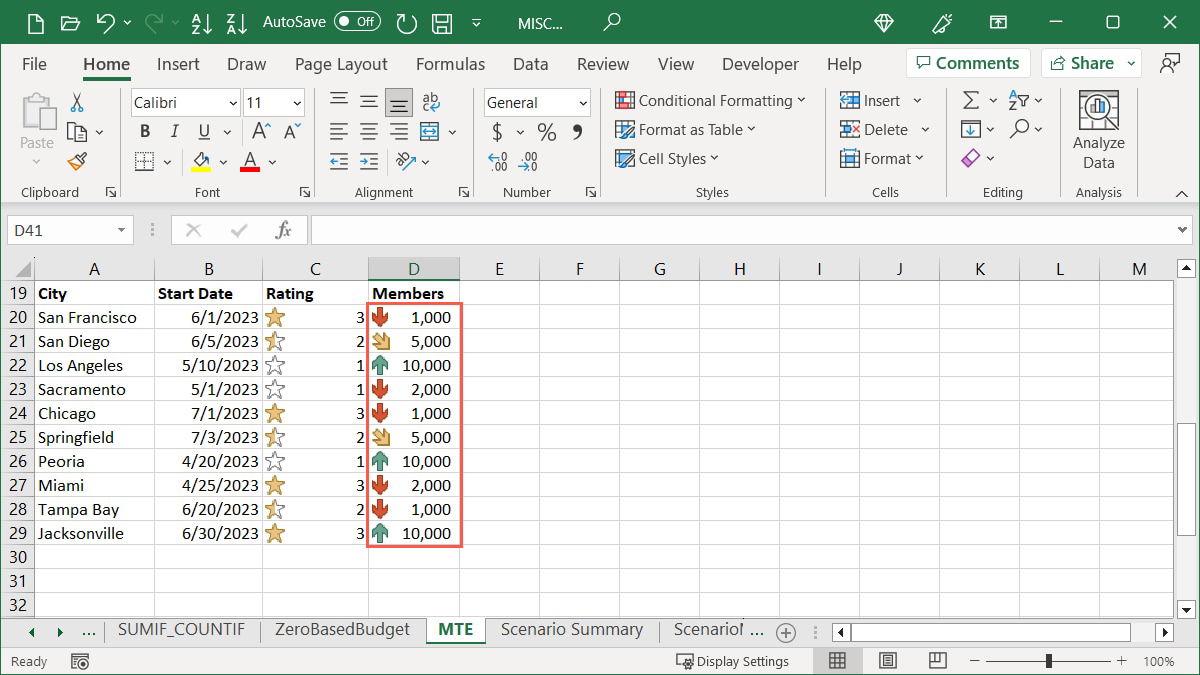
En otro ejemplo, tenemos el número de miembros en cada una de nuestras ciudades y queremos detectar rápidamente el más alto y el más bajo. Estamos eligiendo el conjunto “Direccional” y la opción “3 Triángulos” para ver los números más altos con una flecha verde apuntando hacia arriba, los números intermedios con un rectángulo amarillo, y los números más bajos con una flecha roja apuntando hacia abajo.

Cómo Editar una Regla de Formato Condicional
Una vez que aplicas formato condicional a tu hoja de Excel, es posible que desees hacer un cambio. Ya sea que estés haciendo un cambio en el rango de celdas o en el formato en sí, puedes editar una regla existente fácilmente.
- Ve a la pestaña “Inicio”, abre el menú “Formato Condicional”, y selecciona “Administrar Reglas”.

- Usa el cuadro desplegable en la parte superior para elegir las reglas que deseas ver. Puedes verlas para celdas seleccionadas, la hoja de trabajo actual, o una hoja específica en el libro.
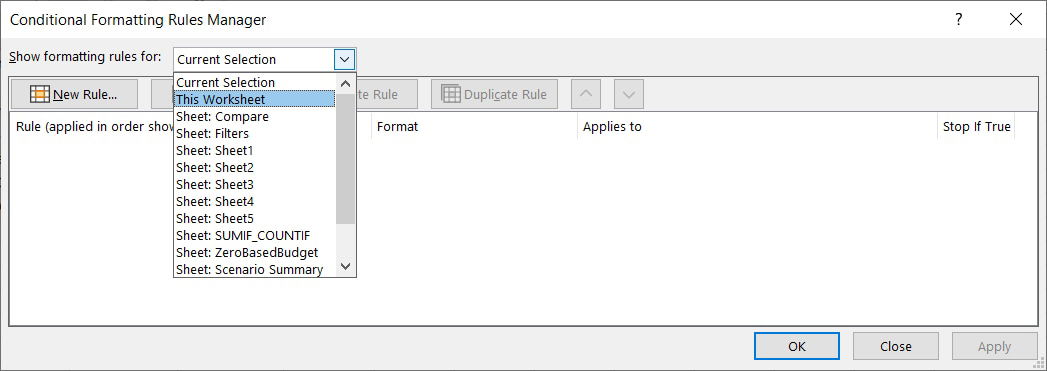
- Si solo deseas ajustar el rango de celdas, hazlo en el campo correspondiente debajo de “Se Aplica a”. De lo contrario, haz clic en “Editar Regla” en la parte superior.
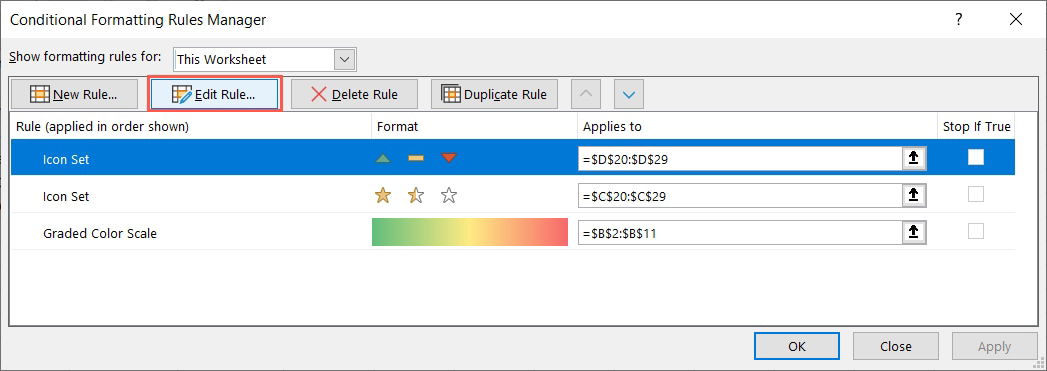
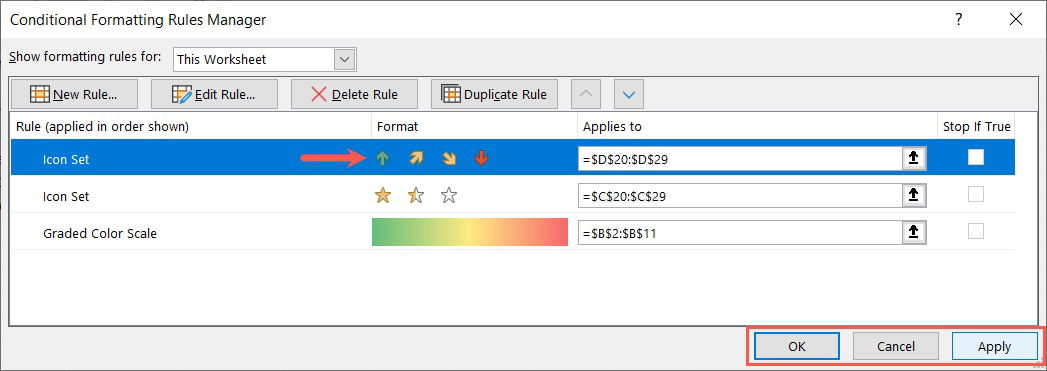
- Realiza tus cambios en el cuadro “Editar Regla de Formato” que se abre, luego haz clic en “Aceptar”. En nuestro ejemplo, estamos cambiando el Estilo del Icono.

- Haz clic en “Aceptar”, luego en “Aplicar” para guardar tus cambios.
- Tu hoja se actualizará con tus ediciones.
Cómo Eliminar una Regla de Formato Condicional
Si decides que ya no deseas una regla de formato condicional que has configurado, puedes eliminarla de una de dos maneras.
Usar el Administrador de Reglas de Formato Condicional
Puedes eliminar una regla en el Administrador de Reglas de Formato Condicional con un clic de botón.
Ve a la pestaña “Inicio”, abre el menú “Formato Condicional”, y selecciona “Administrar Reglas”.
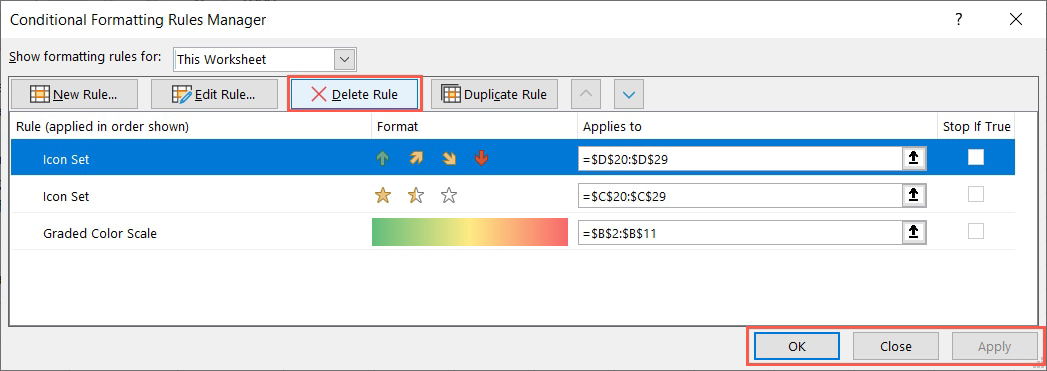
Selecciona la regla, selecciona “Eliminar Regla” en la parte superior, luego haz clic en “Aceptar” y “Aplicar”.
Usar la Opción Borrar Reglas
Otra forma de eliminar una regla de formato condicional es usando la opción Borrar Reglas.
- Ve a la pestaña “Inicio”, abre el menú desplegable “Formato Condicional”, dirígete a “Borrar Reglas”, y elige borrar las reglas de celdas seleccionadas, de toda la hoja, de una tabla, o de una tabla dinámica. Ten en cuenta que si no tienes una regla configurada para una acción particular, estará atenuada.

- Tu regla será eliminada.

Preguntas Frecuentes
¿Puedo tener dos reglas de formato condicional para las mismas celdas?
Puedes aplicar varias reglas de formato condicional al mismo conjunto de celdas si lo deseas. Por ejemplo, podrías querer resaltar las fechas del mes pasado en texto rojo y las fechas del próximo mes en texto verde. Sigue los mismos pasos que ves aquí para agregar más reglas a tus celdas seleccionadas, pero ten cuidado de no hacer que tus reglas entren en conflicto entre sí.
Si es posible que todas las reglas puedan aplicarse, pero podría causar un problema de formato, selecciona la primera regla para el rango de celdas en el Administrador de Reglas de Formato Condicional, luego marca la casilla “Detener Si Es Verdadero”. Esto detiene la ejecución de las reglas restantes, en caso de que también se apliquen.
¿Puedo crear mi propia regla de formato condicional?
Junto con las reglas de formato condicional preestablecidas mostradas aquí, puedes configurar las tuyas propias. Selecciona las celdas que deseas usar, ve a la pestaña “Inicio”, y haz clic en “Formato Condicional -> Nueva Regla”. Elige un tipo de regla en la parte superior, configura el resto de la regla en la sección inferior, luego haz clic en “Aceptar” para guardarla.
¿Puedo usar formato condicional para resaltar una fila o columna completa?
Puedes configurar una regla de formato condicional más allá de un rango particular de celdas. Así que, sí, puedes resaltar una fila o columna completa según condiciones. Selecciona la fila o columna, luego configura tu regla como se describe arriba. Ten en cuenta que si tienes celdas vacías, es posible que no veas formato basado en valor, texto o fecha.
Crédito de imagen: Pixabay. Todas las capturas de pantalla por Sandy Writtenhouse.







