






Cómo usar las sugerencias de Copilot en la función Buscar en la página de Microsoft Edge
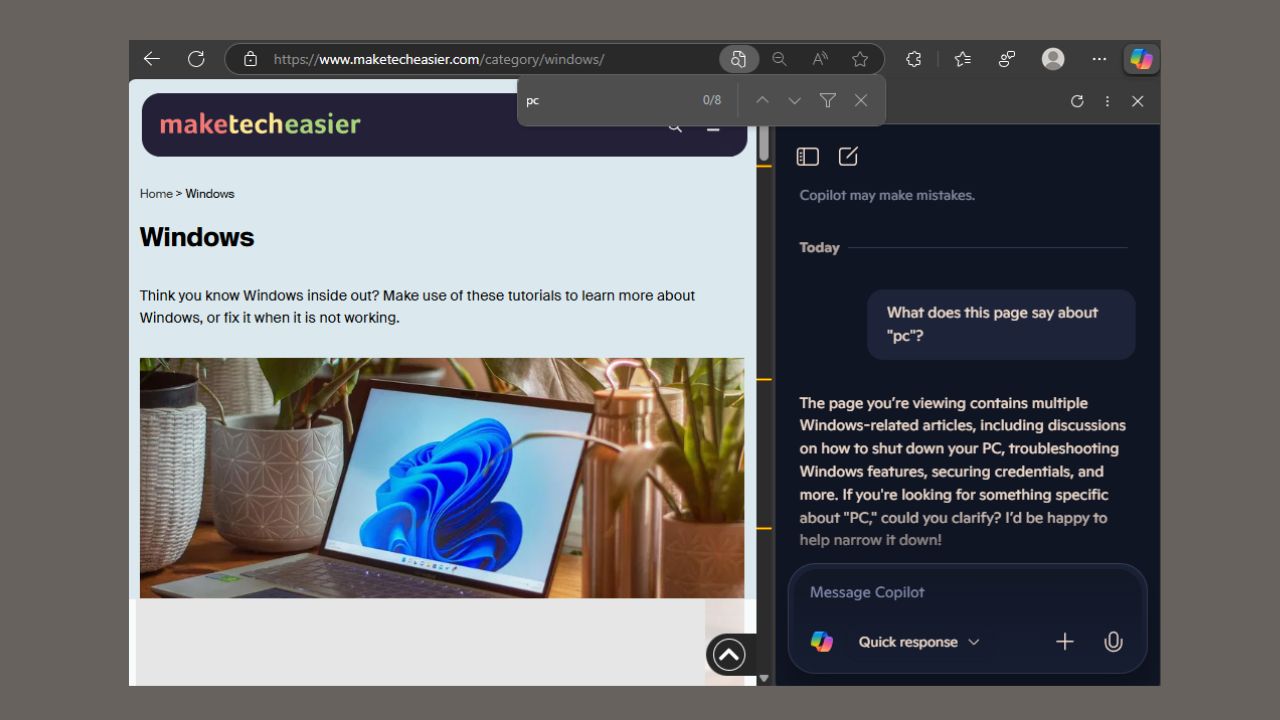
Hacer una búsqueda específica en una página web a veces puede sentirse como encontrar una aguja en un pajar. Pero con la función Buscar en la página de Edge, eso se ha vuelto manejable. Y ahora, Microsoft lo está haciendo aún más fácil al agregar sugerencias de Copilot en la función Buscar en la página de Edge. Esta herramienta impulsada por IA mejora tus búsquedas con ideas inteligentes. Exploremos qué es y cómo habilitarla y usarla.
¿Qué son las sugerencias de Copilot en Buscar en la página?
Inicialmente, Ctrl + F se usa para abrir y buscar en una página web en Microsoft Edge. Sin embargo, con las sugerencias de Copilot en Buscar en la página de Edge, no solo obtienes resaltados de palabras; también obtienes preguntas ingeniosas.
Por ejemplo, escribe “teléfono” en un sitio de tecnología y podría sugerir preguntas como estas: “ ¿De qué trata esta página sobre teléfonos? ” “ ¿Qué dice esta página sobre tu tipo de teléfono? ”

Además, estas sugerencias aparecen en la barra de búsqueda y si haces clic en una, aparece información adicional con detalles en Copilot.
Esta función se siente como tener un amigo que sabe todo sobre la página explicándotelo. Sin embargo, aún no está disponible en navegadores regulares. Solo puedes acceder a ella en Edge Canary y usarla es como echar un vistazo a los trucos geniales de Microsoft Copilot.
Cómo habilitar las sugerencias de Copilot
Si deseas probar las sugerencias de Copilot en Buscar en la página de Edge, descarga Edge Canary desde el sitio web de Microsoft Insider. Es la aplicación de prueba para nuevos trucos del navegador por parte de Microsoft y no afecta el navegador Edge principal en tu dispositivo. Aunque puedes personalizar tus navegadores Edge para que se vean geniales como la versión Canary.
Ahora, abre una página web en Edge Canary. Luego presiona Ctrl + F o navega a Menú -> Buscar en la página. Escribe una palabra en la barra de búsqueda para comenzar. Si estás en el grupo de prueba, recibirás un aviso de sugerencia.

Ahora, haz clic en ella y las respuestas aparecerán en la barra lateral.

Puedes explorar más la página haciendo clic en las otras sugerencias de copilot debajo del resumen inicial.

Sin embargo, si no hay sugerencias, tu Canary podría necesitar una actualización. También podría ser que la implementación aún no haya llegado a ti. Así que, es posible que debas esperar.
FYI: Combinar esto con otras funciones de IA como las herramientas de búsqueda de Copilot de Bing hace que navegar sea muy fácil.
Consejos para usar las sugerencias de Copilot de manera efectiva
Para usar mejor las sugerencias de Copilot en Buscar en la página de Edge, es importante tener en cuenta los siguientes consejos:
- Usa palabras claras y simples relacionadas con lo que deseas en la página. Por ejemplo, buscar palabras como “IA” o “tecnología” en un sitio de tecnología.
- Evita palabras vagas para asegurarte de obtener sugerencias útiles.
- Revisa las barras laterales para preguntas adicionales que puedan llevar a más aclaraciones sobre lo que estás buscando.
- Combina la función con otras características como el Copilot en la nueva pestaña de Edge para más diversión con IA.
- Dado que es una función de prueba, a veces puede fallar. Así que, siempre verifica la información.
Las sugerencias de Copilot en la función Buscar en la página de Edge facilitan la búsqueda de páginas web de manera inteligente. Además, es una buena manera de probar funciones de IA en navegadores si recién estás comenzando. Simplemente obtén Edge Canary y pruébalo. Si tienes algún comentario, compártelo a continuación.







