






Cómo usar Gboard: La guía definitiva

Gboard (también conocido como el teclado de Google) es uno de los mejores teclados para teléfonos y tabletas Android. Está disponible de forma gratuita y viene preinstalado en muchos teléfonos Android, especialmente aquellos que ejecutan Android Stock. Puedes instalarlo desde Play Store en cualquier teléfono Android. Exploremos cómo usar Gboard en Android.
Tabla de Contenidos
- Cómo acceder rápidamente a la configuración de Gboard
- Cómo habilitar la fila de números
- Cómo ver el teclado numérico
- Cómo escribir fracciones y superíndices
- Cómo mostrar la tecla de emoji
- Cómo ver emojis populares y recientes
- Cómo buscar emojis, GIF y stickers
- Cómo crear emojis personalizados
- Cómo habilitar modos de teclado flotante o de una sola mano
- Cómo cambiar el tamaño de Gboard
- Cómo habilitar o deshabilitar el sonido y la vibración de Gboard
- Cómo escribir símbolos rápidamente
- Cómo usar la escritura por gestos
- Cómo usar la barra espaciadora como trackpad
- Cómo usar el control del cursor
- Cómo crear accesos directos de palabras
- Cómo agregar y cambiar idiomas y distribuciones
- Cómo usar el portapapeles en Gboard
- Cómo traducir texto
- Cómo crear un tema personalizado
- Cómo agregar o eliminar bordes de teclas
- Cómo eliminar el historial de Gboard
- Cómo activar/desactivar la autocorrección en Gboard
También lee: Gboard vs. Teclado Samsung vs. SwiftKey: ¿Cuál es el mejor?
Cómo acceder rápidamente a la configuración de Gboard
Toca el ícono de “Configuración” en la fila superior de Gboard para abrir la configuración de Gboard o mantén presionada la tecla de coma (,) y toca el ícono de Configuración.

Alternativamente, ve a “Configuración → Sistema (Administración general) → Idioma y entrada → Teclado en pantalla → Gboard.”
También lee: Cómo escribir en código Morse en la aplicación Gboard
Cómo habilitar la fila de números
Abre la “Configuración” de Gboard y ve a “Preferencias.” Activa el interruptor de “Fila de números”. Verás una fila separada que contiene solo los números en la parte superior del teclado.

Cómo ver el teclado numérico
Además de una fila de números dedicada, Gboard también ofrece un teclado numérico. Es útil si quieres ingresar números largos. Para acceder a él, toca la tecla “?123” en la parte inferior seguida de la tecla “1234”.

Te saludarán con un teclado numérico con teclas grandes.

También lee: Cómo desactivar el sonido del teclado en Android e iPhone
Cómo escribir fracciones y superíndices
Mantén presionada una cifra en la fila de números para ver las fracciones disponibles y su superíndice. Toca un elemento para agregarlo. Alternativamente, mantén presionada una cifra y suéltala para agregar su superíndice rápidamente.

Cómo mostrar la tecla de emoji
Si sueles escribir emojis a menudo, tener una tecla de emoji dedicada en la fila inferior es una ventaja. Para habilitarla, ve a “Configuración de Gboard → Preferencias.” Activa el interruptor para “Mostrar tecla de cambio de emoji”. Ten en cuenta que cuando la tecla de emoji está habilitada, la tecla de cambio de idioma no se mostrará y viceversa.

Cómo ver emojis populares y recientes
Gboard puede mostrar emojis usados recientemente y frecuentemente en la distribución del teclado, siempre que su configuración esté habilitada. Para hacerlo, ve a “Configuración de Gboard → Emojis, Stickers y GIFs.” Activa los interruptores necesarios.

También lee: Cómo devolver el teclado Samsung a su estado normal
Cómo buscar emojis, GIF y stickers
Otra forma de encontrar emojis, stickers o GIFs en Gboard es usar su función de búsqueda. Obtienes dos tipos de búsquedas en Gboard. La primera te permite buscar a través de los tres, por ejemplo, emojis, stickers y GIFs. Además de eso, puedes buscar cada elemento por separado.
Abre el panel de emojis tocando el ícono de Emoji, Sticker o GIF, luego toca el ícono de Búsqueda en la parte inferior para buscar en todos los medios.

Para realizar una búsqueda individual a través de cualquiera de ellos, toca el ícono de medio deseado – como Emoji, GIF o sticker. Presiona el botón de búsqueda dentro de él e ingresa tu término de búsqueda.

Consejo: toca el ícono de Reloj para acceder a los medios recientemente utilizados.
Cómo hacer emojis personalizados
Con la función Emoji Kitchen, puedes combinar emojis y crear emojis personalizados únicos. Para hacerlo, simplemente abre el panel de emoji y escribe dos emojis de tu elección. Verás los nuevos combos de emojis en la fila superior. Toca el que quisieras usar.
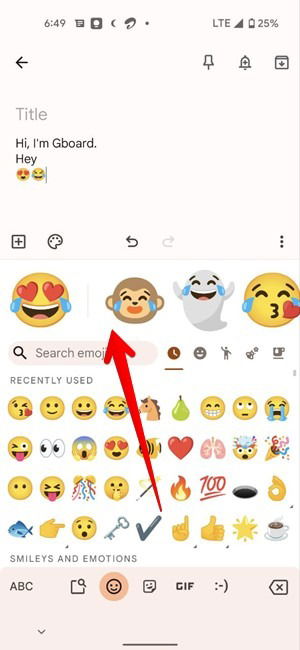
Nota: los emojis personalizados creados utilizando este método se envían como stickers y no como emojis regulares. Si una aplicación no admite stickers, estos emojis se agregarán como imágenes.
Cómo habilitar modos de teclado flotante o de una sola mano
Gboard se puede usar en los siguientes tres modos:
- Regular: modo de pantalla completa normal.
- Flotante: el teclado se puede arrastrar a cualquier posición en la pantalla.
- De una mano: facilita escribir con una mano, ya que reduce el teclado a un lado.
Para cambiar a un modo flotante o de una mano, busca su ícono en la fila superior de Gboard. Si no aparece, toca el ícono de tres puntos para expandir la lista, luego toca el modo Flotante o de Una Mano para activarlos. Alternativamente, ve a “Configuración de Gboard → Preferencias → Modo de una mano” para habilitar o deshabilitar.

Para regresar al modo regular del teclado desde el teclado flotante, toca el ícono del teclado flotante para desactivarlo. De igual manera, toca el ícono de expansión al usar el modo de una mano para desactivarlo.

También lee: 5 formas de cambiar el color de un teclado Samsung
Cómo cambiar el tamaño de Gboard
Puedes hacer que Gboard sea más pequeño o más grande para ajustarse a tus preferencias yendo a “Configuración de Gboard → Preferencias → Altura del teclado.” Selecciona la altura requerida de la lista.

Cómo habilitar o deshabilitar el sonido y la vibración de Gboard
Ya sea que prefieras o no el sonido de la pulsación de tecla y la retroalimentación háptica, Gboard proporciona una opción para ambos. Ve a “Configuración de Gboard → Preferencias.” Activa los interruptores para “Sonido al pulsar tecla” y “Retroalimentación háptica al pulsar tecla.” Una vez habilitado, puedes ajustar el volumen y la intensidad de la vibración.

Consejo: descubre cómo desactivar el sonido del teclado en otros teclados de Android e iPhone.
Cómo escribir símbolos rápidamente
Generalmente puedes escribir símbolos tocando la tecla “?123” en Gboard para abrir el teclado de símbolos. También puedes ver los símbolos arriba de cada letra en el teclado. Mantén presionada una letra para ingresar el símbolo adjunto.

Si no puedes escribir símbolos de esta manera, ve a “Configuración de Gboard → Preferencias.” Desplázate hacia abajo y activa el interruptor para “Presionar larga para símbolos.”

Además, puedes mantener presionada la tecla de punto (.) para acceder rápidamente a símbolos populares. Del mismo modo, mantén presionada la tecla de punto (.) mientras escribes una URL para ingresar .com, .in, etc.

También lee: 7 de las mejores aplicaciones de teclado de terceros para usuarios de iPhone y iPad
Cómo usar la escritura por gestos
Si disfrutas de la escritura deslizando, Gboard ofrece escritura por gestos. Para los inexpertos, la escritura por gestos requiere que deslices a través de las letras en una palabra para escribirla en lugar de presionar manualmente cada tecla.
Ve a “Configuración de Gboard → Escritura deslizante” y activa el interruptor para “Habilitar escritura deslizante.” También puedes mostrar u ocultar la pista de gestos.

Además, puedes eliminar palabras deslizándote hacia la izquierda desde la tecla de eliminar. Esto hace que el proceso de escritura sea más rápido, ya que no necesitas eliminar cada letra individualmente. Activa el interruptor “Habilitar eliminación por gesto” para activar esta función.

Cómo usar la barra espaciadora como trackpad
A menudo es difícil navegar a través de párrafos grandes en el móvil. En tales casos, la barra espaciadora se puede usar para navegar a través del texto. Para mover el cursor, simplemente desliza a la derecha o izquierda en la barra espaciadora. Pero antes de que puedas utilizar esto, ve a “Configuración de Gboard → Escritura deslizante” y activa “Habilitar control de cursor por gestos.”

Cómo usar el control del cursor
Además de la barra espaciadora, Gboard ofrece un panel dedicado para el movimiento del cursor. Toca el ícono en la fila superior de Gboard o debajo del ícono de tres puntos para abrir la pantalla de control del cursor. Usa las flechas individuales para moverte a la derecha, a la izquierda, hacia arriba o hacia abajo en el texto. Del mismo modo, toca las flechas con una barra para mover el cursor al principio o al final del texto. También puedes seleccionar el texto y copiarlo o pegarlo.

Cómo crear accesos directos de palabras
Si ingresas ciertas palabras largas con frecuencia, puedes crear accesos directos para ellas en Gboard. Por ejemplo, Make Tech Easier podría tener el acceso directo “MTE”. Cada vez que escribas MTE, Gboard sugerirá Make Tech Easier en la tira de sugerencias. Toca sobre ella para ingresar el texto.

Para crear accesos directos, ve a “Configuración de Gboard → Diccionario → Diccionario personal” y selecciona tu idioma. Verás cualquier acceso directo existente. Toca el ícono de “+” en la parte superior.

Consejo: toca el ícono de tres puntos para importar o exportar accesos directos existentes.
Escribe la palabra y su acceso directo en los campos de texto disponibles. Verifica y el acceso directo se guardará. Asimismo, aprende cómo crear accesos directos en SwiftKey.

Cómo agregar y cambiar idiomas y distribuciones
Gboard te permite escribir en varios idiomas y usar diferentes tipos de distribuciones. Para agregar un nuevo idioma, ve a “Configuración de Gboard → Idiomas.” Toca en “Agregar teclado.”

Consejo: toca el ícono del lápiz en la parte superior para eliminar o reordenar idiomas.
Selecciona el idioma de la lista. Puedes usar el ícono de búsqueda en la parte superior para encontrar rápidamente el idioma deseado. A continuación, se te pedirá que elijas la distribución del teclado (QWERTY, Escritura a mano, QWERTZ, AZERTY, PC, etc.) para ese idioma en particular. Además, puedes habilitar la escritura multilingüe en la misma pantalla.
También aprende cómo traducir escritura a mano en texto y escribir en código Morse usando Gboard.

Para cambiar entre idiomas, mantén presionada la barra espaciadora y selecciona el idioma deseado.
Cómo usar el portapapeles en Gboard
Gboard viene con un portapapeles nativo además del portapapeles regular de Android. Cualquier texto o imagen que copies aparecerá en el portapapeles de Gboard, donde podrás pegarlo rápidamente. Ve a “Configuración de Gboard → Portapapeles” y activa el Portapapeles. También deberías habilitar la opción para mostrar capturas de pantalla recientes en el Portapapeles.

Además, Gboard detectará automáticamente información útil como direcciones y números de teléfono del texto copiado y lo mostrará en pestañas separadas en la barra de sugerencias.
Esto es muy útil, ya que no necesitas eliminar información extra al pegar el texto. Para usar esta función, habilita “Mostrar elementos como direcciones, números de teléfono dentro del texto copiado recientemente” en la configuración del Portapapeles.

Para acceder al portapapeles, haz clic en el ícono de Portapapeles en la fila superior de Gboard.

Generalmente, los elementos del portapapeles se eliminarán automáticamente después de una hora. Sin embargo, puedes anclar elementos para que Gboard no los elimine. Para ello, toca y mantiene presionado un elemento y elige “Anclar” en el menú.
Consejo: descubre cómo sincronizar el portapapeles entre tu teléfono y PC.
Cómo traducir texto
Gboard incluye otra función útil que te permite traducir texto directamente dentro de la aplicación del teclado. Toca el ícono de “Traducir” presente debajo del ícono de tres puntos en la fila superior de Gboard. Ingresa el texto y selecciona el idioma al que deseas traducir.

Cómo crear un tema personalizado
Gboard ofrece una amplia variedad de temas que puedes aplicar con solo un toque. Pero si quieres usar una foto personalizada como fondo de Gboard, como tu propia foto, puedes hacerlo.
Ve a “Configuración de Gboard → Tema.” Toca el gran botón “+”. Selecciona una foto de tu elección y sigue las instrucciones en pantalla para crear tu propio tema personalizado.

Cómo agregar o eliminar bordes de teclas
Prefiero tener un teclado con bordes de teclas. Siempre puedes desactivar los bordes de las teclas si no te gustan. Para ello, abre “Configuración de Gboard → Temas.” Toca el tema que deseas usar. Desactiva el interruptor junto a “Bordes de teclas” y toca “Aplicar.”

Cómo eliminar el historial de Gboard
Puedes eliminar fácilmente las palabras aprendidas y los datos del historial de Gboard. Ve a “Configuración de Gboard → Avanzado” y toca “Eliminar palabras y datos aprendidos.”

Cómo activar/desactivar la autocorrección en Gboard
Ve a la configuración de Gboard. Busca “Corrección de texto” y toca sobre él.

Desplázate hacia abajo hasta llegar a la sección de Correcciones y activa/desactiva la opción de Autocorrección. Alternativamente, puedes dejar la autocorrección activada y también habilitar la opción a continuación, que te permitirá “Deshacer la autocorrección al borrar.”

Eso es todo. Ahora puedes volver a tu aplicación de mensajería sin tener que preocuparte de que termines escribiendo algo tonto.
Descubre cómo usar un teclado físico con un teléfono Android. Si estás pensando en usar SwiftKey, lee la comparación entre Gboard y SwiftKey y el teclado Samsung para decidir cuál es el mejor para ti.







