






Cómo usar Google Assistant con Xbox One
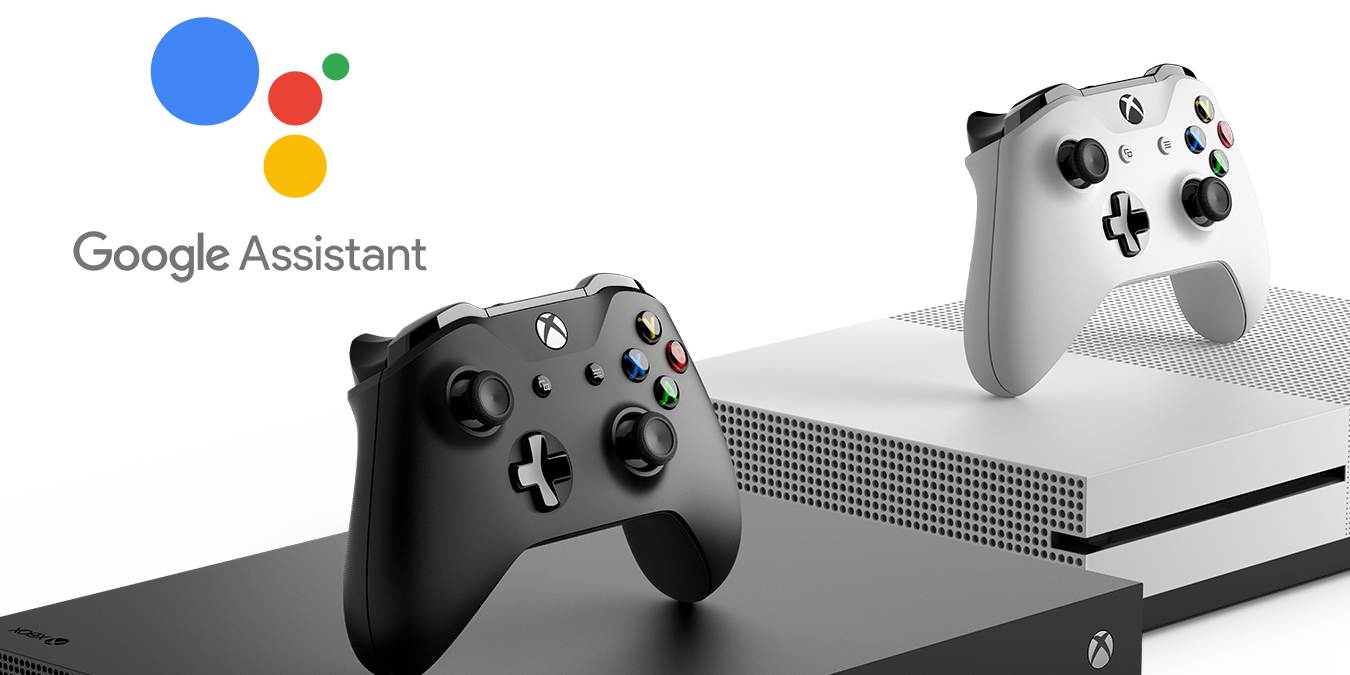
Olvídate de Cortana, ahora puedes usar Google Assistant con tu Xbox One. Con la integración de Google Assistant, puedes usar tu voz para controlar varios aspectos de tu consola Xbox One.
¿Qué puedo hacer con Google Assistant en mi Xbox One?
Microsoft ha experimentado con controles de voz en el pasado, principalmente con el complemento de consola Kinect. Dicho esto, las capacidades eran bastante limitadas en términos de lo que podía hacer. Afortunadamente, con Google Assistant, las capacidades de comandos de voz han mejorado enormemente. Para empezar, despierta tu aplicación de Google Assistant o tu altavoz inteligente diciendo “ Hey Google ” o “ Ok Google. ”

Dispositivos Compatibles
Google Assistant no se ejecuta localmente en tu consola Xbox One. Para que tu Xbox One reciba comandos de voz, debes utilizar una aplicación o dispositivo con capacidades de Google Assistant. Naturalmente, la propia línea de altavoces inteligentes de Google cuenta con Google Assistant. Estos altavoces incluyen el Google Home Mini, el Google Home y el Google Home Max. Sin embargo, hay otros fabricantes de altavoces inteligentes que cuentan con Google Assistant.

Dicho esto, no tienes que apresurarte a comprar un altavoz inteligente para usar Google Assistant con tu consola Xbox One. Puedes usar tu dispositivo móvil descargando la aplicación de Google Assistant para Android o iOS.
Cómo configurar Google Assistant en Xbox One
Configurar Google Assistant en tu Xbox One agrega un montón de funciones útiles. Afortunadamente, es muy fácil de configurar. Sigue las instrucciones a continuación para configurar Google Assistant en tu consola Xbox One.
Inicia sesión en tu Xbox One
Para aprovechar Google Assistant en tu Xbox One, necesitas asegurarte de que has iniciado sesión en tu cuenta de Microsoft en tu consola Xbox One. La Xbox One utiliza tu cuenta de Microsoft para activar licencias digitales y diversas funciones sociales. Si aún no lo has configurado para hacerlo, querrás habilitar el inicio de sesión automático en tu cuenta de Microsoft en tu consola Xbox One.

Presiona el botón de Xbox en tu controlador. Esto abrirá el menú de guía. Si tienes varios perfiles en tu consola Xbox One, selecciona tu perfil y presiona el botón “A”. Luego, presiona el botón de parachoques derecho para resaltar el icono de engranaje y presiona el botón “A” para abrir el menú de Configuración. En el menú de Configuración, selecciona “Cuenta -> Inicio de sesión, seguridad y clave de acceso.” Resalta “Inicio de sesión instantáneo” y sigue las instrucciones para habilitar el inicio de sesión instantáneo en tu consola Xbox One.
Añadiendo tu consola Xbox One a tu familia de Google Home
En tu dispositivo Android o iOS, abre la aplicación de Google Home.
Toca el ícono “+” en la parte superior izquierda de la pantalla. Esto abrirá una nueva pantalla etiquetada “Agregar y gestionar.”
Debajo del subtítulo “Agregar a casa,” toca en “Configurar dispositivo.” Esto te llevará a la pantalla de “Configurar”.
En el subtítulo que dice “Funciona con Google,” toca en la opción etiquetada “¿Ya tienes algo configurado?”
En la siguiente pantalla, desplázate por la lista de opciones para encontrar “Xbox” en la lista de servicios disponibles. Alternativamente, puedes usar la barra de búsqueda en la parte superior de la pantalla y escribir “Xbox.”

En la siguiente pantalla, inicia sesión con tu cuenta de Microsoft. Asegúrate de que esta sea la misma cuenta de Microsoft que está iniciada en tu consola Xbox One.
Luego, la aplicación mostrará todas las consolas conectadas a tu cuenta de Microsoft. Elige la que deseas controlar con Google Assistant y muévela a una habitación de tu casa. Esto es particularmente útil para realizar un seguimiento de cuál Xbox estás controlando si tienes múltiples consolas en tu hogar.
Finalmente, toca “Listo” y ¡estás listo para usar Google Assistant con tu consola Xbox One!
Comandos para controlar Xbox One
Nota: dependiendo del comando que desees emitir a tu consola Xbox One, es posible que tengas que decir “ dile a Xbox que ” o “ pídele a Xbox que ” después de iniciar Google Assistant emitiendo el comando de activación “ Hey Google/Ok Google ”.
Encender Xbox One
- “Enciende mi Xbox”
- “Inicia mi Xbox”
- “Enciende”
- “Xbox en”
Apagar Xbox One
- “Apaga mi Xbox”
- “Xbox apagada”
- “Apagar”
Navegación General
- “Ve a inicio”
- “Regresar”
- “Mostrar/abrir menú”
- “Mostrar/abrir guía”
- “Mostrar/ir a mi lista de amigos”
- “Mostrar/abrir notificaciones”
Capturar Grabaciones de Juego
- “Toma una captura de pantalla”
- “Transmitir”
- “Dejar de transmitir”
- “Graba eso”
- “Graba los últimos (número) minutos”
Reproducción de Video
- “Pausa”
- “Reproducir”
- “Rebobinar”
- “Avanzar”
Controles de TV
- “Ver/ir a la TV”
- “Ver (nombre del canal)”
- “Subir volumen (número)”
- “Bajar volumen (número)”
- “Silenciar”
Hay una cantidad de otros comandos de voz que se pueden emitir con tu consola Xbox One. Para averiguar qué otros comandos están disponibles, simplemente pregunta a tu Xbox, “ ¿Qué puedo decir? ”
¿Controlar tu consola Xbox One con tu voz parece demasiado un novedad? Si es así, puede que estés interesado en conectar un teclado y un ratón a tu Xbox One. ¿Usas tu Google Assistant para controlar tu Xbox One con tu voz?







