






Cómo usar Google DNS y OpenDNS en Android e iPhone

¿Quieres cambiar el DNS en tu Android o iPhone? Has llegado al lugar correcto. Cualquiera que sea el DNS que elijas, cambiar el DNS en un dispositivo Android o iPhone es rápido y fácil. Puede hacerte más seguro en línea y mejorar tu experiencia de navegación. Aprendamos cómo usar Google DNS y OpenDNS en Android e iPhone.
Tabla de Contenidos
- ¿Qué es DNS?
- Cómo cambiar DNS en Android
- Cómo cambiar DNS en Samsung Galaxy
- Cómo cambiar DNS en iPhone
- Preguntas Frecuentes
¿Qué es DNS?
Piensa en DNS (Sistema de Nombres de Dominio) como la guía telefónica de Internet que convierte nombres de sitios web legibles para humanos en direcciones IP legibles por máquina. Básicamente, cada vez que escribes “maketecheasier.com” en tu navegador, DNS convierte esta solicitud en una dirección IP (número), que luego utiliza para localizar y entregar el sitio a tu dispositivo.
Como humanos, nunca podríamos recordar cientos de direcciones IP, pero podemos recordar sitios con nombre como “google.com,” y ahí es donde DNS resulta útil.

DNS es proporcionado automáticamente por tu proveedor de servicio de Internet. Sin embargo, a veces el DNS predeterminado puede ser lento o no estar funcionando correctamente, y por ello puedes considerar cambiar el DNS. En un dispositivo móvil, es fácil cambiar a Google DNS o OpenDNS, que son dos de los servidores DNS más confiables, rápidos y seguros.
Consejo Profesional: consulta los mejores servidores DNS que puedes usar de forma gratuita.
Cómo cambiar DNS en Android
Sigue estos pasos para cambiar el DNS a Google DNS, OpenDNS o cualquier otro DNS en Android:
- Abre Configuración en tu teléfono Android.
- Ve a “Red e Internet -> Internet.”

- Toca el ícono de configuración de la red Wi-Fi cuyo DNS deseas cambiar.

- Toca el ícono de Editar (lápiz) en la parte superior. Expande “Opciones avanzadas” en el emergente. Si ves la opción de configuración de IP, salta al paso #6.

- Si no ves la opción de configuración de IP, presiona y mantén el nombre de la red que deseas cambiar. Una vez que aparezca el cuadro de información, selecciona “Modificar Red.”

- Para ajustar la configuración de DNS de Android, toca la pequeña flecha bajo “Configuración de IP” y cambia de “DHCP” a “Estático.”

- Una vez seleccionado, aparecerán varios campos de texto con la configuración de DNS que están disponibles para editar. Solo necesitamos enfocarnos en el campo DNS. Desplázate hacia abajo y toca el campo de texto bajo DNS 1. Escribe “208.67.222.222” para el servidor OpenDNS. De manera similar, escribe “208.67.220.220” en el campo DNS 2. Asimismo, para usar los servidores DNS de Google, simplemente cambia los DNS 1 y 2 a “8.8.8.8” y “8.8.4.4,” respectivamente.

- Por último, haz clic en el botón “Guardar” para confirmar el cambio. Puedes probar la configuración de DNS para OpenDNS abriendo tu navegador web y navegando a https://welcome.opendns.com/, donde verás un mensaje de confirmación.
Nota: si el botón “Guardar” aparece desactivado, debes completar los campos “Dirección IP,” “Puerta de enlace” y “Longitud del prefijo de red” también. Para eso, simplemente ingresa lo que se muestre como datos desactivados en esos campos.

Consejo: mantente al día sobre cómo establecer una conexión medida en Android.
Cómo cambiar DNS en Samsung Galaxy
Sigue estos pasos para cambiar los servidores DNS en teléfonos Samsung:
- Abre Configuración en tu teléfono Samsung Galaxy.
- Ve a “Conexiones -> Wi-Fi.”

- Toca el ícono de configuración junto a la red Wi-Fi cuyo DNS deseas cambiar.

- Toca en “Ver más” para expandir la configuración de Wi-Fi.

- Toca en “Configuración de IP” y selecciona “Estática.”

- Toca los campos de texto para “DNS 1” y “DNS 2” e ingresa las direcciones como se describió para Android.

- Toca en “Guardar” para confirmar los cambios.

Consejo: aprende las principales razones por las que no recibes servicio en tu iPhone.
Cómo cambiar DNS en iPhone
Para cambiar el servidor DNS utilizado por tu iPhone, sigue estos pasos:
- Abre Configuración en tu iPhone.
- Toca en “Wi-Fi.”
- Toca en el ícono “(i)” junto a la red Wi-Fi cuyo DNS deseas modificar.

- Presiona la opción “Configurar DNS” y selecciona “Manual.”

- Elimina cualquier servidor DNS existente presionando el ícono rojo “-” junto a él, luego tocando el botón “Eliminar.”

- Presiona el botón “Agregar servidor” y añade uno de los pares de servidores DNS mencionados anteriormente para teléfonos Android.
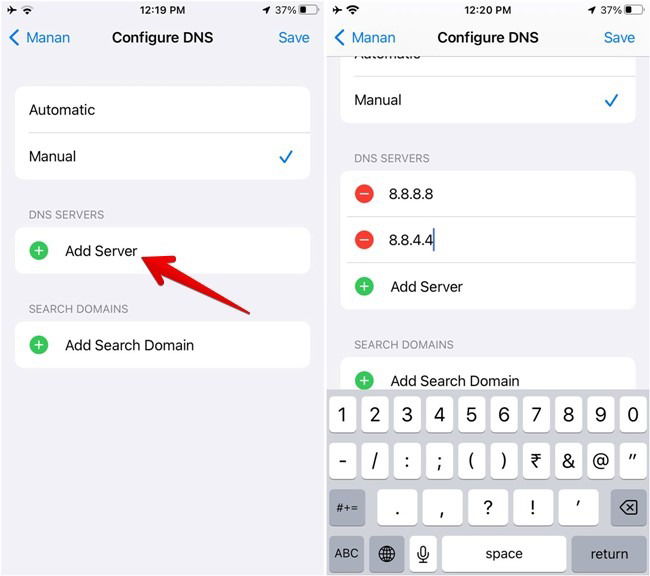
- Toca en “Guardar” para confirmar los cambios.

Consejo: aprende cómo solucionar problemas en Safari que no funciona en iPhone.
Preguntas Frecuentes
¿Cuáles son los beneficios de usar Google o OpenDNS?
Cambiar tu DNS predeterminado a OpenDNS o Google DNS acelera tu experiencia de navegación a través de balanceo de carga central y caché. También hace que la navegación sea más segura, ya que estos proveedores eliminan muchos de los ataques y solicitudes que son dañinas por naturaleza.
¿Puedes cambiar DNS para una red móvil?
Cambiar DNS solo funciona en redes Wi-Fi. Los servidores DNS no se pueden cambiar al usar una red celular.
¿Tienes que cambiar el DNS para cada Wi-Fi?
Sí, cambiar DNS funciona de manera individual por red. Si te conectas a una nueva red, deberás repetir el proceso de configuración. Afortunadamente, es una tarea única y tu teléfono recordará la configuración de DNS para redes conocidas.
Todas las capturas de pantalla e imágenes por Mehvish Mushtaq.







