






Cómo usar iCloud Keychain en Windows
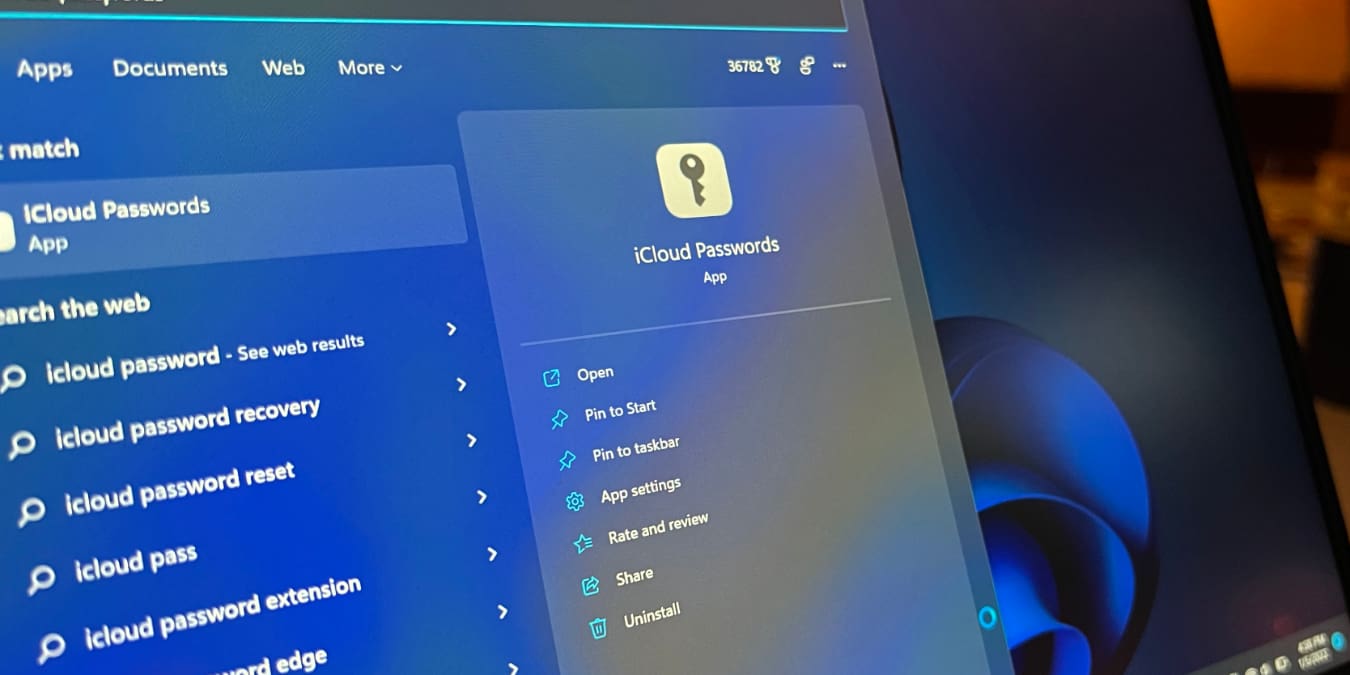
Si cambias frecuentemente entre un Mac y un PC, o usas un iPhone y una computadora con Windows, probablemente te hayas encontrado con problemas al usar los servicios de Apple en Windows. Recientemente, Apple ha sido un poco más amigable con otros sistemas operativos, aunque solo un poco. Un ejemplo de esto sería iCloud para Windows, que te permite acceder a archivos de iCloud, contactos, calendarios, fotos y otros datos en Windows. Ahora, comenzando con iCloud para Windows versión 12, incluso puedes usar tus contraseñas de iCloud Keychain en Windows.
Tabla de Contenidos
- ¿Qué son iCloud Keychain y las contraseñas de iCloud?
- Antes de comenzar: Requisitos previos
- Cómo configurar las contraseñas de iCloud en Windows
- Cómo configurar las contraseñas de iCloud en Microsoft Edge
- Cómo configurar las contraseñas de iCloud en Chrome
- Usando las contraseñas de iCloud en Windows
- Preguntas frecuentes
También lee: Cómo asignar contactos heredados en iCloud y configurar el administrador de cuentas inactivas de Google
¿Qué son iCloud Keychain y las contraseñas de iCloud?
Si alguna vez has usado un Mac durante cualquier período de tiempo, probablemente estés familiarizado con iCloud Keychain, pero este término puede ser menos familiar para los usuarios de iPhone y iCloud. En pocas palabras, iCloud Keychain es la tecnología que gestiona tus contraseñas de iCloud en segundo plano.
Esto no es todo lo que hace. Cuando Safari te pide que guardes la información de la tarjeta de crédito que ingresas en un sitio web, también está almacenando estos datos en iCloud Keychain.
Cuando navegas a un sitio web y Safari pregunta si deseas guardar tu contraseña, está utilizando iCloud Keychain para hacerlo. Esto funciona en todos los dispositivos de Apple y ahora en Windows, aunque hay diferencias. En particular, notarás que el nombre ha cambiado.
También lee: Cómo ver contraseñas guardadas en Safari en Mac
En iPhone y iPad, casi nunca verás ninguna mención de iCloud Keychain. Cuando se trata de Windows, Apple ha decidido usar un nombre completamente diferente: contraseñas de iCloud. Esto puede parecer un cambio arbitrario, pero hay una buena razón detrás de ello.
Debido a que iCloud Keychain está integrado en macOS, no hay necesidad de una aplicación específica para gestionar tus contraseñas. En Windows, necesitas una aplicación dedicada para crear, editar y eliminar contraseñas y accesos, así que obtienes la aplicación dedicada de contraseñas de iCloud. Veremos cómo usar esta aplicación más adelante.
Hay otra razón también. Mientras que iCloud Keychain gestiona todo tipo de datos sensibles en macOS, en este momento, solo puedes acceder a las contraseñas de iCloud Keychain en Windows, no a otra información guardada.
Antes de comenzar: Requisitos previos
Antes de que puedas comenzar a usar las contraseñas de iCloud en tu PC con Windows, necesitarás asegurarte de que algunas cosas estén en orden. Primero, veamos el lado de Apple.
Para usar las contraseñas de iCloud, tu Apple ID deberá tener habilitada la autenticación de dos factores. También necesitarás un dispositivo Apple que ejecute al menos iOS 14, iPadOS 14 o macOS 11. Esto es para obtener el código de seguridad que usarás para configurar las contraseñas de iCloud en Windows.
Ahora pasemos al lado de Windows. Necesitarás estar ejecutando iCloud para Windows versión 12 o posterior. Para verificar, todo lo que necesitas hacer es abrir la aplicación iCloud para Windows. El número de versión está en la esquina superior derecha.

Si aún no has instalado iCloud para Windows, simplemente abre la Microsoft Store y busca iCloud, luego selecciona la aplicación iCloud. Haz clic en el botón azul Instalar en el lado derecho.

Cómo configurar las contraseñas de iCloud en Windows
- Una vez que estés seguro de que cumples con los requisitos previos y tengas un dispositivo Apple a mano, lanza la aplicación iCloud para Windows. Si aún no has iniciado sesión, inicia sesión con el Apple ID que deseas usar.
- Después de que la aplicación se inicie, verás un menú de varios elementos para sincronizar. Esto incluye tu iCloud Drive, Fotos y más. En la parte inferior de la pantalla, verás Contraseñas. Asegúrate de marcar la casilla junto a este elemento. Ahora espera mientras todo se sincroniza.

- En este punto, deberías poder lanzar la aplicación Contraseñas de iCloud para ver y gestionar tus contraseñas. También tienes la opción de instalar extensiones de navegador para completar contraseñas fácilmente. Eso es lo que veremos a continuación.
Cómo configurar las contraseñas de iCloud en Microsoft Edge
Para completar automáticamente las contraseñas en el navegador Edge de Microsoft, necesitarás instalar una extensión. Afortunadamente, Apple lo hace fácil para ti.
- Abre la aplicación iCloud para Windows.
- Cerca de la parte inferior de la ventana, verás la sección de Contraseñas que habilitaste antes.
- Justo debajo del ícono de la llave, verás “Con Microsoft Edge” y un botón etiquetado “Instalar extensión.”

- Haz clic en este botón y aparecerá una ventana informándote que necesitarás una extensión.
- Ahora haz clic en Descargar para abrir Microsoft Edge. El navegador cargará la página de instalación de la extensión de Contraseñas de iCloud.
- Haz clic en el botón azul Obtener en el lado derecho de la ventana, luego haz clic en “Agregar extensión.”

Cómo configurar las contraseñas de iCloud en Chrome
Si prefieres usar Chrome en lugar de Microsoft Edge, te alegrará saber que Apple admite Chrome con las contraseñas de iCloud. Instalar la extensión es tan simple como en Microsoft Edge.
Abre la aplicación iCloud para Windows. En la sección de Contraseñas, verás “Con Google Chrome” justo debajo de la opción para la extensión de Microsoft Edge. Haz clic en el botón “Instalar extensión”, luego haz clic en “Descargar…”

Google Chrome abrirá la página de la Chrome Web Store para la extensión de Contraseñas de iCloud. Haz clic en “Agregar a Chrome” y luego en “Agregar extensión.” Ahora la extensión está instalada y lista para usar.

Usando las contraseñas de iCloud en Windows
Usar la extensión de Contraseñas de iCloud es simple, ya sea que uses Microsoft Edge o Google Chrome. No ofrece una gran cantidad de funcionalidad, pero maneja lo básico bastante bien.
Iniciar sesión en sitios web automáticamente
Para iniciar sesión en un sitio web, ve al sitio web en el que deseas iniciar sesión. Cuando sea el momento de ingresar el nombre de usuario y la contraseña, simplemente haz clic en la extensión de Contraseñas de iCloud en la barra de navegación del navegador. En Chrome, es posible que primero debas hacer clic en el botón de Extensiones.

Haz clic en el ícono de la extensión de Contraseñas de iCloud e ingresa el código de verificación de seis dígitos si se te solicita. Ahora elige el inicio de sesión que deseas de la lista si hay múltiples elementos. Una vez que hagas clic en el inicio de sesión, la extensión completará automáticamente tu nombre de usuario y contraseña.
Copiando manualmente tu nombre de usuario y contraseña
Si no tienes instalada la extensión del navegador o usas otro navegador, también puedes copiar manualmente tu nombre de usuario y contraseña de Contraseñas de iCloud.
Abre la aplicación Contraseñas de iCloud y encuentra la contraseña que deseas usar, luego haz clic en ella para asegurarte de que esté seleccionada. En la parte superior derecha de la ventana, haz clic en el ícono de Copiar (dos rectángulos). Elige “Copiar nombre de usuario” o “Copiar contraseña” para copiar la información a tu portapapeles.

Ahora puedes pegarlo donde necesites iniciar sesión.
Guardando contraseñas
Si tienes instalada la extensión del navegador para las contraseñas de iCloud, guardar accesos es increíblemente fácil. Todo lo que necesitas hacer es hacer clic en el ícono de la extensión de Contraseñas de iCloud para asegurarte de que esté activa.
Luego ve a un sitio web e inicia sesión o regístrate para una nueva cuenta. Cuando se te pida, selecciona “Guardar contraseña” para guardar tu información de inicio de sesión. Desafortunadamente, no parece haber una forma de generar una contraseña con la extensión del navegador. Para eso, necesitarás crear manualmente un nuevo acceso.
Creando un nuevo acceso
Para crear manualmente un nuevo acceso a un sitio web, abre la aplicación Contraseñas de iCloud, luego haz clic en el botón “+” en la esquina superior izquierda, cerca del cuadro de búsqueda. Esto abrirá el cuadro de diálogo Agregar nueva contraseña.

Hay campos para el sitio web, nombre de usuario y contraseña. Puedes llenar el nombre de usuario y el sitio web como lo harías normalmente. También puedes inventar una contraseña si lo deseas, pero hay una mejor opción.
Haz clic en el botón “Generar contraseña fuerte” para crear una contraseña fuerte que no sea fácil de adivinar. Una vez que hayas llenado todos los campos, haz clic en el botón “Agregar contraseña” en la parte inferior de la pantalla.
Gestionando contraseñas
Para ver una contraseña, simplemente abre Contraseñas de iCloud y busca el sitio web o servicio que estás buscando. Haz clic en la entrada y verás el nombre de usuario y la contraseña oculta a la derecha. Para ver la contraseña, simplemente pasa el mouse sobre ella.
Para actualizar la información de inicio de sesión, selecciona una entrada y luego haz clic en el botón Editar, representado por el ícono de lápiz. Aquí puedes cambiar el nombre de usuario y generar una nueva contraseña fuerte.

Para eliminar una contraseña, haz clic en una entrada de inicio de sesión en la barra lateral izquierda. Verifica y asegúrate de que esta es la entrada que deseas eliminar, ya que no podrás recuperarla. Cuando estés listo para eliminar el acceso, haz clic en el ícono de papelera en la esquina superior derecha. Confirma haciendo clic en el botón “Eliminar.”
Preguntas frecuentes
1. ¿Puedo almacenar y recuperar información de tarjetas de crédito u otra información sensible en las contraseñas de iCloud?
No. Apple puede agregar esto en algún momento en el futuro, ya que utiliza iCloud Keychain para almacenar estos datos. En el momento de escribir esto, las contraseñas de iCloud no almacenan información de tarjetas de crédito u otra información financiera.
2. ¿Puedo almacenar notas seguras en las contraseñas de iCloud?
No. El único tipo de datos admitido son nombres de usuario y contraseñas. Dicho esto, siempre puedes almacenar una nota segura en forma de nombre de usuario/contraseña si realmente lo necesitas.
3. ¿Hay alguna diferencia en las instrucciones para Windows 10 vs. Windows 11?
No. iCloud para Windows y las contraseñas de iCloud funcionan exactamente igual en Windows 10 y Windows 11.







