






Cómo usar Krisp para llamadas, juegos y grabación

Krisp es una aplicación de cancelación de ruido impulsada por IA para Windows y Mac que ayuda a minimizar el ruido de fondo y el eco en las comunicaciones de Voz sobre Protocolo de Internet (VoIP) al reconocer las voces humanas y aislarlas para mayor claridad. Krisp puede eliminar el ruido no deseado de ambos extremos de las comunicaciones VoIP. Esto significa que tu voz y la persona con la que estás hablando se escuchan sin ruido.
Tabla de Contenidos
- Características de Krisp
- Descargando e instalando Krisp
- Cómo configurar la cancelación de voz en Krisp
- Cómo usar Krisp para aplicaciones de conferencias
- Cómo usar Krisp para juegos
- Cómo configurar Krisp para grabación y transmisión
- Preguntas frecuentes
También lee: 10 consejos para videoconferencias para un trabajo remoto fluido
Características de Krisp
Krisp se puede usar en cualquier aplicación de videoconferencia como Zoom, Slack, Skype, Hangouts, Teams, Webex y Google Meet; así como en clientes de transmisión/juegos como OBS Studio y Streamlabs Desktop. En general, Krisp funciona en cualquier aplicación que te permita seleccionarlo como la fuente de audio de entrada y salida.
Aquí está lo que tiene para ofrecer:
Cancelación de ruido basada en IA
Krisp utiliza aprendizaje profundo para ofrecer voces humanas cristalinas a los oyentes. Su plataforma utiliza IA para reconocer el ruido y el eco innecesarios y aislar las voces humanas. Su capacidad para aislar diferentes voces humanas proviene de su habilidad para trabajar con múltiples tipos de voces humanas y ruidos combinados y hacer su trabajo de aislar esas voces humanas repetidamente.
El enfoque de cancelación de ruido basado en IA es mucho mejor que su contraparte tradicional. La cancelación de ruido tradicional utiliza señales que a veces pueden ser difíciles de aislar. Específicamente, la eliminación de ruido tradicional es ineficaz cuando la señal de ruido se superpone con la señal limpia debido a que ambas suenan similares.
Voz HD
Puede que tengas un micrófono de alta calidad que usas para comunicaciones VoIP, pero la plataforma que estás usando o tu velocidad de internet pueden afectar en gran medida la calidad que entrega a tus oyentes. Por esa razón, la aplicación Krisp viene con una función de voz HD que mantiene la calidad de tu micrófono al comunicarte con compañeros de trabajo, grabar o usar tu micrófono para juegos.
Sin embargo, no puedes usar la cancelación de ruido basada en IA de la aplicación junto con la voz HD. Así que tendrás que elegir entre voz HD y cancelación de voz en la configuración de Krisp. Aquí te explicamos cómo:
- Haz clic en el ícono de Krisp en el área de notificaciones.
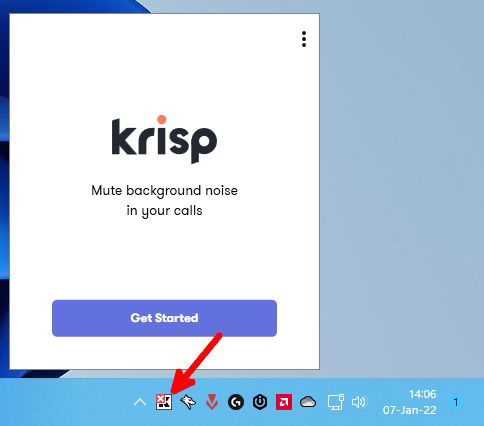
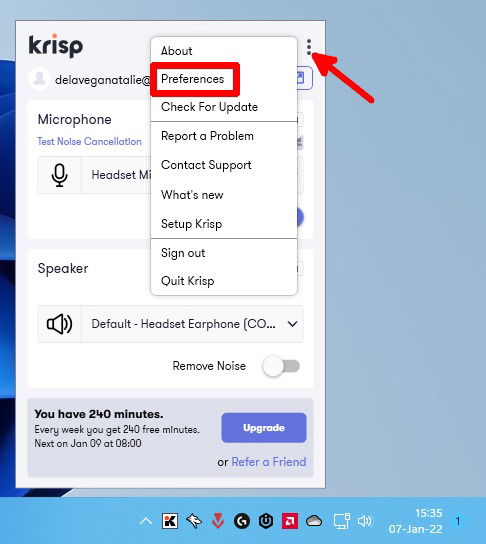
- Haz clic en los tres puntos horizontales en la parte superior derecha del menú desplegable de la aplicación y ve a “Preferencias.”
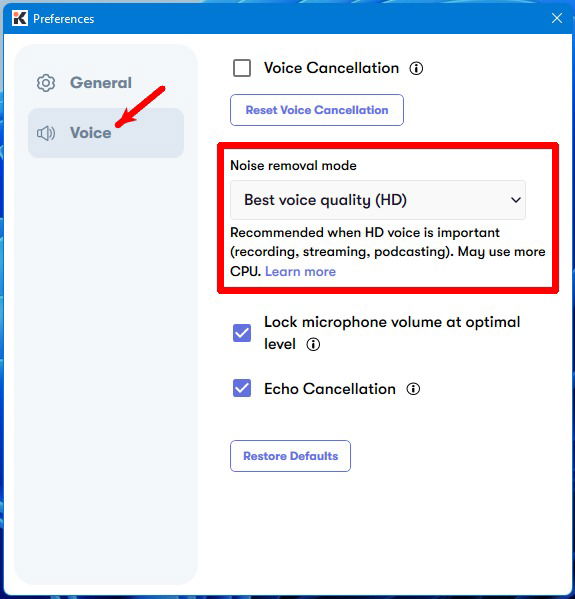
- Ahora, ve a la pestaña “Voz”. Asegúrate de desmarcar “Cancelación de voz” para abrir el menú desplegable “Modo de eliminación de ruido” y seleccionar “Mejor calidad de voz (HD).”
Afortunadamente, Krisp funciona con cualquier aplicación que te permita cambiar la configuración de tu dispositivo de entrada. Además, puedes usarlo con cualquier micrófono: auriculares, condensadores o el micrófono integrado de tu laptop.
También lee: Cómo usar OBS para transmitir en Twitch, Facebook Gaming y YouTube Gaming
Cancelación de eco
Los ecos de habitación y acústicos son dos cosas de las que no puedes deshacerte si estás usando tu micrófono en áreas cerradas. El eco de habitación y acústico es causado por ondas sonoras que rebotan entre superficies desnudas. Además, emiten un sonido distintivo que puede dificultar la escucha de las conversaciones, especialmente por internet. Mientras tanto, el eco acústico es el sonido que emite tu micrófono al captar tu propia voz desde tu dispositivo de salida.
Krisp trabaja para filtrar tu voz de los sonidos emitidos por el eco de habitación y acústico. La aplicación elimina la repetición, el ahogo y produce claridad tanto para ti como para las personas que te escuchan.
Aquí te explicamos cómo activar la cancelación de eco en Krisp:
Haz clic en el ícono de Krisp en el área de notificaciones.
Haz clic en los tres puntos horizontales en la parte superior derecha del menú desplegable de la aplicación y ve a “Preferencias.”
Ve a la pestaña “Voz” y marca “Cancelación de eco” para activar la función.
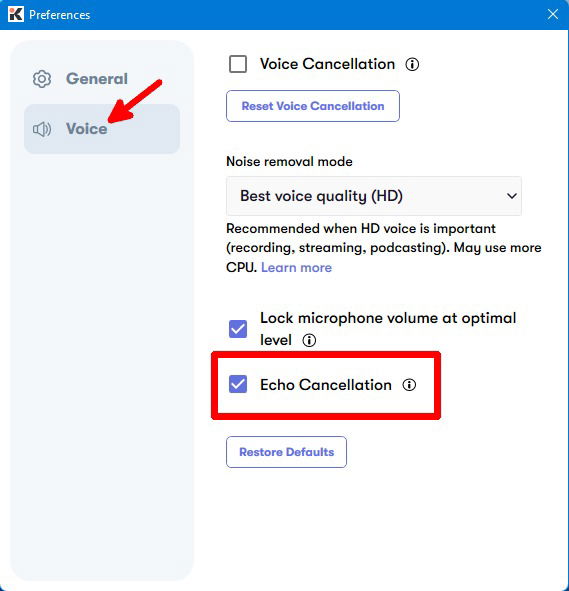
Al igual que su función de voz HD, la cancelación de eco funciona con cualquier aplicación y micrófono siempre que la aplicación te permita cambiar tu dispositivo de entrada.
Grabación de audio
Puedes grabar el audio de tus reuniones sin ruido de fondo y compartirlo con otras personas. Esto es importante cuando necesitas repasar llamadas anteriores y recopilar información importante. Si el audio que grabaste no es claro, será difícil tomar notas.
Usando Krisp, puedes grabar instantáneamente audio de hasta 1 GB de forma gratuita y compartir los archivos de audio. Puedes obtener hasta 10 GB con su plan Personal Pro.
Como cualquier otra función que tiene Krisp, la grabación de audio es compatible con cualquier aplicación de conferencias.
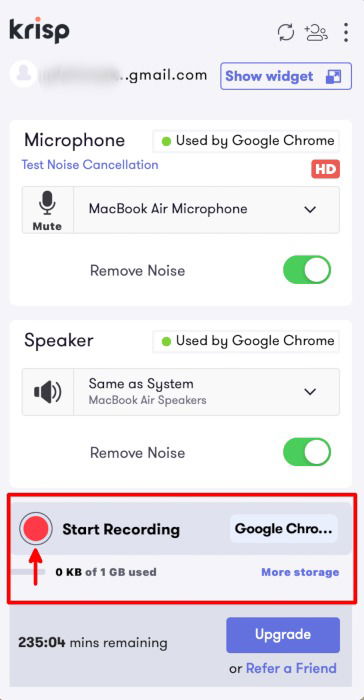
Para grabar audio, sigue estos pasos:
Haz clic en el ícono de Krisp en el área de notificaciones.
Verifica la aplicación que está siendo reconocida por Krisp y haz clic en el círculo rojo para comenzar a grabar audio.
También lee: Facebook Gaming vs. Twitch vs. YouTube Gaming: ¿Cuál es la mejor plataforma de transmisión de juegos en vivo?
Fondo virtual
Desde que las reuniones en línea se convirtieron en algo común para todos, los fondos virtuales se han vuelto un elemento básico. Puede ser difícil para tus compañeros concentrarse cuando hay personas moviéndose detrás de ti en tu transmisión de cámara.
Aunque esta función existe en casi todas las aplicaciones de conferencias, Krisp la tiene integrada con cancelación de ruido para un acceso fácil. La desventaja de esto es que aún está en beta, por lo que puede no ser tan estable como te gustaría.
Puedes configurarlo en la pestaña “Video” dentro del menú desplegable de la aplicación Krisp.
Descargando e instalando Krisp
El mercado principal de Krisp son los usuarios de aplicaciones de conferencias en línea. Si usas Zoom, Google Meet u otras aplicaciones de conferencias en línea con frecuencia, no eres ajeno a tener dificultades para entender lo que dicen tus colegas.
Afortunadamente, Krisp viene al rescate. Aprenderás cómo configurarlo en un momento, pero primero, necesitas descargar e instalar la aplicación. Aquí te explicamos cómo:
- Ve al sitio web oficial de Krisp.
- Descarga e instala la aplicación para Windows o Mac.
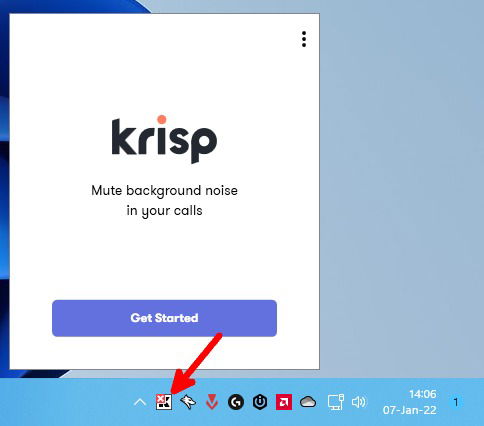
- Después de que la aplicación se inicie automáticamente, haz clic en “Comenzar.”
Si ya tienes una cuenta o la aplicación instalada, simplemente ejecútala desde el área de notificaciones de tu barra de tareas en Windows. Simplemente haz clic izquierdo en el ícono de Krisp.
- Crea una cuenta o inicia sesión con tu cuenta de Google.
- Una vez que hayas iniciado sesión, deberías ser llevado a la pantalla de configuración. Elige las aplicaciones en las que usarás la aplicación. Ten en cuenta que la compatibilidad de Krisp no se limita a las aplicaciones que se enumeran en su pantalla de configuración, y puedes usarla con casi cualquier aplicación de conferencias que te permita cambiar la configuración de tu micrófono y altavoces.
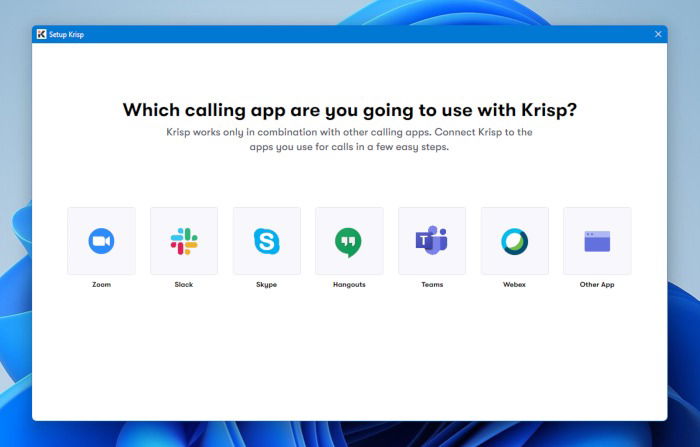
- Para cada aplicación de conferencias en la que hagas clic, habrá un video de instrucción sobre cómo conectarte y usar la cancelación de ruido en ellas.
También lee: Cómo transmitir en Twitch en Roku
Cómo configurar la cancelación de voz en Krisp
Antes de comenzar a usar Krisp para conferencias, asegúrate de configurar la cancelación de voz:
- Inicia Krisp desde tu área de notificaciones.
- Ve a “Preferencias” haciendo clic en los tres puntos horizontales en la parte superior derecha del menú desplegable de la aplicación.
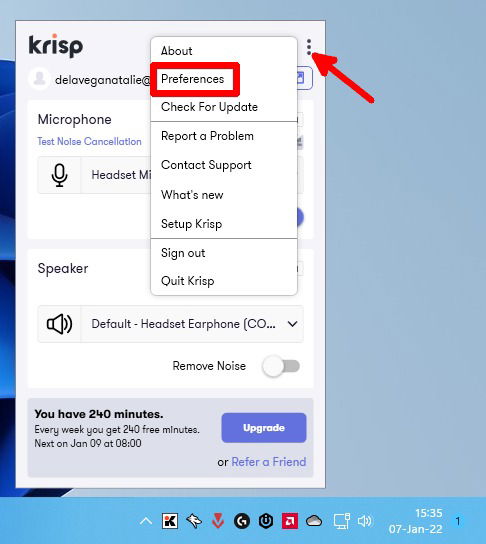
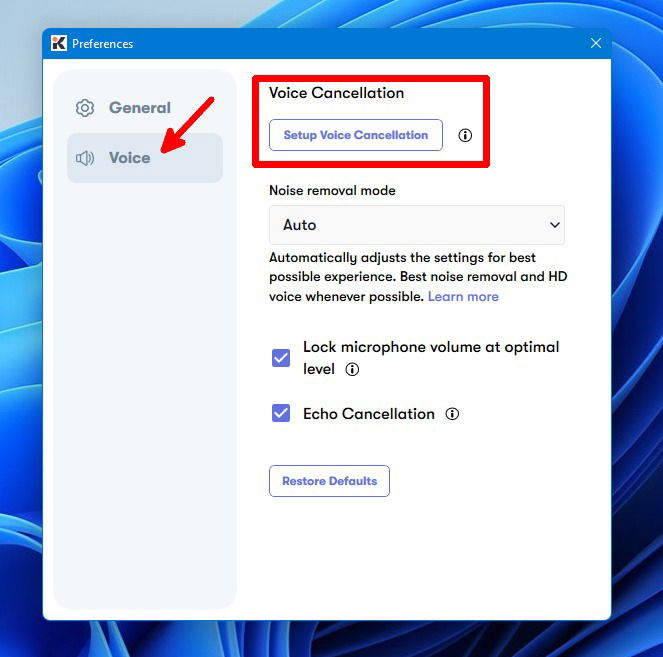
- Ve a la pestaña “Voz” y haz clic en “Configurar cancelación de voz.”
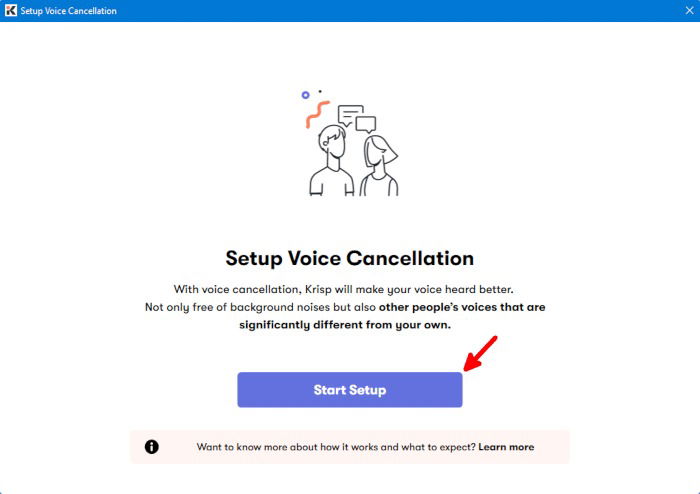
- Haz clic en “Iniciar configuración” para comenzar a grabar.
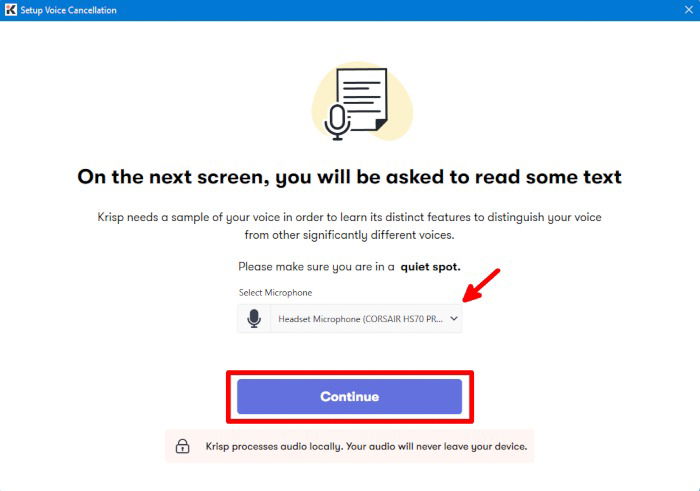
- Selecciona el micrófono que deseas usar y haz clic en “Continuar.”
- Asegúrate de que tu entorno esté tranquilo para permitir que la aplicación grabe tu voz real sin problemas. Una vez listo, haz clic en “Iniciar grabación.”
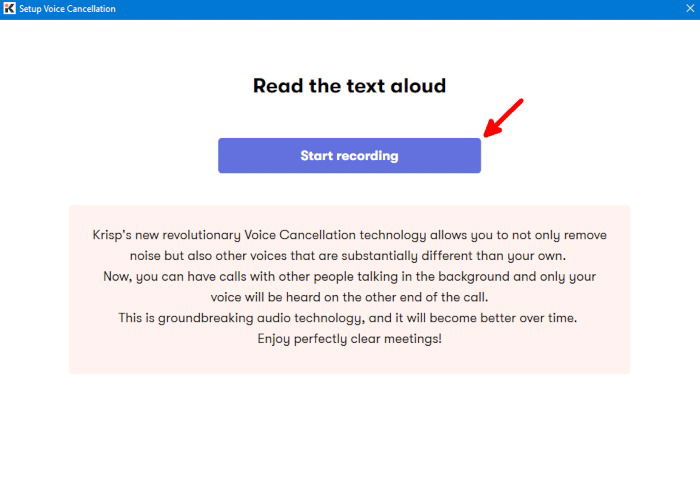
- Lee el texto hasta que veas la pantalla de procesamiento.
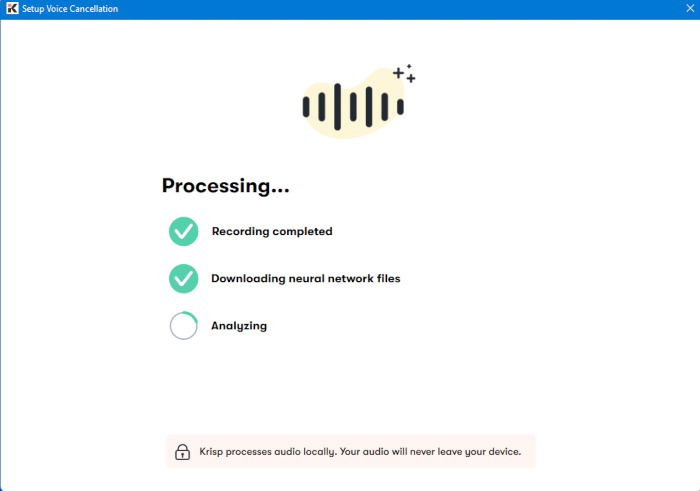
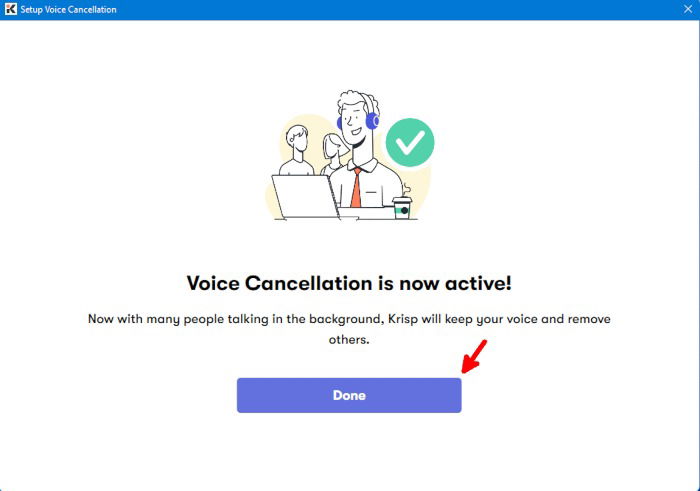
- Haz clic en “Listo.”
También lee: ¿Qué es Twitch Prime y cómo obtenerlo?
Cómo usar Krisp para aplicaciones de conferencias
- Primero, asegúrate de elegir el micrófono y altavoz que usarás y haz clic en los interruptores “Eliminar ruido” para activar Krisp.
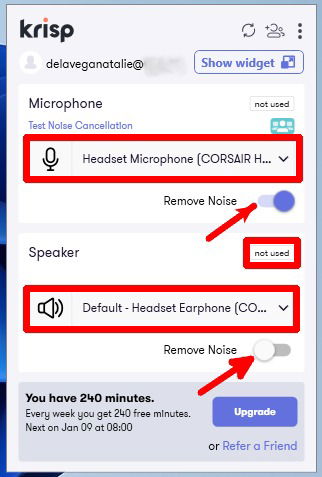
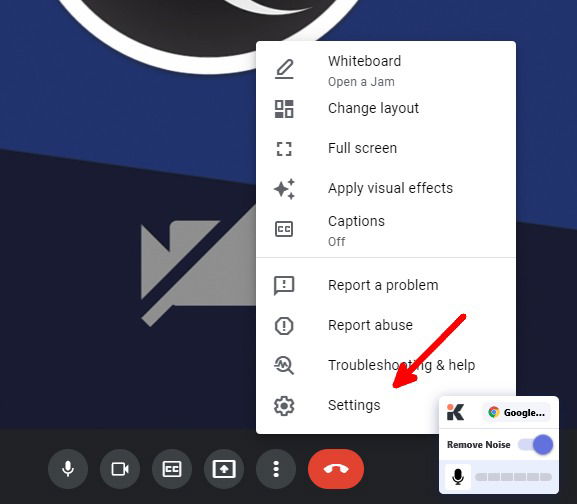
- Cuando tu aplicación de conferencias esté en funcionamiento, verás el menú desplegable más pequeño y movible de la aplicación en tu pantalla. Para asegurarte de que estás usando Krisp como entrada y salida, abre la configuración de audio; en este caso de Google Meet, haz clic en los tres puntos horizontales.
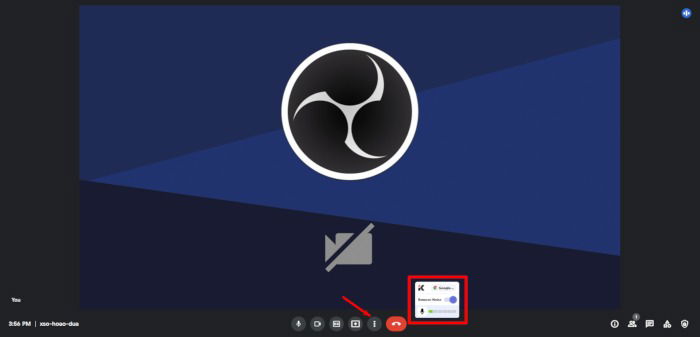
- Ve a “Configuración.”
- Ve a la pestaña “Audio”. Selecciona Krisp como tu micrófono y altavoz.
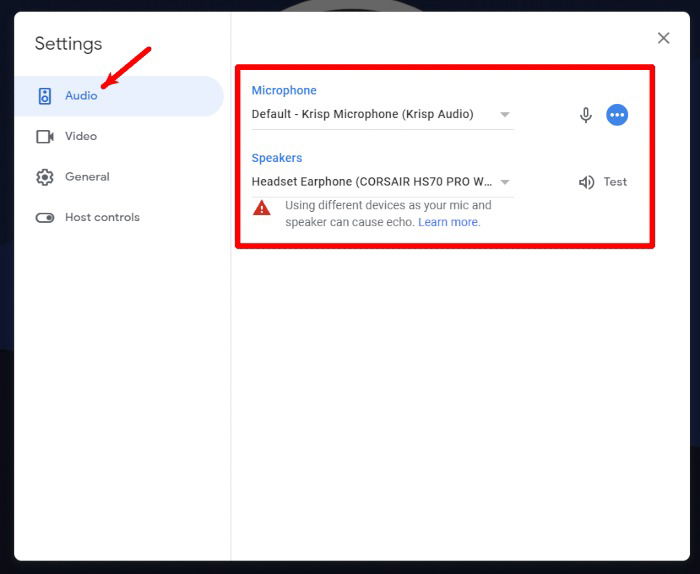
Estas instrucciones deberían funcionar para otras aplicaciones de conferencias para las que Krisp no proporcionó un tutorial. Simplemente ve a su configuración de audio y deberías encontrar la configuración de micrófono y altavoces allí.
Cómo usar Krisp para juegos
- Asegúrate de que Krisp esté en funcionamiento (marca verde en la parte superior del ícono del área de notificaciones) y que el interruptor “Eliminar ruido” esté activado. Tu auricular y micrófono de juego deberían estar seleccionados en el menú desplegable de la aplicación.
- Inicia tu juego y ve a la configuración de audio. Selecciona Krisp como tu micrófono. También puedes seleccionarlo como tu altavoz para escuchar mejor a tus compañeros de equipo en el juego.
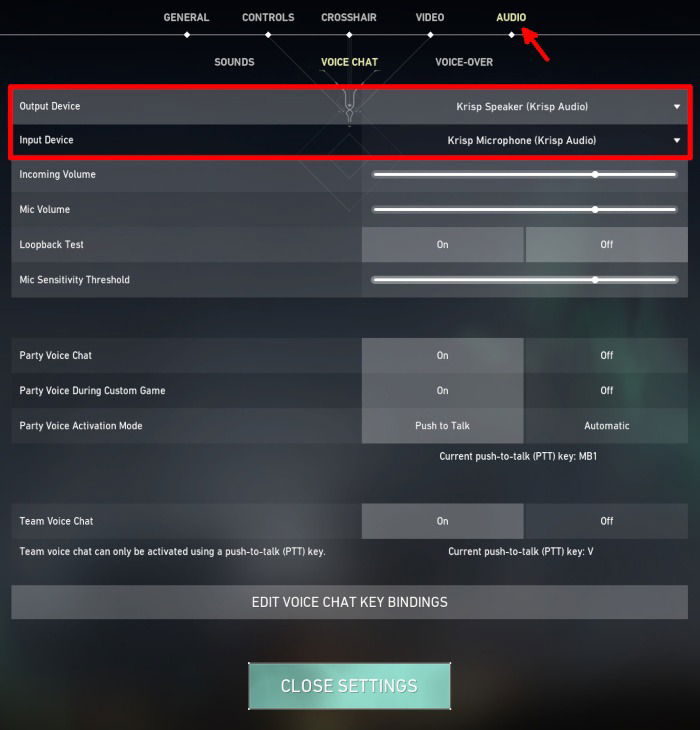
Estas instrucciones deberían ser similares a otros juegos que permiten el uso de micrófono; simplemente navega a la configuración de audio y encuentra y cambia el micrófono y los altavoces a Krisp.
También lee: Cómo compartir pantalla en Discord en móvil y PC
Cómo configurar Krisp para grabación y transmisión
Si usas software como OBS Studio, Streamlabs Desktop o XSplit Broadcaster para grabar o transmitir videos, Krisp es una buena adición a tus herramientas de creador. Configurarlo para que funcione con tu software es simple:
OBS Studio
- Inicia Krisp y OBS Studio.
- En el “Mezclador de audio,” haz clic en el ícono de engranaje debajo de “Mic/Aux” y selecciona “Propiedades.”
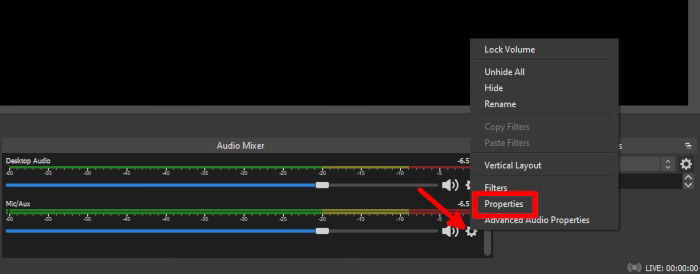
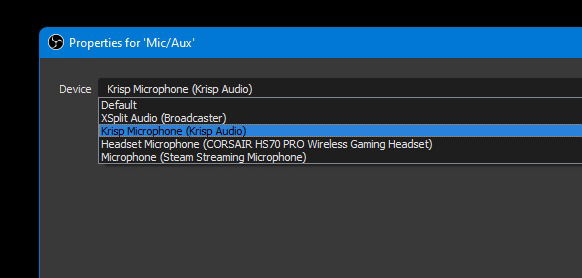
- En la ventana “Propiedades para Mic/Aux,” elige Krisp del menú desplegable y haz clic en “Aceptar” en la misma ventana para aplicar los cambios.
Streamlabs Desktop
- Inicia Krisp y Streamlabs Desktop.
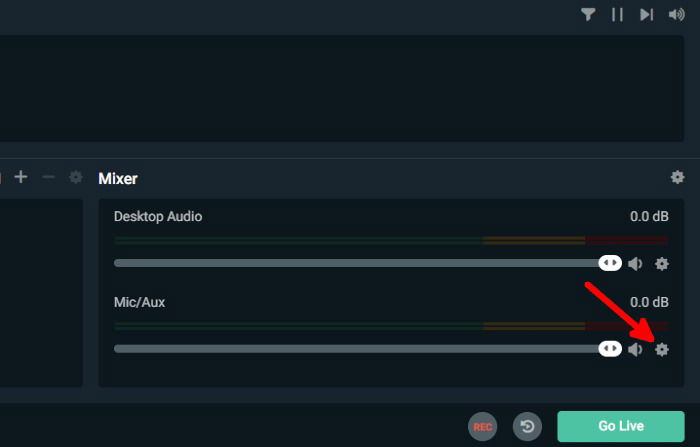
- En “Mezclador,” haz clic en el ícono de engranaje para “Mic/Aux.”
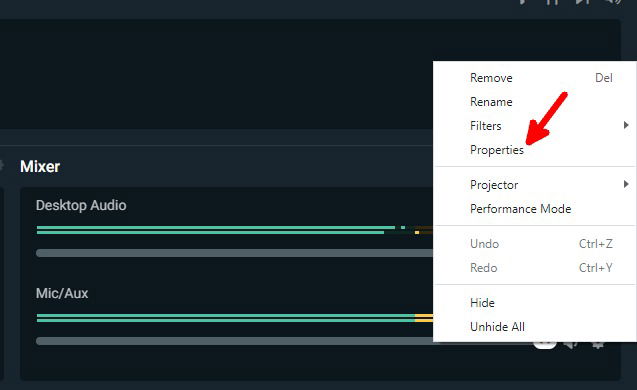
- Selecciona “Propiedades” para abrir la “Ventana de configuración de audio avanzada.”
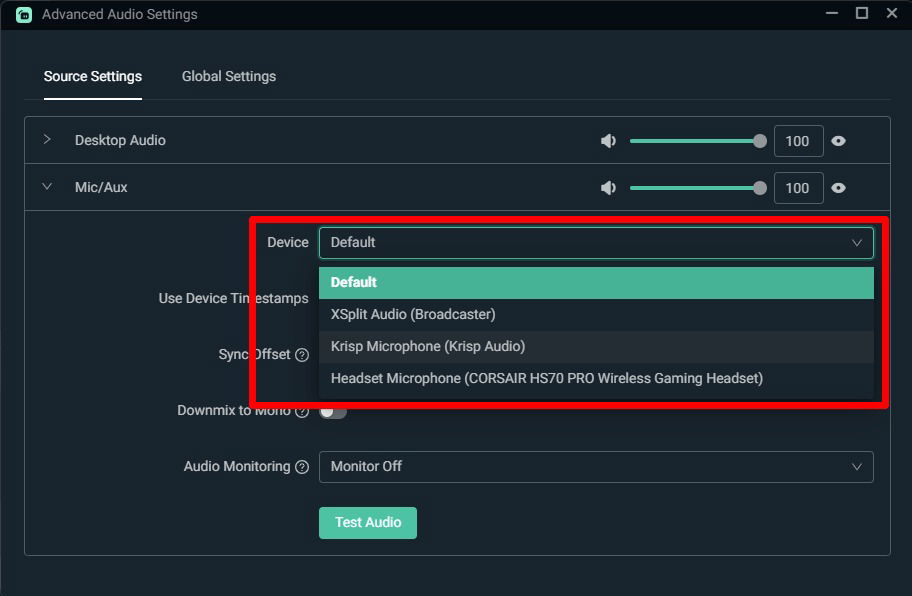
- En “Mic/Aux,” selecciona Krisp del menú desplegable “Dispositivo” y cierra la “Ventana de configuración de audio avanzada.”
XSplit Broadcaster
- Ejecuta Krisp en segundo plano y lanza XSplit Broadcaster.
- Ve a “Herramientas” y haz clic en “Configuración.”
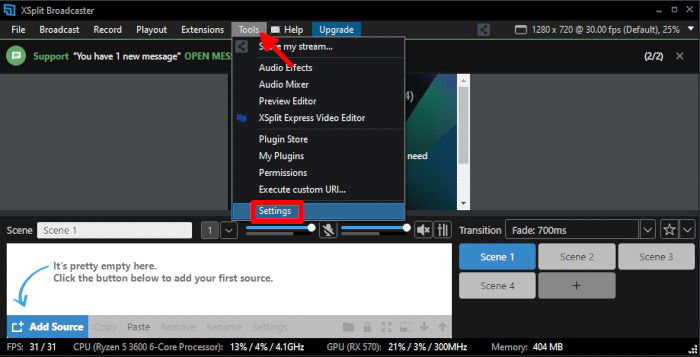
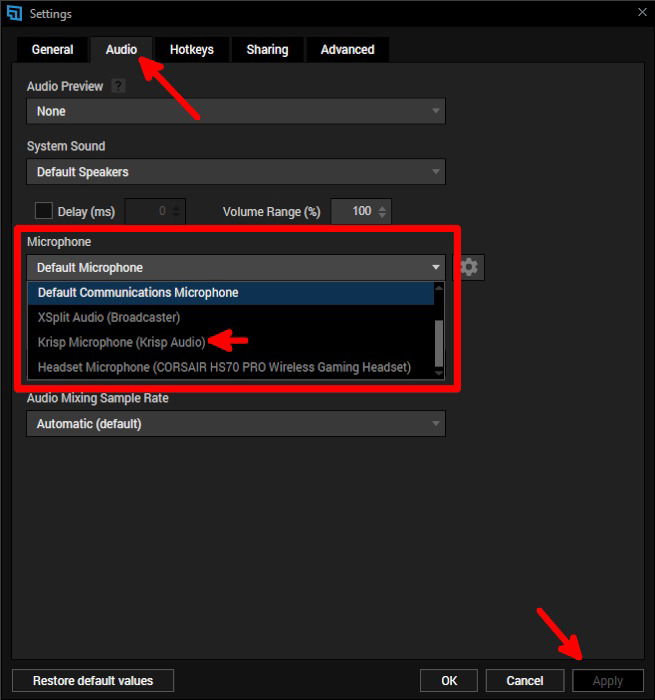
- En “Configuración,” ve a la pestaña “Audio” y selecciona Krisp del menú desplegable para “Mic/Aux.”
- Haz clic en “Aplicar,” luego haz clic en “Aceptar” para cerrar la ventana de “Configuración.”
Preguntas frecuentes
1. ¿Necesito pagar por una suscripción a Krisp?
Si tu uso semanal es inferior a 240 minutos, estás bien con la suscripción gratuita de Krisp. Se renueva cada semana, así que no tienes que pagar nada si tu uso semanal está por debajo de los minutos gratuitos. Sin embargo, si vas a tener muchas reuniones y planeas usar Krisp para otros propósitos, necesitarás pagar por una suscripción.
2. ¿Consumo los minutos gratuitos al dejar Krisp funcionando en segundo plano?
Si Krisp está funcionando y no tienes ninguna aplicación que use el micrófono o altavoz de Krisp, tus minutos gratuitos no se deducirán. Para ahorrar tus minutos, asegúrate de salir de conferencias, transmisiones u otras aplicaciones que usen la aplicación en tu computadora.
Si deseas estar seguro, haz clic en el ícono de Krisp en tu área de notificaciones y abre el menú desplegable de la aplicación. Allí verás si los minutos están disminuyendo y cuántas aplicaciones están usando la aplicación en ese momento.
3. ¿Está Krisp disponible en Linux?
Krisp actualmente solo está disponible para Windows y Mac. Sin embargo, puedes usar oceanaudio y Audacity como alternativas a Krisp. Ambos son gratuitos y también funcionan en Windows y Mac.
Crédito de imagen: Niño divertido y lindo con megáfono y letras sobre fondo azul claro por 123RF







