






Reasigné los botones de mi teléfono Android a algo mucho mejor

Recientemente reasigné los botones de mi teléfono Android a algo mucho mejor, y estoy emocionado de compartir cómo puedes hacer lo mismo. Creo que al personalizar las combinaciones de botones de hardware que normalmente ocultan varias funciones de Android, podemos hacer que nuestras interacciones diarias con nuestros dispositivos sean mucho más eficientes.
¿Por Qué Cambiar las Asignaciones de Botones?
Los dispositivos Android vienen con una variedad de combinaciones de botones de hardware que activan diferentes funciones dependiendo de la marca y modelo de tu smartphone.
Una acción común como tomar una captura de pantalla podría ser Power + Volumen Abajo en un dispositivo, mientras que otro podría usar Inicio + Power. Incluso dentro de las marcas puede haber diferencias. Por ejemplo, los modelos antiguos de Samsung tenían un botón de Bixby dedicado, mientras que los modelos más nuevos han fusionado el botón de encendido en lo que ahora se llama botón lateral.

Las dos razones más comunes por las que podrías considerar cambiar tus asignaciones de botones son:
- Quieres usar un acceso directo para alguna funcionalidad que se alinee mejor con la forma en que usas tu dispositivo. Este fue mi caso. Si te encuentras accediendo con frecuencia a ciertas funciones, personalizar los botones puede ahorrarte tiempo y hacer que tu interacción con tu teléfono sea mucho más intuitiva.
- Tienes un teléfono nuevo y te gustaría que sus accesos directos se alineen más con tu antiguo dispositivo. De esta manera, no tienes que aprender nuevas combinaciones de botones desde cero. Puede ser frustrante adaptarse a nuevas formas de realizar tareas familiares, así que reasignar puede proporcionar una sensación de continuidad y comodidad en cómo usas tu dispositivo.
La buena noticia es que reasignar botones en Android no es difícil, y tu dispositivo ni siquiera tiene que estar rooteado.
Cómo Reasigné Mis Botones de Android
Después de probar varias opciones, decidí usar Key Mapper, una de las aplicaciones de reasignación más populares en la Play Store.
Las principales razones por las que decidí optar por Key Mapper y no por otras grandes aplicaciones para reasignar botones de hardware de Android incluyen:
- Es completamente de código abierto, lo que significa que su código está disponible públicamente y verificado por la comunidad.
- Puede manejar múltiples desencadenadores de diferentes fuentes, así que puedo combinar mis botones de volumen con otras teclas para crear accesos directos más complejos.
- La aplicación ofrece personalización flexible con opciones de pulsación corta, pulsación larga y doble pulsación para cada botón.
- Key Mapper admite disparadores condicionales que solo funcionan en situaciones específicas. Por ejemplo, tengo diferentes funciones para los botones cuando estoy en casa en comparación a cuando estoy de camino.
Una limitación que vale la pena mencionar es que, como la mayoría de las aplicaciones de reasignación, Key Mapper no puede interceptar las pulsaciones de botones cuando tu pantalla está apagada. Esta es una limitación de Android, no una restricción de la aplicación. Sin embargo, para mi uso diario, esto no ha sido un problema significativo ya que principalmente uso mis accesos directos personalizados cuando estoy usando activamente mi teléfono.
Déjame mostrarte cómo configuré mi botón de Volumen Abajo para que abra Google Maps y muestre mi tiempo de viaje al trabajo cuando lo presiono durante mucho tiempo.
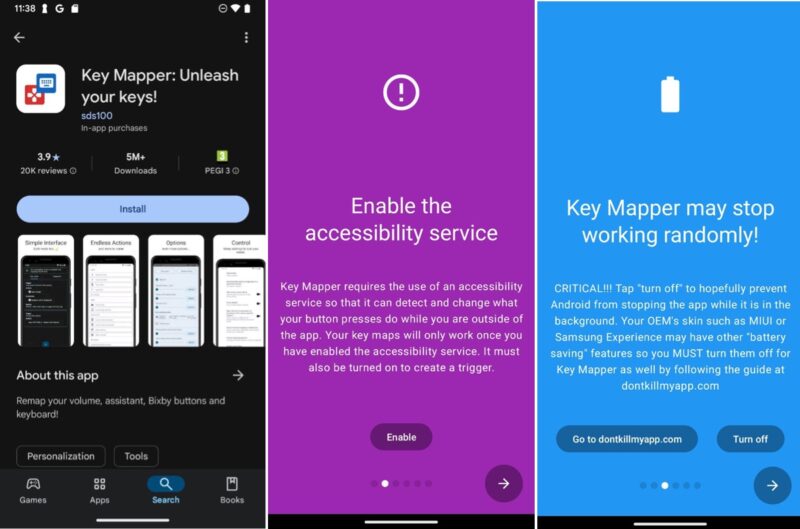
Primero, instalé Key Mapper desde la Play Store y le otorgué los permisos de accesibilidad y notificaciones necesarios. La aplicación te guía a través de este proceso cuando la lanzas por primera vez. Si estás utilizando un dispositivo Xiaomi o Huawei, tendrás que deshabilitar la optimización de batería para que Key Mapper funcione de manera confiable.

Una vez que la aplicación estuvo configurada, toqué el ícono de más para crear una nueva asignación. La aplicación luego me dio la opción de grabar un desencadenador, y presioné el botón de Volumen Abajo.
En la configuración del desencadenador (accedida a través del menú de tres puntos), cambié el tipo de clic a Pulsación Larga ya que quería mantener la función de volumen normal para pulsaciones simples.

Para configurar la acción, toqué Agregar acción y elegí abrir una aplicación. Seleccioné Google Maps de mis aplicaciones instaladas, pero Key Mapper te permite ir aún más allá.
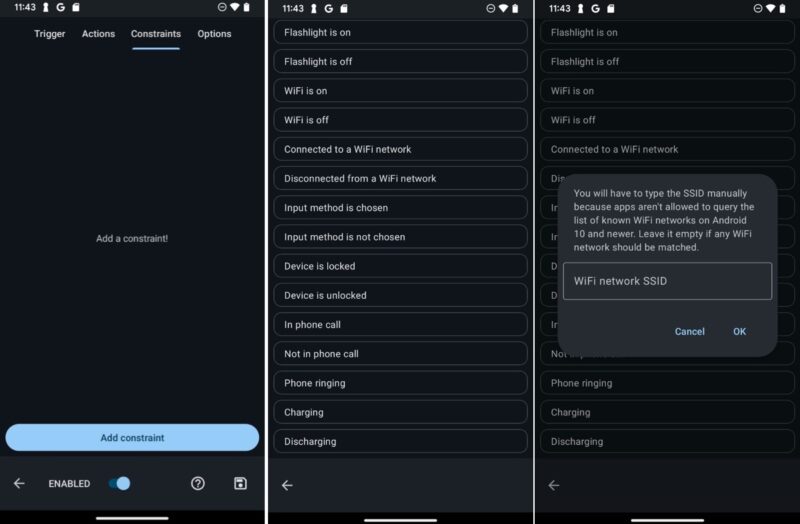
Utilizando la función de restricción de la aplicación, configuré este acceso directo para que solo funcione cuando estoy en casa, conectado a mi Wi-Fi. De este modo, el botón de volumen no se verá bloqueado en cuanto a su funcionalidad normal, excepto por unas pocas horas cada semana.
Todo el proceso tomó menos de cinco minutos, y ahora en lugar de desbloquear mi teléfono, buscar Maps y escribir mi destino, solo presiono el botón de volumen abajo durante mucho tiempo antes de salir a trabajar. Combinado con otros ajustes de Android, he configurado una experiencia en Android que se siente hecha a medida para mi rutina diaria, y tú también puedes hacer lo mismo siguiendo mis pasos.







