






insMind Reseña: El Editor de Fotos Potenciado por IA Todo en Uno
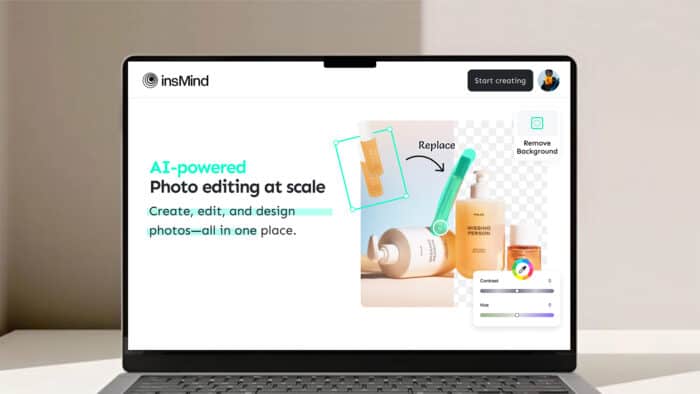 Si necesitas un editor de fotos en línea con IA para crear imágenes profesionales impresionantes rápidamente, InsMind parece ser la opción perfecta para optimizar el proceso de tu negocio o marca.
Hemos probado las funciones y herramientas de insMind, incluyendo el Removedor de Fondo, Generador de Fondo IA, Borrador Mágico IA, Mejorador IA, Expansión IA, Redimensionamiento Inteligente y Editor de Fotos por Lotes y te traemos toda la información que necesitas para comenzar.
¿Cuáles son las mejores características de insMind?
Removedor de Fondo y Generador de Fondo IA
 Si tienes una tienda y quieres listar imágenes de productos más rápido, la mejor herramienta que necesitarás es una herramienta de eliminación de fondo. El Removedor de Fondo de insMind y el Generador de Fondo IA son extremadamente fáciles de usar y, como puedes ver, muy eficientes.
La eliminación del fondo no es una tarea tan sencilla como podrías imaginar, especialmente cuando la herramienta está tratando con imágenes borrosas y contornos difusos.
¿Cómo uso el Removedor de Fondo y el Generador de Fondo IA?
- Simplemente ve a la página en línea del Removedor de Fondo en tu navegador y haz clic en Cargar una foto o simplemente arrastra y suelta la imagen en el espacio dedicado.

- En solo unos segundos, obtienes la imagen del objeto principal y un fondo transparente. Por supuesto, ahora puedes descargar el resultado o seguir adelante y agregar un fondo diferente en su lugar.

- Puedes elegir un fondo de color sólido, un fondo prehecho o hacer clic en el Fondo IA a continuación para crear uno especial.

- Recibirás algunas sugerencias en la parte superior, pero puedes desplazarte hacia abajo y elegir entre los muchos ajustes preestablecidos disponibles.

- Y, oye, tal vez ninguno de ellos sea el adecuado para ti, pero también puedes cargar tu propio fondo si haces clic en Seleccionar una foto en el panel derecho.

- Simplemente haz clic en Cargar archivos en la siguiente ventana e incluye tus propios fondos si lo deseas.

La mejor parte de la función de Fondo IA es que si cambias la posición del producto en la página, la IA se adapta a la nueva situación y hace que la imagen realmente parezca realista. En nuestro ejemplo anterior, el fondo IA se estableció de tal manera que el coche está posicionado de manera natural sobre la nieve. No puedes diferenciar que no es una foto real del coche en un entorno de campo invernal.
Borrador Mágico IA
Aprendiste arriba cómo eliminar y reemplazar el fondo en una imagen usando el editor de fotos IA de insMind. Sin embargo, también puedes eliminar objetos de cualquier imagen utilizando el Borrador Mágico IA, y los resultados son tal como el nombre de esta herramienta: mágicos.
Con solo unos pocos clics y un lápiz de brocha, puedes hacer que las cosas desaparezcan como si nunca hubieran estado allí.
¿Cómo uso el Borrador Mágico IA de insMind?
- Al igual que con las otras herramientas, puedes acceder a esta herramienta en la página dedicada al Borrador Mágico IA.
- Hemos subido la imagen del laptop y la pantalla, pero queremos quitar la pantalla de la izquierda. Simplemente seleccionamos un tamaño de brocha, hicimos un poco de zoom en la imagen, luego dibujamos el contorno del objeto que queremos eliminar y luego hicimos clic en el botón Eliminar.
- ¡Boom! La pantalla fue eliminada, pero también podemos hacer clic en el botón Editar a la derecha para personalizar aún más la imagen.
Estas son solo algunas de las herramientas IA incluidas en el editor de fotos insMind. Como mencionamos al principio de esta reseña, el editor cuenta con más de 30 herramientas avanzadas de IA para la edición de fotos que convertirán tus imágenes en obras maestras con solo unos pocos clics. Solo incluimos las mejores, pero puedes consultar la lista de todas las herramientas disponibles en la página web de insMind.
Mejorador IA
 Imagen de baja resolución a la izquierda vs. imagen mejorada usando Mejorador IA Si tienes algunas fotos de baja resolución que no puedes incluir en tus materiales, puedes realizar un poco de magia sobre ellas. O mejor aún, simplemente usa la herramienta Mejorar IA de insMind que las mejorará a resolución HD o incluso Ultra HD con un simple clic.
¿Cómo uso el Mejorador IA para aumentar la resolución de mis fotos?
- En el panel principal de insMind, haz clic en Mejorador IA.

- Carga la imagen desde tu dispositivo.
- Ahora, haz clic en los botones HD o Ultra HD y descarga la imagen una vez finalizada la mejora.

Para probar esta función, subimos una imagen de escasos 420×420 píxeles y la mejoramos a Ultra HD usando el Mejorador IA. Puedes ver arriba cómo funcionó la transformación después de hacer zoom en la imagen de baja resolución y la imagen mejorada. Nunca podrás decir que comenzamos con una imagen de tan baja resolución.
Expansión IA
Varios sitios web utilizan diferentes escalas para subir las imágenes. Pero, ¿qué puedes hacer si quieres cambiar una imagen de una relación de aspecto 1:1 (cuadrada) a una imagen panorámica de 16:9? ¿Cortarla por la parte superior e inferior, o agregar un fondo en blanco a la misma?
No, hay una mejor solución y se llama Expansión IA. La herramienta utiliza IA para simplemente agregar una continuación natural que llene la imagen. Tiene todas las opciones de relación de aspecto estándar e incluso cuenta con una función de forma libre.
¿Cómo uso Expansión IA para cambiar la relación de aspecto de mis imágenes?
- En el panel principal de insMind, haz clic en Expansión IA.

- Carga la imagen desde tu dispositivo.
- Ahora, elige la relación de aspecto a la que deseas cambiar y haz clic en el botón Iniciar. Seleccionamos la opción 4:3 para esta demostración.

- ¡Eso es todo! La IA añadió contenido a los lados sin cambiar el lado y contexto originales.

Si no obtienes el resultado deseado en el primer intento, puedes hacer clic en el botón Deshacer en la esquina superior izquierda y intentarlo de nuevo.
Redimensionamiento Inteligente
Cuando necesitas subir tu imagen a un espacio estandarizado, como una tienda o una plataforma de redes sociales, debes redimensionar todas tus imágenes para que se ajusten a los requisitos. El Redimensionamiento Inteligente de insMind puede hacer eso automáticamente después de que subas tus imágenes.
Pero eso no es todo, también puedes elegir uno o más ajustes de tamaño para cargar en cualquier tienda importante como eBay, Shopify o redes sociales como Facebook, Instagram, TikTok, YouTube, etc.
Además, puedes redimensionar tu imagen para múltiples tamaños de una sola vez. La herramienta simplemente abrirá un lienzo para cada uno de ellos, permitiéndote descargarlos y usarlos.
¿Cómo uso el Redimensionamiento Inteligente?
- Navega a la página del Redimensionamiento Inteligente de insMind.
- Carga tu imagen haciendo clic en Cargar una foto o simplemente arrástrala y suéltala en el área designada.
- Ahora, marca las casillas abajo para los tamaños estándar, o simplemente ingresa el tamaño en la sección de Tamaño Personalizado, luego haz clic en Agregar nuevos lienzos abajo. Usamos la imagen que creamos arriba en la relación de aspecto 16:9.
- La herramienta creará instantáneamente 3 lienzos más (porque seleccionamos 3 tamaños de imagen diferentes) y también mantendrá el original.
- Ahora, simplemente puedes hacer clic en los lienzos de abajo y descargar las imágenes en tu dispositivo.
Es increíble lo fácil que es redimensionar la imagen con el Redimensionamiento Inteligente de insMind y también debemos mencionar que el redimensionamiento no produjo ninguna pérdida de calidad en la imagen.
La mejor parte de este Redimensionamiento Inteligente es que tiene ajustes preestablecidos para todos los sitios web importantes, por lo que no necesitas gastar mucho tiempo buscando tamaños de plantillas para cada uno de ellos. Con solo unos pocos clics, el trabajo está hecho.
Editor de Fotos por Lotes
La función del Editor de Fotos por Lotes de insMind representa todo lo anterior, pero puedes hacerlo en gran escala de hasta 30 imágenes a la vez.
Sí, eso significa que puedes eliminar el fondo o cambiarlo en todas las imágenes seleccionadas con un solo clic, redimensionarlas, personalizar su posición y, básicamente, terminar todo en una fracción del tiempo necesario para personalizar cada una.
¿Cómo uso el Editor de Fotos por Lotes de insMind?
- Ve a la página dedicada al Edición por Lotes.
- Haz clic en el botón Cargar fotos o simplemente arrastra y suelta múltiples imágenes desde tu dispositivo.

- Ahora, por ejemplo, puedes crear recortes de los productos. Puedes eliminar el fondo, o establecer uno diferente, según tus preferencias.

- Si haces clic en el botón Tamaños en el panel izquierdo, puedes cambiar todos los tamaños de imagen de una sola vez.

- También puedes usar el Mejorador IA para mejorar significativamente la calidad de las imágenes, todo de una vez.

- Por último, puedes cambiar las posiciones y tamaños de todas las imágenes. La función centrará instantáneamente los recortes en el marco.

¡Piensa en ello! Puedes aplicar instantáneamente el mismo fondo a un lote de 30 fotos impregnadas con tu logo si lo deseas.
Otras características importantes del editor de fotos insMind
El editor de fotos básico también viene con plantillas personalizables que te ayudarán a poner en marcha tus diseños. Literalmente, esta herramienta puede revolucionar la calidad y velocidad de tu trabajo, ya seas fotógrafo, diseñador o recién abriste un negocio.
- Filtro IA: Con esta función puedes transformar una fotografía regular en arte IA. Con solo un clic puedes añadir un Filtro de Foto IA como Acuarela, Dibujo Lineal, Pintura y estilos CG como bocetos, dibujos animados, anime y más.
- Generador de Imágenes IA: Como su nombre sugiere claramente, esta herramienta te ayuda a crear imágenes creativas únicas utilizando 15 estilos diferentes, incluyendo 3D, arte lineal y incluso pintura al óleo, entre otros. Puedes usar un aviso de texto, tus propias imágenes y establecer la relación de aspecto de la imagen para obtener los resultados más relevantes para tu obra de arte.
- Modelos de Moda IA: Esta función es perfecta para un blog de moda o tienda. La herramienta ofrece los mejores modelos de moda IA de diversas edades, géneros, tamaños de cuerpo y tonos de piel para exhibir tus productos sin problemas.
- Plantillas de Marketing Diversas: Resalta la disponibilidad de más de 30 tipos de plantillas adaptadas para diferentes necesidades de marketing, como promociones de vacaciones y comercio electrónico, marketing en redes sociales.
 Para necesidades visuales personalizadas, InsMind también ha lanzado Inspiración IA, permitiendo a los usuarios generar instantáneamente diversos estilos o transformar imágenes subidas en diseños frescos y profesionales.
  Probablemente notaste que la versión gratuita solo te permitirá descargar las imágenes con el logo de insMind en la esquina inferior derecha. Si deseas deshacerte de todas las limitaciones, incluyendo la marca de agua, debes actualizar tu plan a insMind Pro.
¿Cuánto pago por insMind Pro?
 El plan insMind Pro es muy flexible porque puedes optar por un pago mensual, trimestral o anual. Cualquiera que sea tu elección de pago, aún obtendrás una prueba gratuita de 3 días para reflexionar.
Además de deshacerte de la marca de agua, el plan insMind Pro viene con descargas ilimitadas en alta definición, recorte y exportación, estilos y plantillas de marketing exclusivas, almacenamiento ilimitado para tus fotos y podrás trabajar con lotes de hasta 30 imágenes al mismo tiempo.
Tendrás que estar de acuerdo en que insMind Pro se presenta como una alternativa muy asequible a muchos otros editores de fotos en línea mientras ofrece muchas más funciones. InsMind está ofreciendo actualmente un 40% de descuento en el plan anual para el Año Nuevo. Puedes hacer clic en este enlace para reclamar el descuento especial.
En nuestras pruebas, también fue extremadamente fácil de usar. No tenemos formación en edición de fotos, pero logramos obtener excelentes resultados con solo unos pocos clics. La interfaz es muy intuitiva y todo está en línea, por lo que no necesitábamos instalar nada en nuestro disco.
¿Ya usas el editor de fotos IA en línea de insMind? Háznoslo saber sobre tu experiencia en los comentarios a continuación.







