






iPGMail: La Mejor Manera de Cifrar Correos Electrónicos en iOS
Desde su creación, el correo electrónico ha sido notoriamente inseguro. Con demasiada frecuencia, las personas envían un correo electrónico pensando que solo el destinatario podrá leerlo cuando, en realidad, el correo electrónico es el equivalente digital de enviar una postal: cualquiera a lo largo de la ruta hacia su destino puede leer fácilmente su contenido. Si deseas poder enviar correos electrónicos de manera más segura, Pretty Good Privacy (PGP) puede ser justo lo que estás buscando.
Cómo Funciona PGP
Pretty Good Privacy (PGP) fue creado en 1991 por Phil Zimmermann como una forma de proporcionar cifrado de grado casi militar a las masas. A lo largo de los años, PGP cambió de manos varias veces y, en última instancia, dio paso al estándar abierto OpenPGP, abriendo el camino para que PGP se utilizara en una variedad de plataformas, incluyendo iOS.
PGP se basa en la criptografía de clave pública. La criptografía de clave pública se basa en un par de claves privada/pública para cifrar y descifrar información. Con este método de cifrado, un usuario genera un par de claves con una clave pública y una clave privada. La clave pública se comparte tanto como sea posible: se carga en servidores de claves en Internet, se incluye en firmas de correo electrónico, se muestra en un sitio web personal o profesional, para que cualquier otro usuario de OpenPGP pueda usar la clave pública para cifrar información destinada al destinatario, información que solo puede ser descifrada con su correspondiente clave privada.
iPGMail: El Mejor Cliente PGP en iOS
iPGMail es la aplicación PGP más completa y mejor valorada en la App Store. A diferencia de algunas otras aplicaciones de seguridad, iPGMail te ofrece casi todas las capacidades que esperarías de una versión de escritorio, incluyendo la capacidad de cifrar y descifrar correos electrónicos y archivos.
Trabajando con Claves
Dado que PGP depende de tener una clave privada/pública, iPGMail proporciona soporte completo para la gestión de claves. Puedes crear nuevas claves, que van desde 2048 hasta 4096 bits, así como establecer fechas de expiración para ellas si lo deseas.
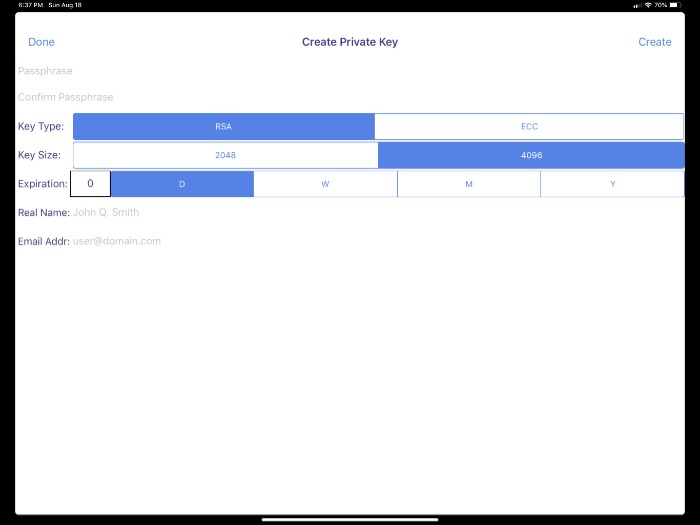
Si ya usas PGP en otra plataforma, también puedes importar tus claves existentes. Dependiendo de tu plataforma de computación y versión de iOS, puedes usar AirDrop, Compartición de Archivos de iTunes o un servicio en la nube, como iCloud Drive. Sin embargo, ten en cuenta que es extremadamente imprudente subir tu clave privada a cualquier servicio de nube pública sin cifrarla primero.
También lee: Los 7 Servicios de Correo Electrónico Más Seguros para Mejorar la Privacidad
Cifrando y Descifrando
Una vez que tienes un par de claves en iPGMail, puedes comenzar a cifrar y descifrar correos electrónicos y archivos. Al usar un cliente PGP en macOS o Windows, el software a menudo se integra directamente en tu cliente de correo electrónico de elección, así como en el Finder de macOS y el Explorador de Archivos de Windows. Debido al enfoque silo de iOS, donde las aplicaciones no pueden compartir información directamente, el proceso es un poco más complicado.
Para Cifrar un Correo Electrónico
Para redactar un correo electrónico en iPGMail, selecciona la pestaña “Redactar” en la parte inferior de la pantalla. Usando los botones “+” en el lado derecho, selecciona la clave que deseas usar para cifrar el correo electrónico, así como la clave del destinatario.
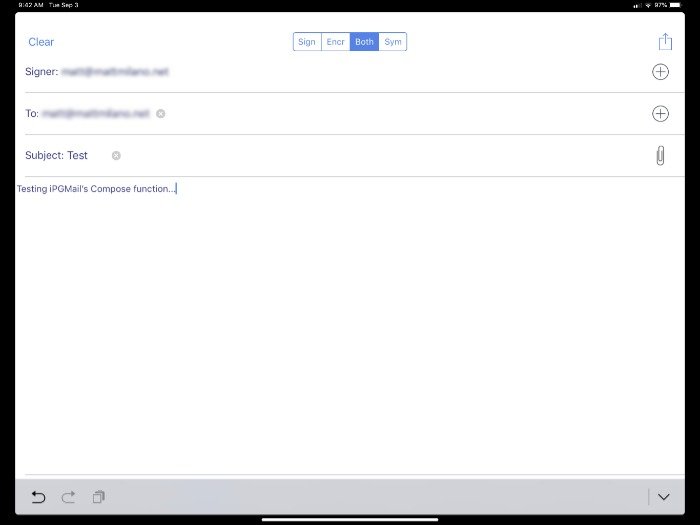
Escribe tu asunto y mensaje en los campos apropiados y agrega cualquier archivo adjunto a través del ícono del clip. Una vez que estés listo para enviarlo, toca el menú de acciones en la esquina superior derecha y elige si deseas enviar el correo electrónico directamente desde iPGMail o copiar el contenido cifrado al portapapeles para que puedas pegarlo en tu cliente de correo electrónico principal.
Una vez que hagas tu selección, se te pedirá que ingreses tu contraseña para que iPGMail pueda firmar y cifrar tu mensaje.
Para Descifrar un Correo Electrónico
Cuando recibas un correo electrónico cifrado, generalmente vendrá de dos maneras. Puede ser texto cifrado en el cuerpo del correo electrónico o puede ser un archivo adjunto cifrado.
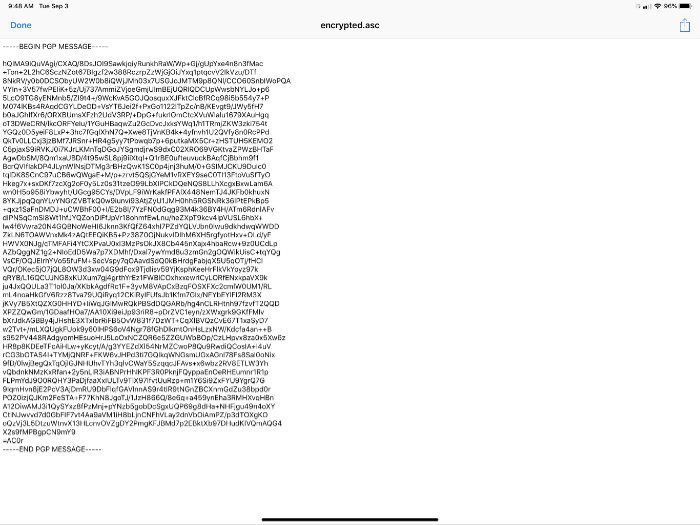
Si es texto cifrado en el cuerpo del correo electrónico, simplemente cópialo al portapapeles.

Cuando abras iPGMail, te preguntará si deseas importar el contenido del portapapeles. Ingresa tu contraseña para descifrar y ver tu mensaje.

De manera similar, iPGMail te da la opción de importar archivos desde iCloud Drive y Dropbox y luego cifrarlos y/o firmarlos usando tu clave PGP. Una vez cifrados, puedes enviarlos por correo electrónico, exportarlos a otra aplicación a través del panel de Compartir estándar o simplemente dejarlos almacenados en iPGMail.
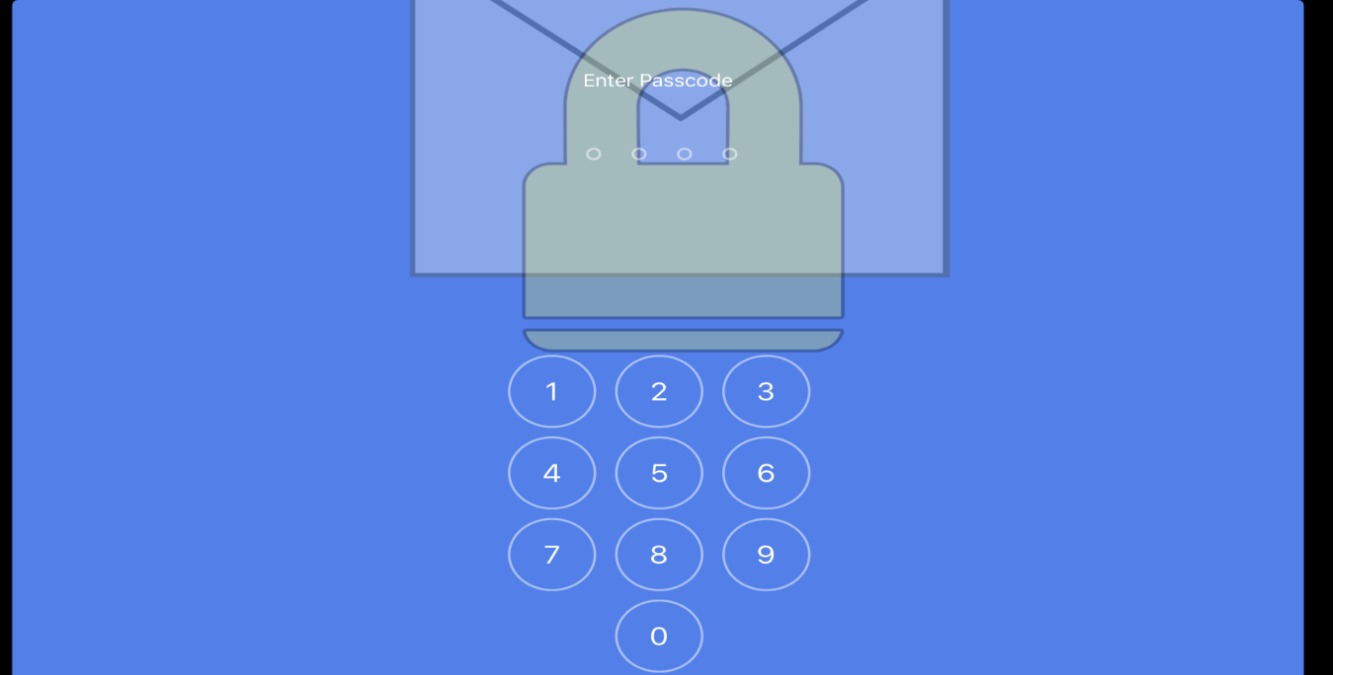
Para mayor seguridad, iPGMail te permite bloquear la aplicación con un PIN, así como con Touch ID o Face ID.
Conclusión
Aunque iOS requiere un enfoque ligeramente diferente para PGP que muchos usuarios a largo plazo pueden estar acostumbrados, iPGMail hace mucho para proporcionar el poder y la capacidad del PGP basado en escritorio en tu dispositivo iOS. En una era donde el hackeo y la vigilancia electrónica se han convertido en la norma, iPGMail representa una de las mejores maneras de mantener segura tu comunicación por correo electrónico en iOS.







