






Atajos de Teclado de KDE Plasma
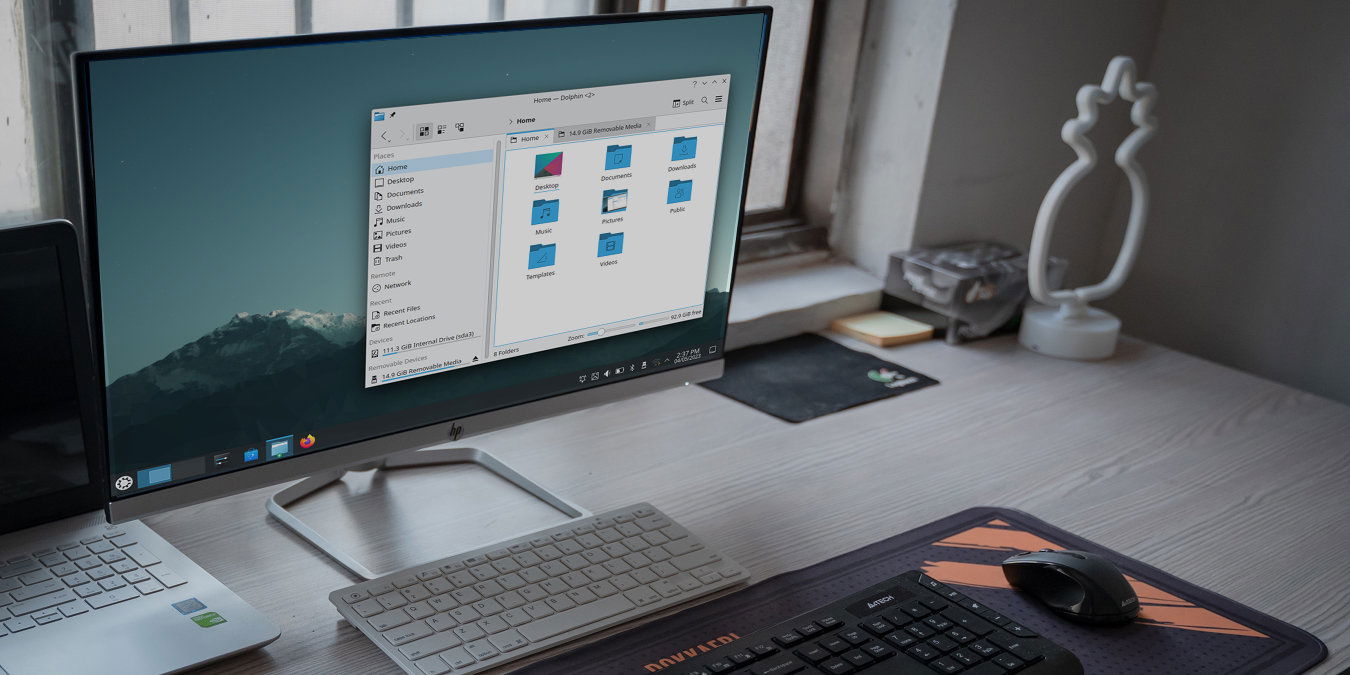
El Escritorio KDE Plasma es uno de los entornos gráficos más bellos para Linux hoy en día. Similar al Escritorio GNOME, Plasma presenta una interfaz limpia que es tanto modular como rápida. Esto lo hace especialmente atractivo para los usuarios que desean un escritorio altamente personalizable sin sacrificar la estética.
Descarga esta Hoja de Trucos
Ingresa tu correo electrónico a continuación para recibir esta hoja de trucos en PDF en tu bandeja de entrada.
Elegir una distribución puede ser complicado para un nuevo usuario de Linux, pero eventualmente seleccionarás la distribución de Linux perfecta para ti. La fortaleza del Escritorio KDE Plasma proviene de su enfoque en la elección del usuario y la facilidad de uso. Por ejemplo, viene con una buena cantidad de opciones de personalización y atajos de teclado predeterminados. Este enfoque, a su vez, te permite usar tu escritorio como desees sin una curva de aprendizaje pronunciada.
Esta hoja de trucos te mostrará algunos de los atajos de teclado más comunes para el Escritorio KDE Plasma. Con estas combinaciones de teclas en tu arsenal, dominarás rápidamente Plasma y disfrutarás de sus diversas características.
| Atajo | Función |
|---|---|
| Selección de Ventanas | |
| Alt + Tab | Ciclar a través de las ventanas actualmente abiertas. |
| Alt + Shift + Tab | Ciclar a través de las ventanas actualmente abiertas en reversa. |
| Alt + Backtick (`) | Ciclar a través de las ventanas actualmente abiertas de una sola aplicación. |
| Alt + Shift + Backtick (`) | Ciclar a través de las ventanas actualmente abiertas de una sola aplicación en reversa. |
| Alt + Win + Flecha Izquierda | Mover el foco a la ventana a la izquierda de la ventana actual. |
| Alt + Win + Flecha Derecha | Mover el foco a la ventana a la derecha de la ventana actual. |
| Alt + Win + Flecha Arriba | Mover el foco a la ventana encima de la ventana actual. |
| Alt + Win + Flecha Abajo | Mover el foco a la ventana debajo de la ventana actual. |
| Ctrl + F10 | Mostrar todas las ventanas activas en la sesión actual. |
| Ctrl + F9 | Mostrar todas las ventanas activas en el escritorio actual. |
| Ctrl + F7 | Mostrar todas las ventanas de la aplicación actualmente activa. |
| Manipulación de Ventanas | |
| Alt + F3 | Abrir el menú contextual de la ventana actual. |
| Ctrl + Q | Terminar el proceso que se está ejecutando actualmente. |
| Alt + F4 | Cerrar la ventana actualmente activa. |
| Ctrl + Win + Esc | Terminar forzosamente un proceso que está colgado actualmente. |
| Win + Page Up | Maximizar la ventana actualmente activa. |
| Win + Page Down | Minimizar la ventana actualmente activa. |
| Win + Flecha Izquierda | Mover la ventana actual a la mitad izquierda del escritorio. |
| Win + Flecha Derecha | Mover la ventana actual a la mitad derecha del escritorio. |
| Win + Flecha Arriba | Mover la ventana actual a la mitad superior del escritorio. |
| Win + Flecha Abajo | Mover la ventana actual a la mitad inferior del escritorio. |
| Manipulación del Escritorio | |
| Ctrl + F1 | Cambiar al primer escritorio activo en la sesión actual. |
| Ctrl + F2 | Cambiar al segundo escritorio activo en la sesión actual. |
| Ctrl + F3 | Cambiar al tercer escritorio activo en la sesión actual. |
| Ctrl + F4 | Cambiar al cuarto escritorio activo en la sesión actual. |
| Ctrl + Shift + Win + Flecha Izquierda | Mover la ventana actualmente activa un escritorio a la izquierda. |
| Ctrl + Shift + Win + Flecha Derecha | Mover la ventana actualmente activa un escritorio a la derecha. |
| Ctrl + Shift + Win + Flecha Arriba | Mover la ventana actualmente activa un escritorio arriba. |
| Ctrl + Shift + Win + Flecha Abajo | Mover la ventana actualmente activa un escritorio abajo. |
| Ctrl + F12 | Minimizar todas las ventanas en el escritorio actual. |
| Cambio de Aplicaciones | |
| Win | Abrir el Lanzador de Aplicaciones de KDE Plasma. |
| Win + Q | Abrir la barra lateral del Cambiador de Aplicaciones de KDE Plasma. |
| Win + 1 | Ejecutar el primer programa en la barra de tareas actual. |
| Win + 2 | Ejecutar el segundo programa en la barra de tareas actual. |
| Win + 3 | Ejecutar el tercer programa en la barra de tareas actual. |
| Win + 4 | Ejecutar el cuarto programa en la barra de tareas actual. |
| Win + 5 | Ejecutar el quinto programa en la barra de tareas actual. |
| Win + 6 | Ejecutar el sexto programa en la barra de tareas actual. |
| Win + 7 | Ejecutar el séptimo programa en la barra de tareas actual. |
| Manipulación de Texto | |
| Ctrl + A | Seleccionar todo el texto en el cuadro de texto actual. |
| Ctrl + Shift + A | Eliminar la selección en el cuadro de texto actual. |
| Ctrl + C | Copiar la selección actual al portapapeles del sistema. |
| Ctrl + X | Cortar la selección actual al portapapeles del sistema. |
| Ctrl + V | Pegar el contenido del portapapeles en el cuadro de texto actual. |
| Ctrl + Delete | Eliminar el carácter antes del cursor. |
| Ctrl + Backspace | Eliminar la palabra en el cursor actual. |
| Ctrl + Z | Deshacer el último cambio en el cuadro de texto actual. |
| Ctrl + Shift + Z | Rehacer el último deshacer en el cuadro de texto actual. |
| Manipulación de Pantalla y Widgets | |
| Win + Igual (=) | Acercar toda la pantalla. |
| Win + Menos (-) | Alejar toda la pantalla. |
| Win + 0 | Revertir la pantalla a su nivel de zoom original. |
| Alt + D, luego E | Configurar los widgets del escritorio en el escritorio actual. |
| Alt + D, luego A | Agregar un Widget en el escritorio actual. |
| Alt + D, luego R | Eliminar el widget de escritorio actualmente seleccionado. |
| Alt + D, luego S | Configurar el widget de escritorio actualmente seleccionado. |
| Captura de Escritorio | |
| PrtSc | Tomar una captura de pantalla de todo el escritorio y abrir el editor de capturas de pantalla. |
| Win + PrtSc | Tomar una captura de pantalla de la ventana actualmente activa. |
| Shift + PrtSc | Tomar una captura de pantalla de todo el escritorio. |
| Win + Shift + PrtSc | Tomar una captura de pantalla de una región en el escritorio actual. |
| Ctrl + Win + PrtSc | Tomar una captura de pantalla de la ventana bajo el cursor del mouse. |
| Manipulación del Sistema | |
| F1 | Abrir el Manual del Usuario del Sistema. |
| Shift + F1 | Alternar el modo de Ayuda Interactiva. |
| Win + W | Abrir la pantalla de Visión Unificada de KDE Plasma. |
| Win + P | Abrir el aviso del conmutador de pantalla de KDE Plasma. |
| Ctrl + F8 | Abrir la pantalla del Conmutador de Escritorio de KDE Plasma. |
| Win + F5 | Mover el cursor del mouse a la ventana con foco activo. |
| Win + F6 | Mover el cursor del mouse al centro de la pantalla actual. |
| Ctrl + Esc | Abrir una ventana que lista todos los procesos actualmente activos en el sistema. |
| Alt + F2 | Abrir una barra de lanzamiento rápido en el escritorio actual. |
| Alt + Shift + F2 | Ejecutar el contenido del portapapeles actual en una barra de lanzamiento rápido. |
| Alt + Shift + F12 | Alternar la composición de ventanas en la sesión actual de Plasma. |
| Alt + Win + K | Cambiar la distribución del teclado actual. |
| Ctrl + Shift + Coma (,) | Abrir la configuración disponible para el programa que se está ejecutando actualmente. |
| Win + L | Bloquear la sesión actual de Plasma. |
| Ctrl + Alt + Delete | Cerrar sesión en la sesión actual de Plasma.







