






Mantén un seguimiento de las conversaciones con las listas de WhatsApp

La función de listas de WhatsApp te ayuda a seguir todas las charlas, llamadas telefónicas y contactos según las clasificaciones creadas por el usuario. Como una extensión de la función de filtros de chat, las listas de WhatsApp son intuitivas para organizar tus charlas y mucho más útiles en alcance. Vamos a explorar cómo crearlas y gestionarlas.
¿Qué son las listas de WhatsApp?
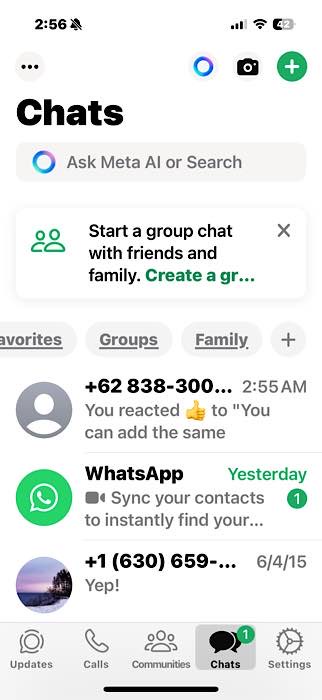
Las listas de WhatsApp son pequeños filtros de texto que separan todos tus historiales de chat, y cualquier contacto, grupo y llamadas telefónicas contenidas dentro de ellos, en categorías ordenadas. Son visibles en una barra de filtrado horizontal encima de todos tus chats. Puedes crear nuevas listas de WhatsApp tocando el botón de más al final de las listas existentes.
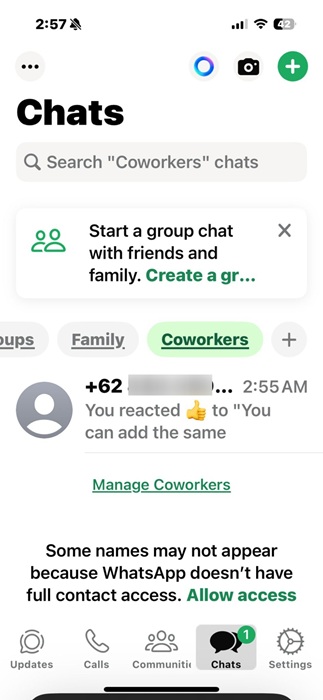
Categorizar mis diferentes chats en “familia”, “compañeros de trabajo”, “amigos” o “vecinos” me parece práctico. En lugar de desplazarse por cada historial de chat, puedo deslizarme a la derecha hacia la lista relevante en la barra de filtros. Ya sea que tenga diferentes grupos de chat, contactos cercanos o solo mensajes laborales, puede ahorrar mucho tiempo en el seguimiento de cada conversación.
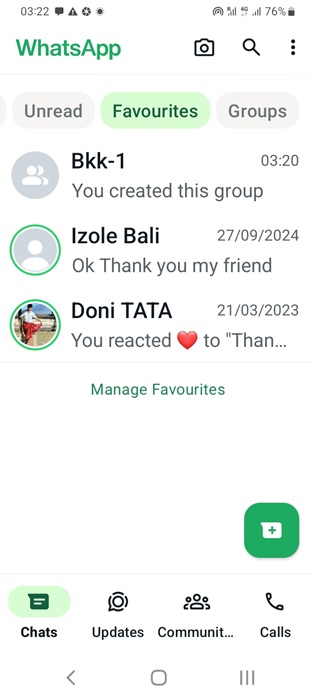
Anteriormente, WhatsApp solo tenía cuatro listas predeterminadas: Todas, No leídas, Favoritos y Grupos. Esta función se ha ampliado para permitir a los usuarios crear sus propias listas personalizadas, que pueden renombrar, mover, editar o eliminar. Nombra estas listas como desees.
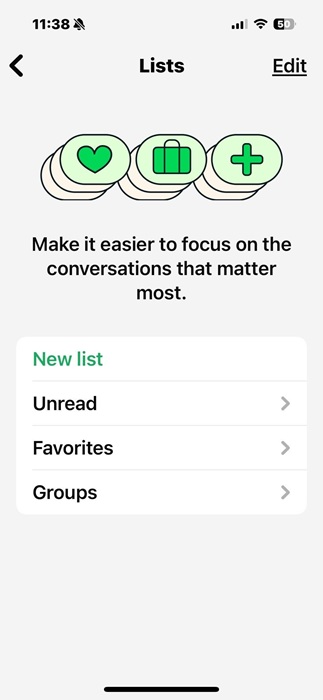
Veo muchas maneras en que las listas de WhatsApp podrían ayudar a hacer un seguimiento de mis contactos. Se ha vuelto muy complejo y confuso categorizar a las personas en los grupos proporcionados. Puedes tener amigos con los que trabajas, así que puedes agregarlos en múltiples listas - cualquier que aplique. ¿Disfrutaste estar con alguien que acabas de encontrar? No son tus amigos todavía, así que podrías crear una lista llamada “interesante” para esos chats.
También hay contactos que siguen enviando molestos reenvíos de WhatsApp. No siempre puedes bloquearlos, ya que pueden ser familiares o amigos. Pero puedes crear una lista llamada “Revisar más tarde”. Estas listas de WhatsApp solo son visibles para ti, así que nadie tendrá que saber.
Consejo: ¿acabas de enviar un mensaje en WhatsApp? Puedes editarlo fácilmente para corregir errores gramaticales o cambiar el significado del contenido.
Cómo crear una lista de WhatsApp
Para crear tu propia lista personalizada de WhatsApp, desliza hacia la derecha en la barra de filtros en la parte superior de los chats. Toca el botón + prominente.
Al momento de escribir, WhatsApp está implementando esta función lentamente en diferentes dispositivos Android y iOS. Si no encuentras el botón + en la barra de filtros, necesitas actualizar tu aplicación de WhatsApp.
Dale un nombre a tu lista, como “Companeros de trabajo”. Toca Agregar personas o grupos.
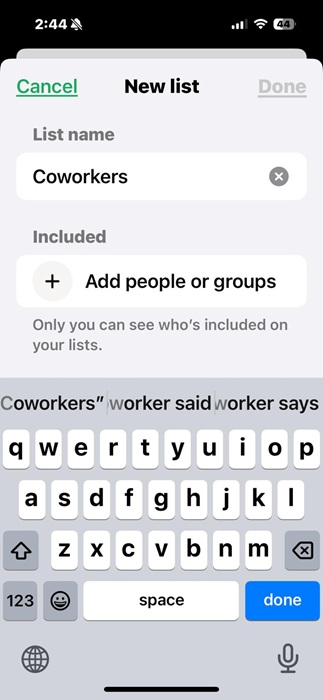
Es obligatorio agregar al menos un chat para poder crear una lista. Puedes agregar uno o más contactos de Contactados con frecuencia. También puedes usar la barra de búsqueda para seleccionar otros contactos en tu cuenta de WhatsApp.
En un dispositivo iOS, haz clic en Agregar para confirmar tu selección. Los usuarios de Android deben tocar un símbolo de verificación verde seguido de Crear lista.

Una vez que hagas clic en Listo, se crea una nueva lista personalizada y es inmediatamente visible bajo las listas predeterminadas. Todo el historial de chat del contacto se exportará a esta lista. La próxima vez que quieras enviarle un mensaje, no necesitas desplazarte hacia abajo buscando cada chat individual. Puedes seleccionarlos de una lista existente en la barra de filtros.
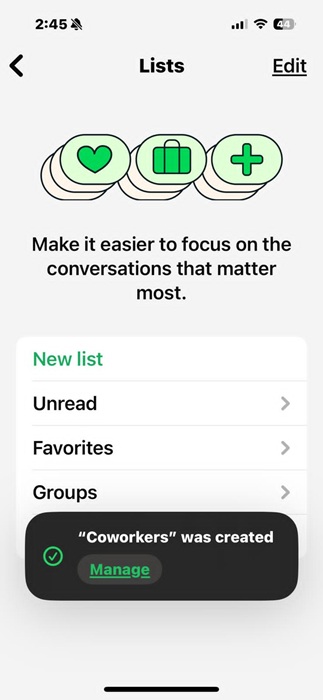
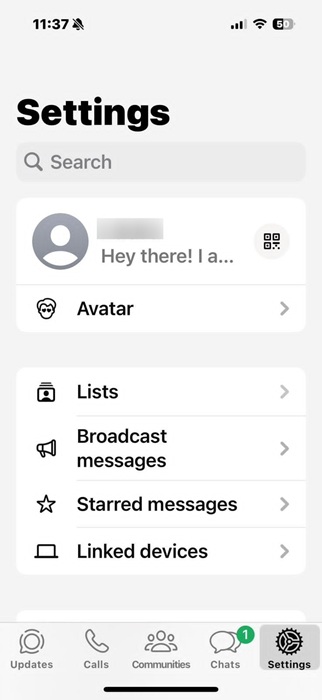
En Android, también puedes crear una lista tocando el menú de tres puntos en la pantalla de inicio de WhatsApp, seguido de Configuración -> Listas -> Nueva lista. Los usuarios de iPhone pueden tocar Configuración -> Listas -> Nueva lista.
Puedes agregar más contactos a una lista existente. Selecciona cualquier chat en tu pantalla de inicio de WhatsApp y toca y mantén presionado. En Android, haz clic en el menú de tres puntos, seguido de Agregar a lista. Los usuarios de iOS pueden hacer clic en Agregar a lista. Después de seleccionar una lista, haz clic en Listo.
Bueno saber: también puedes usar los canales de WhatsApp para habilitar la mensajería unidireccional con todos tus contactos y seguidores.
Cómo editar listas de WhatsApp existentes
Para editar una lista de WhatsApp existente, ve a Chats en la pantalla de inicio, desliza hacia abajo para revelar todas tus listas, mantén presionada la lista, y haz clic en Editar.
En Android, toca en Nombre de la lista para hacer la edición. Para iOS, toca un icono de cruz, luego renombra la lista. En ambos casos, toca Agregar personas o grupos para guardar el nuevo nombre de la lista. Renombramos la lista Companeros de trabajo a “Trabajo”.
También puedes eliminar cualquier chat conectado. Haz clic en el símbolo de la papelera para Android. iOS tiene el menos rojo para eliminar chats.
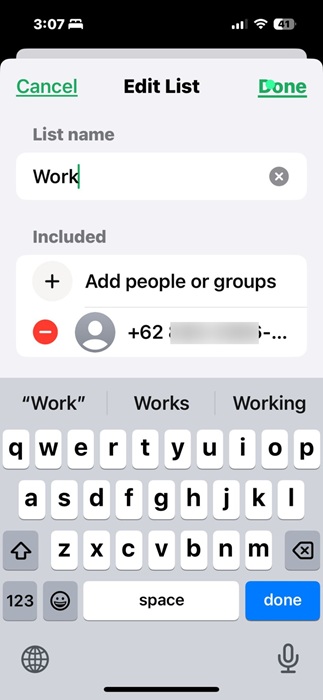
También puedes editar el nombre de la lista desde la opción de configuración. En iOS, ve a Configuración -> Listas, y selecciona el icono de editar para abrir la lista. Los usuarios de Android deben hacer clic en el menú de tres puntos, seguido de Configuración -> Listas, y luego seleccionar una lista.
Aparte de los contactos uno a uno, puedes agregar grupos completos de WhatsApp a una lista personalizada. Desliza la barra de filtros a la lista de Grupos. Toca y mantén presionado para seleccionar cualquier grupo que hayas creado previamente, y haz clic en el menú de tres puntos, seguido de Agregar a [nombre de la lista]. Los usuarios de iOS pueden Agregar a lista directamente.
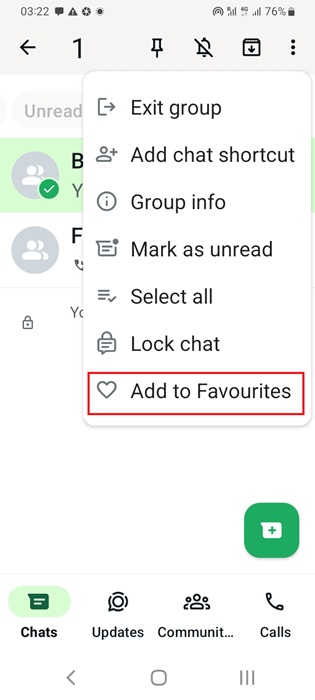
Al editar tu lista de WhatsApp, puedes acceder a diferentes grupos de chat y contactos individuales desde un área común.
¿Sabías que? Puedes utilizar los stickers de WhatsApp para transmitir una gama completa de emociones de una manera más significativa que los emojis.
Cómo eliminar una lista de WhatsApp
Hay dos formas de eliminar una lista de WhatsApp. En el primer método, desliza hacia abajo desde Chats, y ver todas las listas. Mantén presionado para seleccionar una. En Android e iOS, toca Eliminar lista -> Eliminar para quitar la lista de forma permanente.
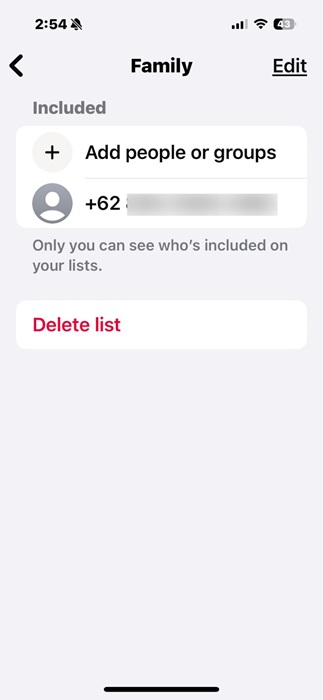
Alternativamente en Android, ve a Configuración -> Listas, selecciona una lista, y toca el icono de papelera junto a una lista para eliminarla permanentemente. Los usuarios de iOS deben navegar a través de Configuración -> Listas -> Editar, y hacer clic en el signo rojo -. Solo puedes eliminar las listas personalizadas de WhatsApp que crees, no las predeterminadas.
WhatsApp ofrece diversas maneras de organizar tus chats con múltiples contactos. Aparte de las listas de WhatsApp, puedes crear grupos de WhatsApp para añadir tus contactos a una llamada telefónica o historial de chat y una lista de difusión para chats privados uno a uno con cada miembro de la lista. Además, puedes crear sonidos de notificación de WhatsApp separados para contactos y grupos específicos.
Si quieres más privacidad, hay muchas razones para creer que Telegram podría ser una mejor aplicación de mensajería en comparación con WhatsApp. Junto con Telegram, hay muchas otras alternativas de chat privado, como Signal, Wire e iMessage.
Créditos de imagen: Pixabay. Todas las capturas de pantalla por Sayak Boral.







