






¿El Touch Bar de tu MacBook Pro no funciona? Aquí te explicamos cómo solucionar el problema
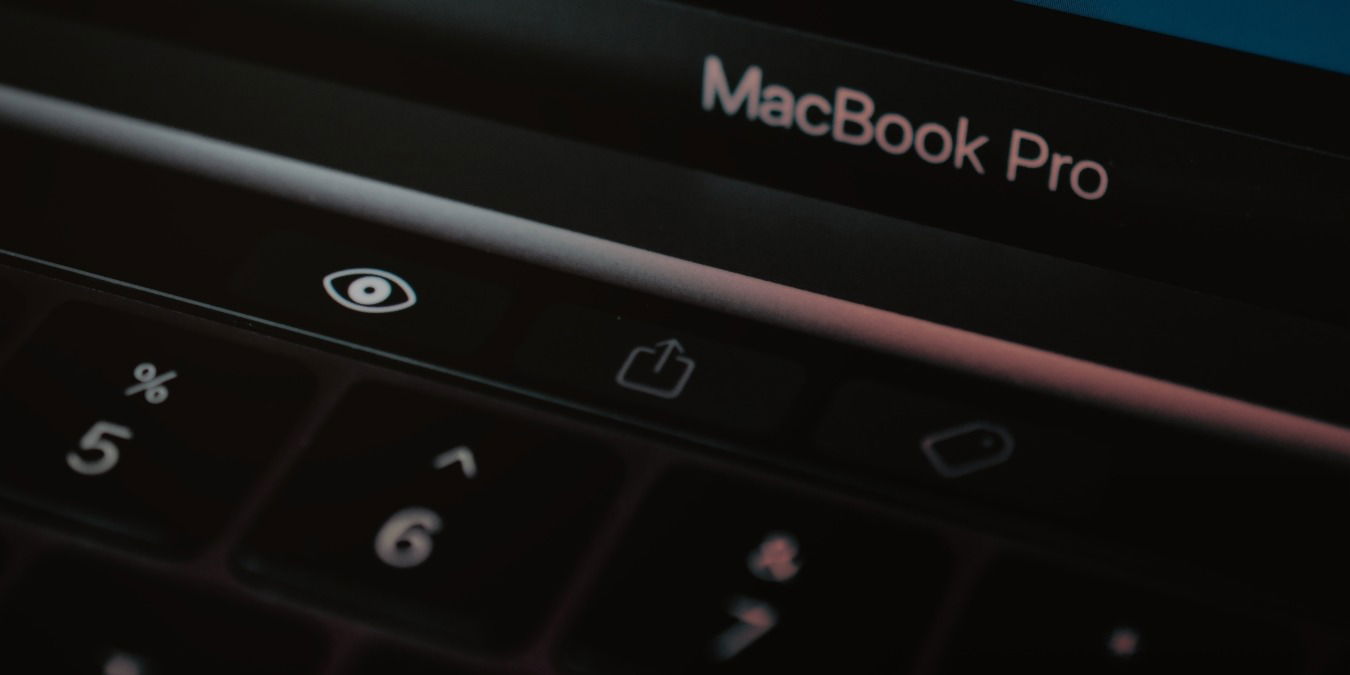
Al llevar algunos de los controles más esenciales e intuitivos del iPhone al Mac, el Touch Bar sigue siendo una herramienta indispensable para varios profesionales creativos y usuarios casuales de Mac. Sin embargo, el Touch Bar no está libre de problemas ocasionales.
Es posible que descubras que tu Touch Bar se congela, falla o desaparece por completo. Tal vez estés en medio de la redacción del tweet o mensaje de texto perfecto, y tus emojis del Touch Bar se vuelven totalmente inaccesibles. Tenemos una variedad de soluciones efectivas para tales problemas comunes del Touch Bar.
Tabla de Contenidos
- Cómo solucionar un Touch Bar congelado o que no responde
- Cómo arreglar tu Touch Bar si la barra de control desaparece
- Actualiza macOS para solucionar un Touch Bar defectuoso
- Usa Finder para solucionar un Touch Bar lento
También lee: 11 Mejores estaciones de acoplamiento para MacBook Pro
Cómo solucionar un Touch Bar congelado o que no responde
Puede ser extremadamente frustrante cuando el Touch Bar de tu Mac no responde a tu entrada. El error más común que parecen encontrar los usuarios es una franja de emoji congelada en la aplicación Mensajes. Afortunadamente, tenemos algunas soluciones efectivas que te llevarán de vuelta al “trabajo” (y chateando con tus amigos) en solo unos clics.
Forzar cierre de la aplicación actual
Si tu Touch Bar parece estar atascado, la aplicación que estabas utilizando cuando se congeló es probablemente la culpable. Además, tu Touch Bar puede congelarse instantáneamente si la aplicación que estás usando se bloquea o consume demasiada memoria.
Para solucionar un Touch Bar congelado:
- Navega al menú de Apple y selecciona la opción “Forzar cierre … ” de la lista desplegable.

- Desde la ventana de “Forzar cierre aplicaciones”, selecciona la última aplicación que usaste y luego haz clic en el botón azul “Forzar cierre” en la esquina inferior derecha. En este ejemplo, estamos forzando el cierre de la aplicación Notas integrada.

- Vuelve a abrir la última aplicación que usaste para reactivar los controles del Touch Bar nativos de esa aplicación.
Volver a lanzar el Touch Bar usando la aplicación Terminal
Si estás en medio de una tarea importante y tu Touch Bar se pone negro o se vuelve no receptivo, es posible que desees cerrar y volver a lanzar tu Touch Bar desde la aplicación Terminal para no perder tu progreso o cualquier cambio no guardado.
- Lanza la aplicación Terminal desde la carpeta “Otra” en Launchpad.

- Escribe el siguiente comando y luego presiona la tecla de retorno.
sudo pkill “Touch Bar agent”
- Se te pedirá que ingreses la contraseña de administrador. Escribe las credenciales solicitadas y presiona la tecla de retorno una vez más para completar el reinicio del Touch Bar. El Touch Bar puede tardar unos segundos en volver a lanzarse.

También lee: Cómo lanzar Terminal en la ubicación de la carpeta actual en Mac
Reiniciar el Touch Bar usando la aplicación Monitor de Actividad
Si estás buscando una solución más sencilla que no implique comandos de Terminal para refrescar el Touch Bar, aprovecha la aplicación Monitor de Actividad más fácil de usar para solucionar cualquier problema que puedas estar experimentando.
- En Launchpad, navega a la carpeta “Otra” y haz clic en “Monitor de Actividad”.

- En la pestaña de CPU, selecciona el proceso etiquetado “Touch Bar agent”. (Puedes usar la barra de búsqueda en la esquina superior derecha para buscar el proceso en segundo plano).

- Haz clic en el ícono “Detener” resaltado a continuación.

Cómo arreglar tu Touch Bar si la barra de control desaparece
La parte de tu Touch Bar en la derecha, formalmente llamada la Barra de Control, puede en ocasiones desaparecer, congelarse o no expandirse/colapsarse adecuadamente. Estas molestias comunes pueden afectar tu capacidad para acceder a controles esenciales desde el Touch Bar, incluyendo volumen, brillo y Siri. Afortunadamente, un rápido comando de Terminal puede remediar estos problemas.

- Lanza la aplicación “Terminal” desde la carpeta etiquetada como “Otra” en Launchpad.

- Escribe el siguiente comando y luego presiona la tecla de retorno.
sudo killall ControlStrip
- Ingresa la contraseña de administrador cuando se te pida y presiona la tecla de retorno una vez más para completar el reinicio de la Barra de Control. Puede tomar un momento refrescar.

También lee: ¿La pantalla externa no funciona? Prueba estas 15 soluciones para macOS
Actualiza macOS para solucionar un Touch Bar defectuoso
Apple emite frecuentemente actualizaciones de software de macOS para corregir errores. Los errores del Touch Bar, incluidos problemas de compatibilidad de aplicaciones, fallos de rendimiento y controles desactualizados, también se abordan en estas actualizaciones. Puedes fortalecer la confiabilidad de tu Touch Bar manteniendo el sistema operativo de tu Mac actualizado. Para actualizar macOS:
- Abre la aplicación Preferencias del Sistema. En versiones más recientes de macOS, la aplicación se denomina “Configuración del Sistema”.

- En la ventana de Preferencias del Sistema, selecciona el elemento del menú etiquetado como “Actualización de software”. En versiones más recientes de macOS, la pantalla de actualización de software está enterrada bajo el elemento de barra lateral denominado “General”.

- Si hay una actualización de software de macOS disponible, haz clic en el botón etiquetado como “Actualizar ahora” o “Actualizar ahora”. Si tu Mac tiene problemas para actualizar, descubre cómo solucionar un Mac congelado durante una actualización.

También lee: Cómo actualizar tu Mac usando Terminal
Usa Finder para solucionar un Touch Bar lento
Si tu Touch Bar parece lento para registrar la respuesta a tu entrada táctil, o sus animaciones están evidentemente perdiendo frames, es posible que necesites restablecer los archivos de caché de tu Touch Bar usando Finder.
- Mientras usas Finder, presiona command + shift + G, escribe la ruta
~Library/Preferences/, y presiona retorno.

- Localiza el archivo titulado “apple.touchbar.agent.plist” y arrástralo a la Papelera.
- Presiona command + shift + G nuevamente, escribe la ruta
~Library/Caches/, y luego presiona retorno. Elimina el contenido de la carpeta, pero asegúrate de no eliminar la carpeta misma.

- Selecciona “Reiniciar … ” desde el menú de Apple.

- Selecciona el botón “Reiniciar” en el diálogo subsiguiente para iniciar inmediatamente un reinicio del sistema.

También lee: Cómo ocultar archivos, carpetas e íconos del escritorio en Mac
Preguntas Frecuentes
macOS se vuelve no receptivo mientras intento solucionar el Touch Bar. ¿Qué puedo hacer para poner mi computadora en funcionamiento nuevamente?
A menudo, el Touch Bar no es la única pantalla de control que puede verse afectada por un fallo del sistema, un uso excesivo de memoria o archivos corruptos. Aprende cómo arreglar aplicaciones no receptivas y congelaciones del sistema para solucionar tu Touch Bar sin interrupciones.
Mi Touch Bar se bloquea o no muestra los controles adecuados solo mientras estoy cargando mi MacBook Pro. ¿Cómo puedo solucionar este problema?
Uno de los inhibidores más comunes del Touch Bar es un cargador defectuoso o dañado. Para evitar una interferencia eléctrica anormal que pueda hacer que tu Touch Bar sea inutilizable, debes usar el cargador y el cable de carga que vinieron con tu MacBook Pro.
Si debes usar un cargador diferente, asegúrate de su autenticidad antes de usarlo para cargar tu Mac. Además, revisa tu cargador y cable de carga en busca de daños, incluyendo deshilachado, altos niveles de calor, sonidos inesperados mientras está enchufado y desperdicios en el puerto de alimentación.
Contacté al Soporte de Apple respecto a problemas con el Touch Bar y me pidieron que enviara un ticket de soporte con una captura de pantalla de mi Touch Bar. ¿Cómo tomo una captura de pantalla del Touch Bar?
Si el Soporte de Apple te pide que envíes una captura de pantalla de tu Touch Bar, hazlo manteniendo presionadas las teclas Shift + Command + 6 al mismo tiempo.
Crédito de la imagen: Hello I’m Nik a través de Unsplash. Todas las capturas de pantalla tomadas por Brahm Shank.







