






Microsoft Designer llega a Edge: Cómo habilitar y usar sus funciones de edición de imágenes con IA
 Recientemente, informamos que la función de edición de imágenes impulsada por IA de Microsoft Designer llegará a Microsoft Edge y estará disponible para los usuarios a partir de noviembre. Aquí te mostramos cómo hacer de Microsoft Designer el editor de imágenes predeterminado en el navegador Edge y usarlo ahora en Canary. Ni siquiera necesitas esperar.
Microsoft Designer es una poderosa herramienta de diseño gráfico que utiliza inteligencia artificial (IA) para ayudarte a crear visuales sorprendentes de manera rápida y sencilla. Ya seas un diseñador experimentado o un principiante, Designer te ayuda a dar vida a tus ideas.
Las características de IA de Microsoft Designer incluyen generación de texto a imagen, sugerencias de diseño, eliminación automática de fondos, mejoras en la edición de imágenes y transferencia de estilo. Estas herramientas ayudan a los usuarios a crear visuales de alta calidad con facilidad.
En la actualidad, Microsoft Designer compite con Canva y otras herramientas de edición con IA en el mercado. Sin embargo, Microsoft Designer a menudo destaca por sus características de IA y su integración más profunda con los productos de Microsoft.
Microsoft Designer está disponible en la web, Windows (tanto integrado en Microsoft Photos como como una aplicación independiente) y dispositivos móviles (gratis en iOS y Android). La compañía ya ha integrado Designer con las aplicaciones de Microsoft 365 como Word, PowerPoint y Outlook. Microsoft anunció recientemente que Designer se integrará en Microsoft Edge para la edición de imágenes.
Según Microsoft, puedes personalizar tus imágenes eliminando elementos no deseados, agregando superposiciones de texto, mejorando los visuales con recortes automáticos o difuminando o eliminando fondos, todo sin salir de tu navegador Edge.
Nota: Microsoft Designer está actualmente disponible de forma gratuita para todos. Sin embargo, es importante señalar que la versión gratuita puede tener algunas limitaciones en comparación con la versión de pago.
Cómo habilitar y usar Microsoft Designer para editar imágenes en el navegador Edge
- Cierra Edge Canary.
- Haz clic derecho en su acceso directo y selecciona Propiedades.
- En el campo de destino, al final, dale un espacio y añade lo siguiente.
--enable-features=msEditImageWithDesigner
- Haz clic en Aceptar y Aplicar.
La integración de Designer en Microsoft Edge trae varios beneficios a los usuarios cuando se trata de editar imágenes utilizando IA. Los usuarios ya no necesitan visitar el sitio web de Microsoft Designer; en el navegador Edge, simplemente pueden hacer clic derecho en una imagen en la página web y seleccionar “Editar imagen con Designer”, así de fácil. 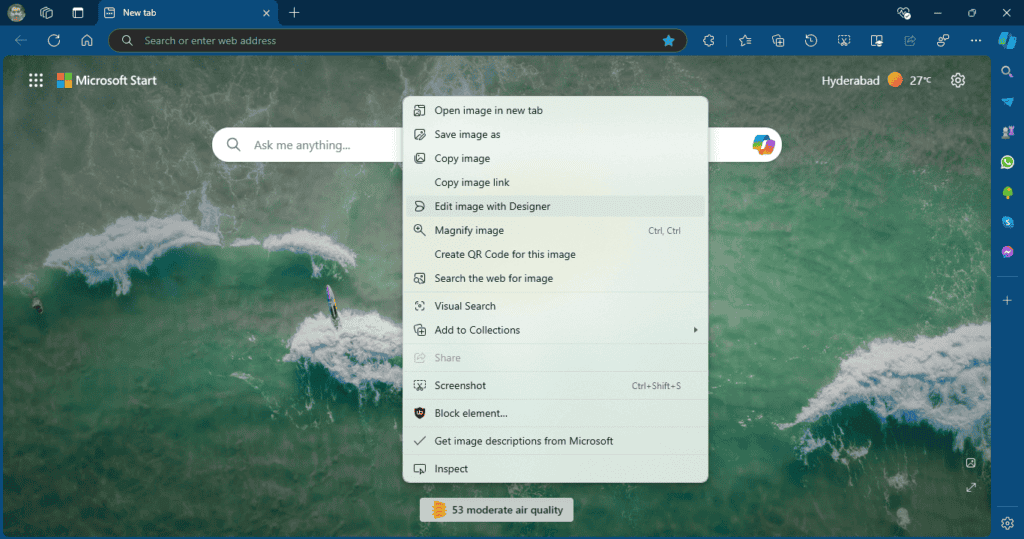 Opción de menú de clic derecho para editar imagen con Designer en Edge. Crédito de imagen: WindowsReport. Ten en cuenta que los usuarios necesitan iniciar sesión en Microsoft Edge con una cuenta de Microsoft para utilizar Microsoft Designer para la edición avanzada de imágenes; de lo contrario, la herramienta puede no funcionar para ti.
  Imagen editada con Microsoft Designer en Edge. Crédito de imagen: WindowsReport. Microsoft Designer funcionó bien para nosotros, excepto por su función de IA que reestiliza fotos en obras artísticas. Las imágenes editadas se guardarán directamente en el sitio web del proyecto de Microsoft Designer cuando inicies sesión con tu cuenta de Microsoft. También puedes descargar o copiar la imagen al portapapeles.
Video:
Hasta ahora, no hemos necesitado editar imágenes usando IA, especialmente con las avanzadas funciones de edición de imágenes de Microsoft Designer. Esperamos que encuentres útil la herramienta.
En general, con la integración de Microsoft Designer en Edge, la edición de imágenes será más fácil que antes. Los diseñadores y creadores de contenido encontrarán Designer en Edge especialmente útil para editar rápidamente fotos de productos o crear gráficos para redes sociales. Los usuarios pueden acceder y utilizar fácilmente sus funciones de IA para eliminar elementos no deseados, agregar texto o mejorar la apariencia total de sus imágenes.
Más allá del Editor de Imágenes con IA, Microsoft puede introducir actualizaciones instantáneas, una función de Lente similar a Google Lens y nuevos ajustes para Edge.







