






Atajos de teclado de Microsoft Edge
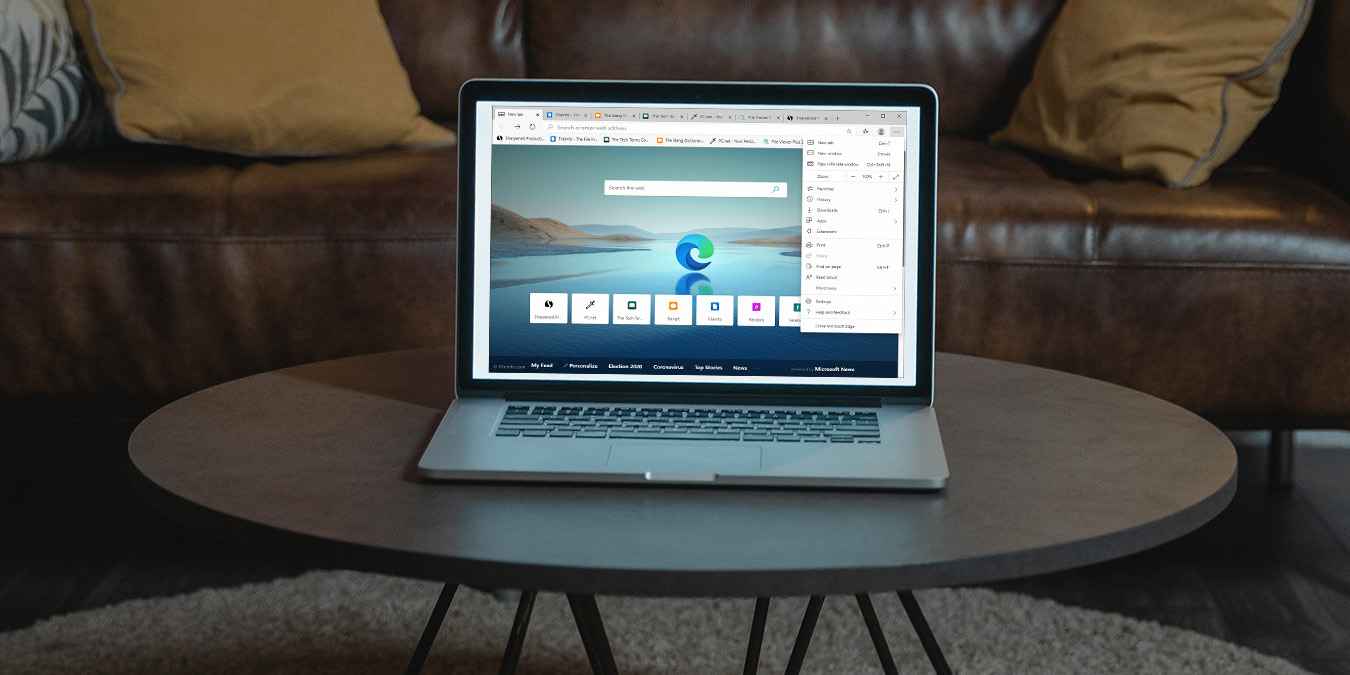
En un mundo de navegadores web donde Google Chrome tiende a dominar, Microsoft ha trabajado arduamente para demostrar que Edge es más que competitivo. Usando la opción de código abierto Chromium, Edge ya toma lo mejor de la velocidad de Chrome y lo transforma en algo que puede darle la “ventaja” (juego de palabras intencionado).
Descarga esta hoja de trucos
Ingresa tu correo electrónico a continuación para recibir esta hoja de trucos en PDF en tu bandeja de entrada.
Desde su primera vista previa al mundo en 2015 hasta ahora, Edge ha crecido significativamente y vale la pena considerarlo para cualquier usuario de Windows 11. Además, este conjunto profundo de atajos de teclado es otra razón para echarle un vistazo más de cerca.
| Windows | macOS | Función |
|---|---|---|
| Ctrl + Shift + B | Command + Shift + B | Mostrar u ocultar la barra de favoritos. |
| Ctrl + Shift + C | Command + Shift + C | Abrir herramientas de desarrollador. |
| Ctrl + D | Command + D | Guardar tu pestaña actual como favorita. |
| Ctrl + Shift + D | Command + Shift + D | Guardar todas las pestañas abiertas como favoritas en una nueva carpeta. |
| Ctrl + Shift + E | Command + Shift + E | Abrir búsqueda en la barra lateral. |
| Ctrl + F | Command + F | Abrir la función “buscar en la página”. |
| F11 | Command + Ctrl + F | Activar o desactivar el modo de pantalla completa. |
| Ctrl + Opt + F | Command + Option + F | Buscar en la web. |
| Ctrl + G | Command + G | Saltar al siguiente resultado para buscar en la página. |
| Ctrl + Shift + G | Command + Shift + G | Saltar al resultado anterior para buscar en la página. |
| Ctrl + Shift + H | Command + Shift + H | Abrir tu página de inicio en la pestaña actual. |
| Ctrl + Opt + J | Command + Option + J | Abrir la Consola de JavaScript. |
| Ctrl + L | Command + L | Seleccionar la URL en la barra de direcciones para editar. |
| Ctrl + Opt + L | Command + Option + L | Abrir Descargas. |
| Ctrl + M | Ctrl + M | Alternar el silencio de la pestaña activada y desactivada. |
| Command + M | Minimizar ventana. | |
| Command + Option + M | Minimizar todas las ventanas de Edge. | |
| Command + Shift + M | Iniciar sesión como un usuario diferente o navegar como invitado. | |
| Ctrl + N | Command + N | Abrir una nueva ventana. |
| Ctrl + Shift + N | Command + Shift + N | Abrir una nueva ventana en modo InPrivate. |
| Ctrl + O | Command + O | Abrir un archivo desde tu computadora en Edge. |
| Ctrl + P | Command + P | Imprimir la pestaña actual. |
| Ctrl + Q | Command + Q | Salir. |
| Ctrl + R | Command + R | Recargar la pestaña actual. |
| Ctrl + Shift + R | Command + Shift + R | Recargar la pestaña actual, ignorando el contenido en caché. |
| Ctrl + S | Command + S | Guardar la pestaña actual. |
| Ctrl + T | Command + T | Abrir una nueva pestaña y cambiar a ella. |
| Ctrl + Shift + T | Command + Shift + T | Reabrir la última pestaña cerrada y cambiar a ella. |
| Ctrl + Shift + U | Command + Shift + U | Iniciar o detener Leer en voz alta. |
| Ctrl + Shift + V | Command + Shift + V | Pegar texto sin formato. |
| Ctrl + W | Command + W | Cerrar la pestaña actual. |
| Ctrl + Shift + W | Command + Shift + W | Cerrar la ventana actual. |
| Ctrl + Y | Command + Y | Abrir el historial del navegador. |
| Ctrl + 0 (cero) | Command + 0 (cero) | Restablecer el nivel de zoom. |
| Ctrl + 1, 2, … 8 | Command + 1, 2, … 8 | Cambiar a una pestaña específica. |
| Ctrl + 9 | Command + 9 | Cambiar a la última pestaña. |
| Ctrl + Flecha izquierda | Command + Flecha izquierda | Mover el cursor al principio de la primera palabra en la misma línea. |
| Ctrl + Flecha derecha | Command + Flecha derecha | Mover el cursor al final de la última palabra en la misma línea. |
| Ctrl + Suprimir | Command + Suprimir | Eliminar todo el campo de texto / toda la línea de texto. |
| Ctrl + Enter | Command + Return | Buscar la consulta escrita en una nueva pestaña. |
| Ctrl + Shift + Suprimir | Command + Shift + Suprimir | Abrir opciones para borrar datos de navegación. |
| Ctrl + Más (+) | Command + Más (+) | Acercar. |
| Ctrl + Menos (-) | Command + Menos (-) | Alejar. |
| Ctrl + \ (en un PDF) | Ctrl + \ (en un PDF) | Alternar PDF entre ajustar a la página / ajustar al ancho |
| Ctrl + [ (en un PDF) | Ctrl + [ (en un PDF) | Rotar PDF en sentido contrario a las agujas del reloj 90 grados. |
| Ctrl + ] (en un PDF) | Ctrl + ] (en un PDF) | Rotar PDF en el sentido de las agujas del reloj 90 grados. |
| Ctrl + [ | Command + [ | Navegar hacia atrás. |
| Ctrl + ] | Command + ] | Navegar hacia adelante. |
| Ctrl + Fn + Flecha abajo | Ctrl + Fn + Flecha abajo | Cambiar a la siguiente pestaña. |
| Ctrl + Fn + Flecha arriba | Ctrl + Fn + Flecha arriba | Cambiar a la pestaña anterior. |
| F9 | F9 | Entrar o salir del Lector Inmersivo. |
| F12 | F12 | Abrir Herramientas de Desarrollador (alternar). |
| Esc (en modo de pantalla completa) | Esc (en modo de pantalla completa) | Salir del modo de pantalla completa. |
| Esc | Esc | Detener la carga de la página; cerrar el diálogo o ventana emergente. |
| Espacio | Espacio | Desplazarse hacia abajo en la página web, una pantalla a la vez. |
| Shift + Espacio | Shift + Espacio | Desplazarse hacia arriba en la página web, una pantalla a la vez. |
| Tab | Tab | Moverse al siguiente control. |
| Shift + Tab | Shift + Tab | Moverse al control anterior. |
| Ctrl + Tab | Ctrl + Tab | Ir a la siguiente pestaña. |
| Shift + Ctrl + Tab | Shift + Ctrl + Tab | Ir a la pestaña anterior. |
Crédito de la imagen: Pexels. Todas las ediciones realizadas por Megan Glosson.







