






¿Nuevo en Instagram Threads? Cómo usar la aplicación
Instagram Threads se lanzó el 6 de julio de 2023. Desde entonces, millones se han registrado. Dado que es una nueva plataforma de redes sociales, muchos se hacen la misma pregunta: ¿cómo uso la aplicación Threads? Este tutorial te muestra todo lo que necesitas saber.
Tabla de Contenidos
- Lo que necesitas para empezar
- Iniciar sesión en Threads
- Comenzar un nuevo hilo
- Interactuar con Instagram Threads
- Seguir y dejar de seguir cuentas
- Silenciar y bloquear usuarios
- Limitar tu cuenta
- Administrar tu cuenta
- Preguntas frecuentes
Lo que necesitas para empezar
Todo lo que necesitas para comenzar con Instagram Threads es una cuenta de Instagram y la aplicación Threads. Esta está disponible tanto para Android como para iOS. Si visitas el sitio web oficial de Threads, hay un código QR para escanear y descargar la aplicación. No hay versión web disponible.
Si tienes preguntas sobre la nueva plataforma social, consulta todo lo que necesitas saber antes de registrarte en Threads.
Iniciar sesión en Threads
Una vez que hayas descargado la aplicación Threads, hay dos métodos para registrarte:
- Si ya tienes Instagram en tu dispositivo, Threads extraerá automáticamente los detalles de tu cuenta.
- Si no tienes Instagram en tu dispositivo o una cuenta de Instagram, necesitarás descargar Instagram para crear una cuenta. En el momento de escribir esto, no puedes crear una cuenta de Instagram en la aplicación Threads.
Comencemos desde cero y supongamos que no tienes una cuenta de Instagram. Si tienes una cuenta de Instagram, salta al paso 3. Si Instagram no está funcionando por alguna razón, utiliza estos consejos para solucionarlo.
- Descarga Instagram (iOS / Android) en tu dispositivo. En el momento de escribir esto, no puedes crear una cuenta de Instagram.
- Toca “Crear nueva cuenta” y completa los detalles. Sigue las indicaciones para completar el proceso. Si tienes Facebook en tu dispositivo, también puedes iniciar sesión usando Facebook.
- Una vez que hayas iniciado sesión en Instagram, abre la aplicación Threads.
- Toca “Iniciar sesión con Instagram” en la parte inferior. Si tienes múltiples cuentas de Instagram, toca “Cambiar cuentas” para crear una cuenta de Threads con el identificador apropiado.
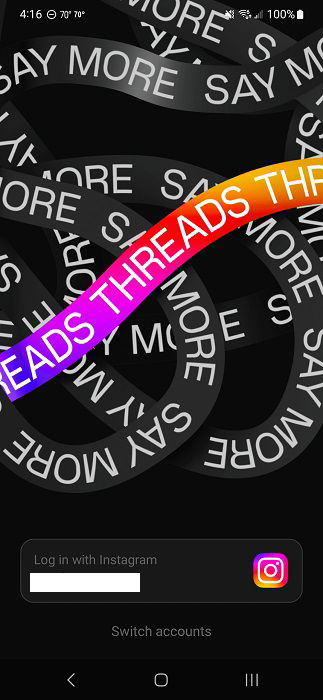
- Configura tu perfil o simplemente toca “Importar desde Instagram”. Toca “Saltar” en la parte superior si no deseas ser molestado en este momento.

- Elige entre un perfil Público o Privado. Los usuarios de Instagram de 16 años o menos se configuran automáticamente como Privados, pero puedes cambiar esto una vez que hayas iniciado sesión.

- Elige qué cuentas seguir. Por defecto, se enumeran todas las cuentas que actualmente sigues en Instagram. Toca “Seguir todo” para seguir a todas ellas o “Seguir” junto a cuentas de usuarios individuales para seguirlas.
- Lee los detalles de “Cómo funciona Threads” para aprender un poco más sobre ello, luego toca “Unirse a Threads”.

Deberías comenzar a ver una lista desplazable de “hilos”, como los llama la aplicación. Se ven similares a los tweets.
Bueno saber: podemos mostrarte cómo enviar tweets que desaparecen en Twitter.
Comenzar un nuevo hilo
Una vez que estés dentro, verás hilos de varias cuentas. En la parte inferior de la pantalla, hay cuatro botones:

- Inicio – te lleva de regreso a la lista de hilos en cualquier momento.
- Buscar – busca cuentas. No puedes buscar temas o hashtags en este momento.
- Nuevo hilo – comienza un nuevo hilo.
- Actividad (Corazón) – ve tu actividad.
- Perfil – ve y edita tu perfil. También puedes acceder a la configuración de tu cuenta desde aquí.
Si deseas comenzar un nuevo hilo:
- Toca el ícono de “Nuevo hilo” (ícono del medio) en la parte inferior de la aplicación.
- Ingresa el texto de tu hilo (hasta 500 caracteres). Toca el ícono de adjunto para adjuntar hasta 10 imágenes por hilo. También puedes compartir videos. Ten en cuenta que necesitarás darle a Threads permiso para acceder a los medios de tu dispositivo.

- Toca “Agregar al hilo” para añadir texto e imágenes adicionales. Esto es ideal si deseas crear un hilo más largo que 500 caracteres. Toca “Publicar” cuando hayas terminado.
Interactuar con Instagram Threads
Hay varias opciones para interactuar con un hilo:
- Corazón (me gusta)
- Responder
- Repostear o Citar
- Compartir

También puedes tocar las respuestas para ver todas las respuestas a un hilo, e incluso responder a otras respuestas.
Consejo: aprende quién te dejó de seguir en Instagram.
Seguir y dejar de seguir cuentas
Si estás buscando nuevas cuentas para seguir, hay dos formas de hacerlo. Primero, Instagram Threads lanza un montón de cuentas aleatorias en la mezcla de cuentas que sigues. Si ves una que te gusta, toca el nombre del usuario, luego “Seguir”.

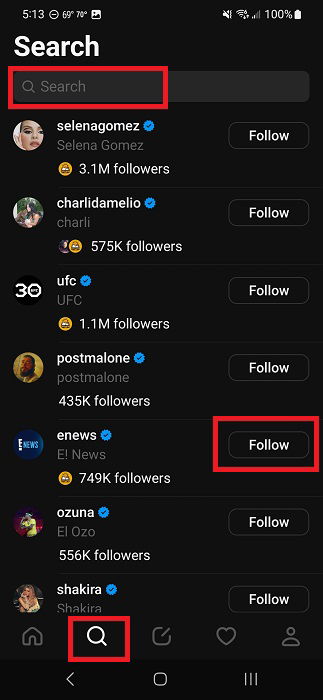
De lo contrario, usa el ícono de Buscar (lupa) en la parte inferior de la aplicación.
Toca “Buscar”. Por defecto, verás cuentas populares, como celebridades y medios de comunicación.
Escribe todo o parte del nombre del usuario.
Toca cualquier cuenta para ver su contenido, o toca “Seguir” para seguirlas.
Para dejar de seguir una cuenta:
- Toca la cuenta/nombre de usuario en tu feed, o encuéntrala usando la opción de Buscar.
- Toca “Siguiendo” para dejar de seguir al usuario. Si tiene éxito, el botón cambiará a “Seguir”.
Silenciar y bloquear usuarios
Si ves una cuenta que no te gusta o que consideras ofensiva, puedes silenciar, bloquear, ocultar o reportar al usuario y/o hilo.
- Toca los tres puntos junto al nombre de un usuario al ver un hilo.
- Selecciona una de las siguientes opciones: - Silenciar – oculta publicaciones de tu feed pero no bloquea al usuario.
- Ocultar – oculta ese hilo en particular.
- Bloquear – bloquea al usuario de interactuar contigo, y a ti de interactuar con ellos.
- Reportar – envía un informe si crees que el contenido va en contra de los términos de Instagram.

- Confirma tu opción.
FYI: ¿quieres silenciar a personas solo por un tiempo en otras redes sociales? Te mostramos cómo – sin dejar de seguir o eliminar de amigos.
Limitar tu cuenta
Si bien la configuración de privacidad no es la mejor en este momento en Instagram Threads, hay varias cosas que puedes hacer para limitar tu cuenta y quién puede interactuar con ella.
- Toca el ícono de Perfil en la esquina inferior derecha de la aplicación.
- Toca el ícono de Configuración (dos líneas horizontales) en la esquina superior derecha de la aplicación.

- Toca “Privacidad.”

- Configura tu perfil como “Privado” si no deseas ser encontrado públicamente. Siempre puedes compartir tu perfil manualmente con otros desde la sección de Perfil de la aplicación.

- Toca “Menciones” para establecer quién puede y no puede etiquetar tu perfil en sus propios hilos.

Toca “Silenciados” para ver cuentas silenciadas.
Toca “Palabras ocultas” para restringir a usuarios y hilos con palabras específicas de aparecer en tu feed.

Administrar tu cuenta
Instagram Threads no te permite eliminar tu cuenta sin eliminar también Instagram. Pero aún tienes algunas opciones para administrar tu cuenta.
- Toca el ícono de Perfil y el ícono de Configuración.
- Toca “Cuenta.”

- Toca “Desactivar perfil” para desactivar Threads sin interferir con Instagram. Toca “Desactivar perfil de Threads” para confirmar. Todos tus hilos, respuestas y me gusta, junto con tu perfil, estarán ocultos hasta que reactives tu cuenta en la aplicación.

- En la pantalla de Cuentas, toca “Tomar un descanso” para gestionar cuánto tiempo usas la aplicación. Puedes establecer recordatorios para tomar un descanso cada 10, 20 o 30 minutos.

Por ahora, eso es todo lo que puedes hacer con Instagram Threads. No puedes enviar mensajes directos ni personalizar tu feed de inicio. Sin embargo, muchos usuarios están solicitando estas funciones, por lo que pueden añadirse en futuras actualizaciones.
Bueno saber: ve quién compartió tus publicaciones de Instagram.
Preguntas frecuentes
¿Por qué estoy viendo tantas cuentas que no sigo?
Si tu feed de inicio parece estar compuesto principalmente por cuentas/usuarios que no sigues, no estás solo. Meta (la empresa detrás de Threads, Facebook, Instagram, etc.) quiere que descubras otras cuentas. Sin embargo, estas recomendaciones parecen haber tomado el control de los feeds y están limitando cuán a menudo ves a las personas que realmente sigues.
También verás hilos de cualquier usuario al que alguien que sigues ha respondido, vuelto a publicar o le ha dado me gusta.
La única forma de deshacerte de las cuentas que no deseas ver es silenciarlas o bloquearlas. Lamentablemente, estas cuentas recomendadas a menudo no tienen nada en común con lo que ya sigues, así que prepárate para silenciar y bloquear a menudo.
Si sigo a alguien en Threads, ¿aparecerá en Instagram?
A menos que hayas importado a ese usuario/cuenta cuando configuraste Threads, cualquier nueva cuenta que sigas en Threads no afectará a Instagram y viceversa.
Todas las imágenes son de Crystal Crowder.







