






OneNote vs OneNote para Windows 10, ¿cuál es la diferencia?
 En este artículo
Toggle
- OneNote
- OneNote para Windows 10
- Las diferencias
- Consulta nuestra otra cobertura de OneNote para más
Si alguna vez has revisado la lista de aplicaciones en tu PC con Windows 10, es posible que hayas notado que hay dos versiones de OneNote instaladas. Bueno, no deberías estar demasiado confundido.
Si en algún momento instalaste las aplicaciones de Microsoft 365 (Word, Excel, PowerPoint) en tu PC, habrías obtenido una aplicación de OneNote dedicada instalada como parte de tu compra de Office. Sin embargo, la mayoría de las PCs nuevas también vienen con otra aplicación de OneNote (conocida como OneNote para Windows 10) instalada también.
Ambas versiones de esta aplicación comparten la misma base de código y te ayudarán a tomar notas (y hacer lo mismo), pero en realidad son bastante diferentes. OneNote para Windows 10 es una aplicación de escritorio dedicada que puedes instalar a través de la Microsoft Store, mientras que OneNote es un programa clásico Win32 (como Google Chrome). Pero las diferencias no terminan ahí. Hoy, explicaremos cómo estas dos aplicaciones son únicas.
OneNote
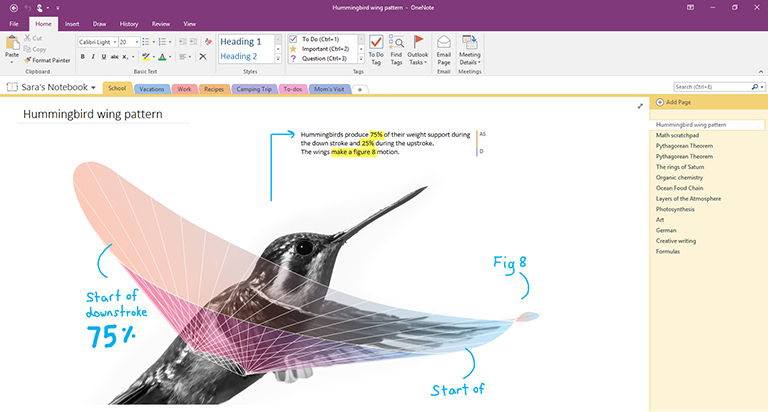
Primero, está OneNote, también conocida como la aplicación de escritorio de OneNote. Esta versión de OneNote viene incluida con Office 2016, Office 2019 y Office 2013, pero también se puede descargar por separado desde el sitio web de Microsoft. Esta aplicación de escritorio también era conocida como OneNote 2016 o OneNote 2013 en el pasado, pero ahora se conoce simplemente como “OneNote.”
Cuando abres la aplicación de escritorio de OneNote, notarás que se ve bastante familiar a las otras aplicaciones de Microsoft 365. Tiene una cinta de Office completa, al igual que Word, Excel o PowerPoint. También tiene pestañas de sección coloridas, y las cosas se muestran verticalmente a través de la pantalla, con una lista de pestañas de página que se muestra en el lado derecho de la pantalla. Ten esto en cuenta, ya que esta es una de las diferencias clave de la aplicación en comparación con OneNote para Windows 10.
Además, para actualizar OneNote, tendrás que actualizarlo como lo harías con cualquier otra aplicación de Microsoft 365. Necesitarás hacer clic en Archivo, seguido de Cuenta. Luego, junto a Actualizaciones de Office, tendrás que hacer clic en el botón Opciones de actualización, seguido de Actualizar ahora.
También nos gustaría mencionar que si prefieres almacenar tus notas en el disco duro de tu computadora, necesitarás usar OneNote. La aplicación OneNote para Windows 10 no podrá leer tus cuadernos basados en disco.
OneNote para Windows 10
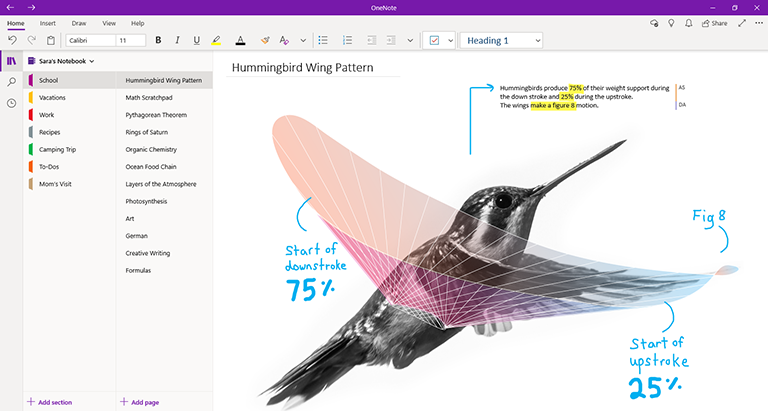
Ahora, para OneNote para Windows 10. Esta versión de OneNote viene preinstalada en todas las ediciones de Windows 10 y está disponible como una descarga gratuita en la Microsoft Store. Visualmente, verás que esta aplicación es un poco diferente de OneNote de escritorio, ya que no presenta una cinta. En cambio, verás que tiene una interfaz de una sola línea más pequeña cerca de la parte superior de la pantalla.
Además, el panel de navegación y la navegación de los cuadernos funcionan de manera un poco diferente. Cuando se revela el panel de navegación, muestra pestañas de sección de cuadernos coloridas verticalmente en el lado izquierdo de la pantalla. La lista de pestañas de página también se muestra directamente a la derecha de las pestañas de sección.
Actualizar OneNote para Windows 10, mientras tanto, es un poco más fácil. Se actualiza con mucha más regularidad que la aplicación de escritorio estándar de OneNote. Simplemente haz clic en el botón Inicio, abre la Microsoft Store, y luego haz clic en el botón Ver más seguido de Descargas y actualizaciones. En la ventana de Descargas y actualizaciones, haz clic en Obtener actualizaciones en la esquina superior derecha. OneNote se actualizará entonces.
Las diferencias

Finalmente, terminaremos con las diferencias. Primero, hay algunas notas importantes sobre lo que SOLO puedes obtener en la aplicación de escritorio de OneNote. Estas características serán apreciadas si estás usando OneNote junto con otras aplicaciones como Outlook o Teams. Algunas de las características que se integran con el resto de Microsoft 365 solo están disponibles en la versión de escritorio. Hemos recopilado estas en una lista a continuación.
- Integración de tareas de Outlook
- Enviar correos electrónicos y reuniones desde Outlook
- Clasificar tus notas con etiquetas personalizadas
- Aplicar plantillas a las páginas
- Almacenar cuadernos en tu disco duro en lugar de en la nube.
Ahora, para OneNote para Windows 10. Esta versión de OneNote tiene más características que serán apreciadas por los consumidores generales. Ahora comparte la misma base de código que la aplicación de escritorio, pero hay algunas características interesantes. Una de ellas es poder sincronizar tus notas a través de OneDrive y verlas en la aplicación de OneNote en todos tus dispositivos, incluso si no son basados en Windows (como iPhones). Ver las otras a continuación.
- Compartir cuadernos con tus colegas y trabajar en cuadernos con ellos al mismo tiempo
- Reproducir tu escritura y caligrafía para proporcionar instrucciones paso a paso, o para entender mejor el flujo de los pensamientos de otros
- Usar el Asistente de Matemáticas para que OneNote te ayude a graficar o resolverlo paso a paso
- Disfrutar de nuevos colores de tinta como arcoíris, galaxia, oro
- Usar una herramienta de investigación para ayudarte durante proyectos a encontrar citas, artículos, fuentes y más
- Usar un lector inmersivo
Consulta nuestra otra cobertura de OneNote para más
Ahora que conoces las diferencias, te invitamos a consultar nuestra otra cobertura de OneNote. Anteriormente hemos explicado cómo puedes usar OneNote 2016 con Outlook para tu ventaja de productividad. También hemos explicado algunos de nuestros consejos y trucos favoritos para OneNote en Windows 10. ¿Cuál versión de OneNote prefieres? Háznoslo saber en los comentarios.







