






Opera GX no se está instalando: 3 formas de repararlo
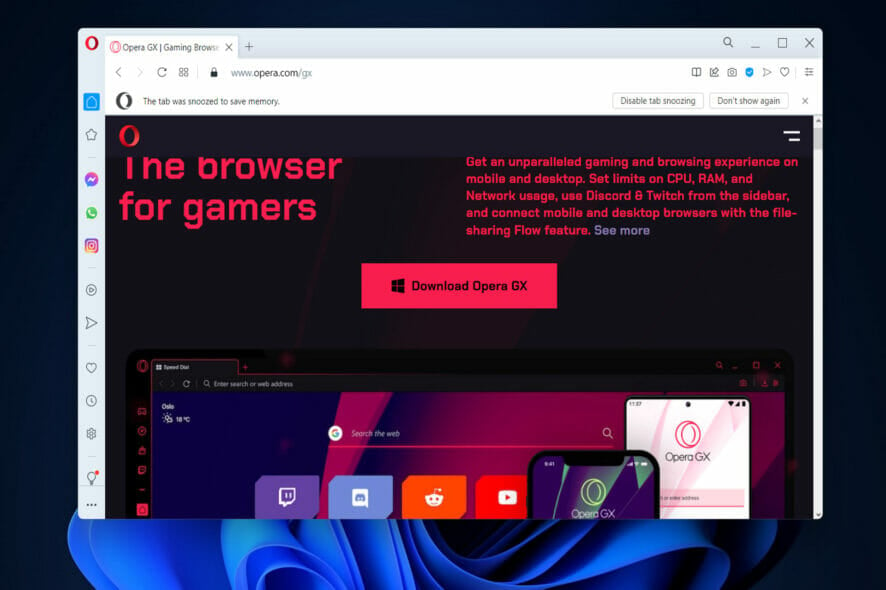 Muchos usuarios informaron que Opera GX no se está instalando, y esto puede ser un problema ya que te impedirá navegar por la web con Opera. Afortunadamente, hay algunas formas de solucionar este problema.
¿Por qué está fallando la instalación de Opera?
Esto puede suceder debido a problemas de red o falta de permisos para instalar software en un directorio determinado. Los problemas con la cuenta de usuario también pueden causar este problema.
¿Qué puedo hacer si Opera GX no se está instalando?
Antes de intentar solucionar este problema, intenta cambiar a una red diferente y verifica si eso ayuda.
1. Cambiar el directorio de instalación
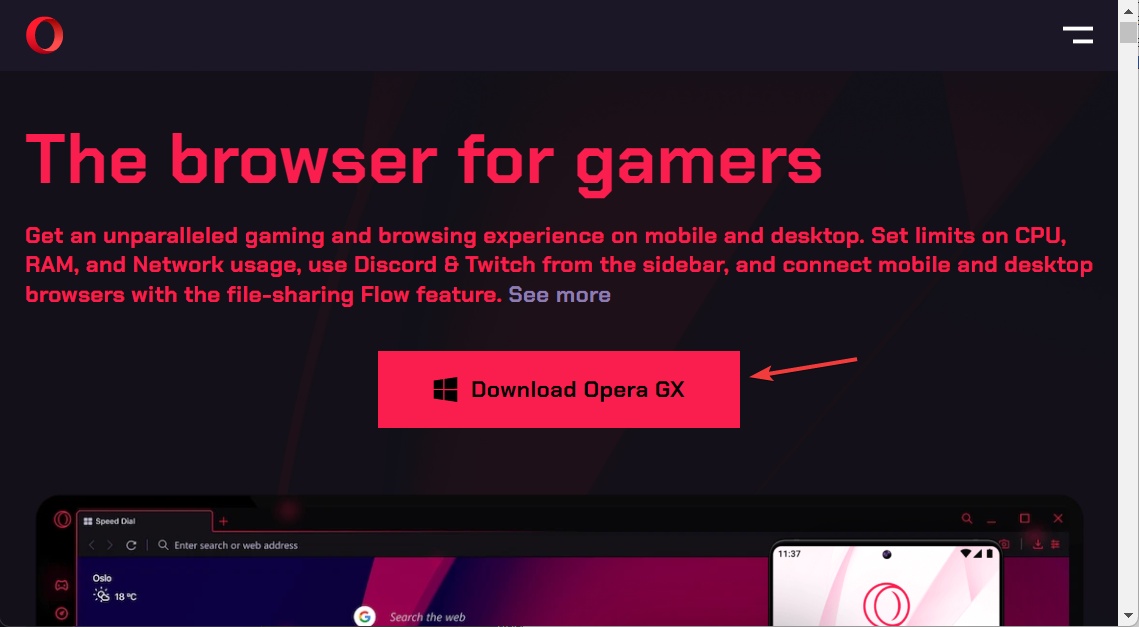
- Navega a la página web de Opera GX para obtener el navegador y haz clic en el botón Descargar para hacerlo.
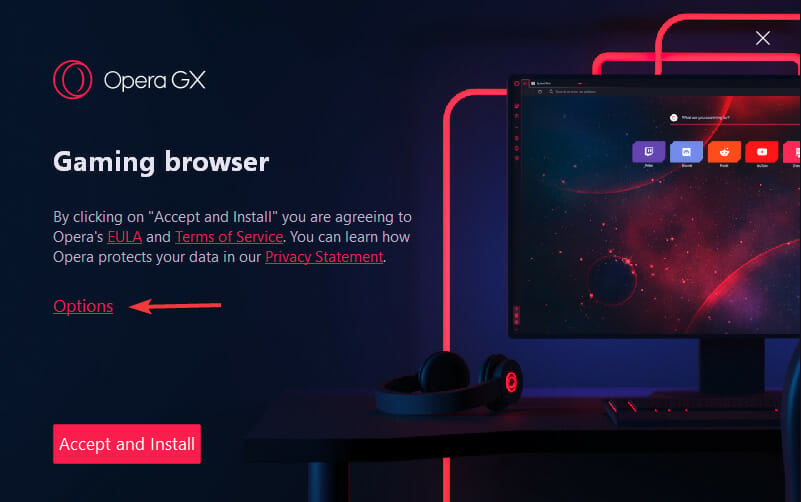
- Una vez que se haya descargado el archivo ejecutable, haz doble clic en él para ejecutarlo.
- Antes de presionar el botón Aceptar e instalar, haz clic en Opciones.
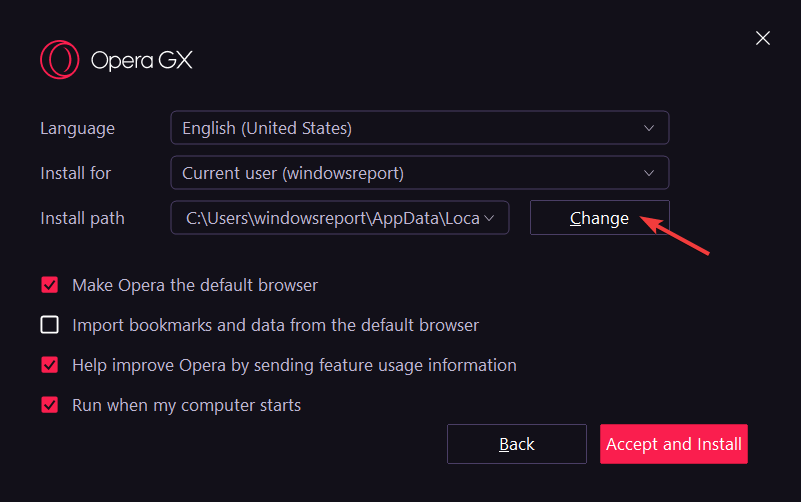
- Aquí, haz clic en Cambiar junto a Ruta para editar el directorio en el que guardarás el navegador y continuar con el proceso de instalación.
 Lee más sobre este tema
- Opera GX ahora tiene un centro dedicado a Cyberpunk 2077, además del mod
- Cómo configurar y gestionar preajustes en Opera GX
- Botón de configuración rápida de GX en Opera GX: cómo usarlo
- Gestionar y crear perfiles en Opera GX: cómo hacerlo
- Cómo desactivar la pantalla de presentación en Opera GX
2. Usar el instalador sin conexión
- Visita la página de descarga de Opera.
- Localiza Opera GX en la lista y expándelo. Selecciona el paquete sin conexión que deseas instalar.
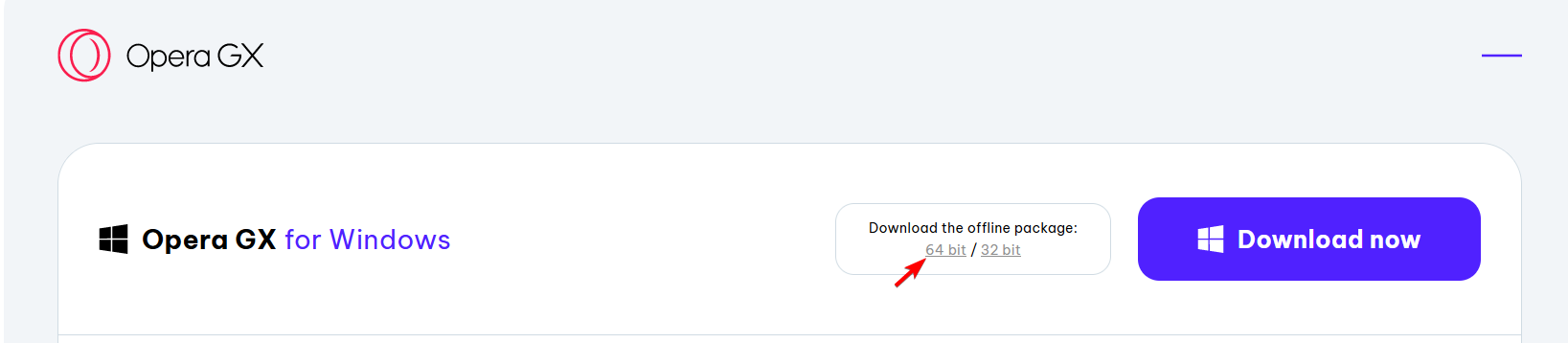
- Una vez que lo descargues, ejecútalo para instalar Opera GX.
Para obtener información detallada, consulta nuestra guía sobre el instalador sin conexión de Opera.
3. Crear una nueva cuenta de usuario
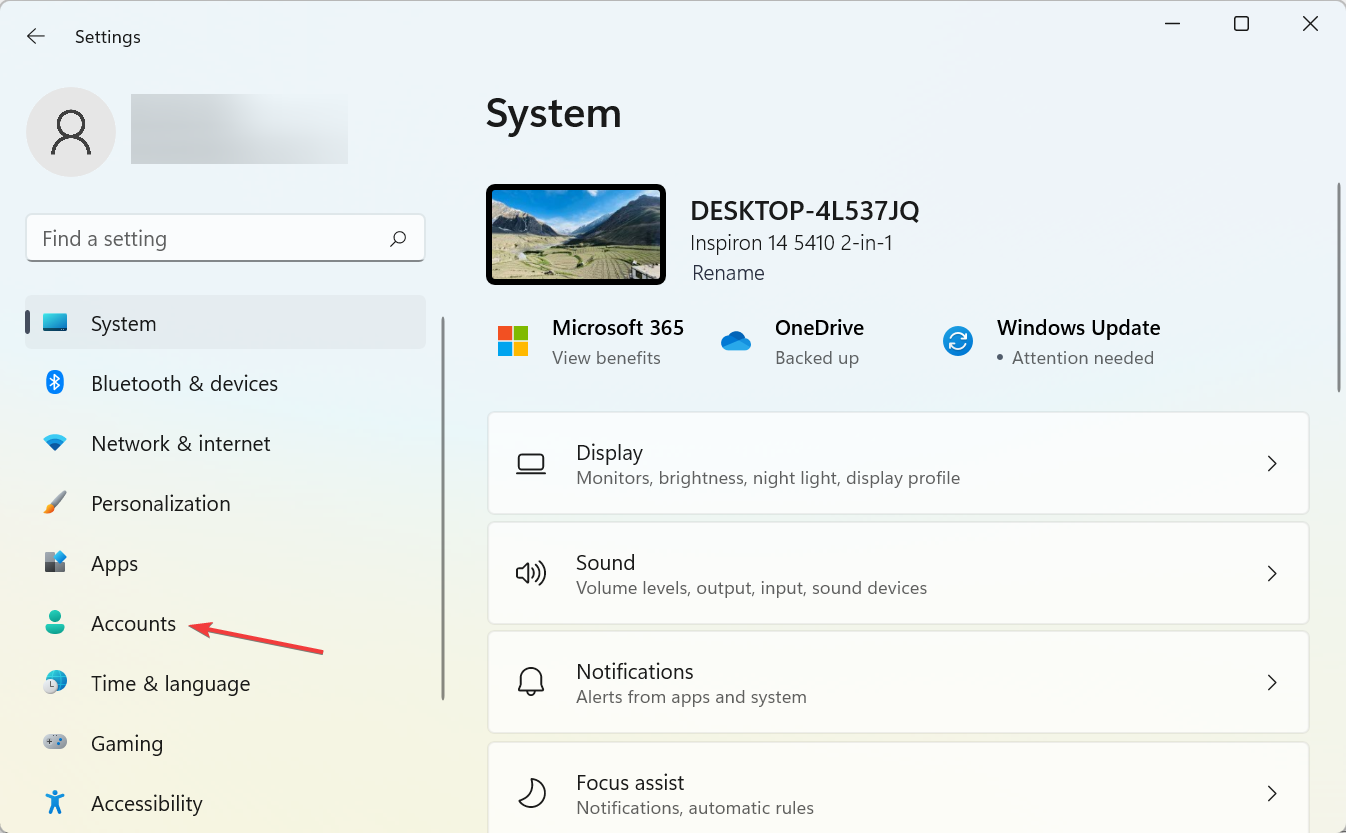
- Presiona Windows + I para abrir la aplicación Configuración, y selecciona Cuentas en las pestañas de la izquierda.
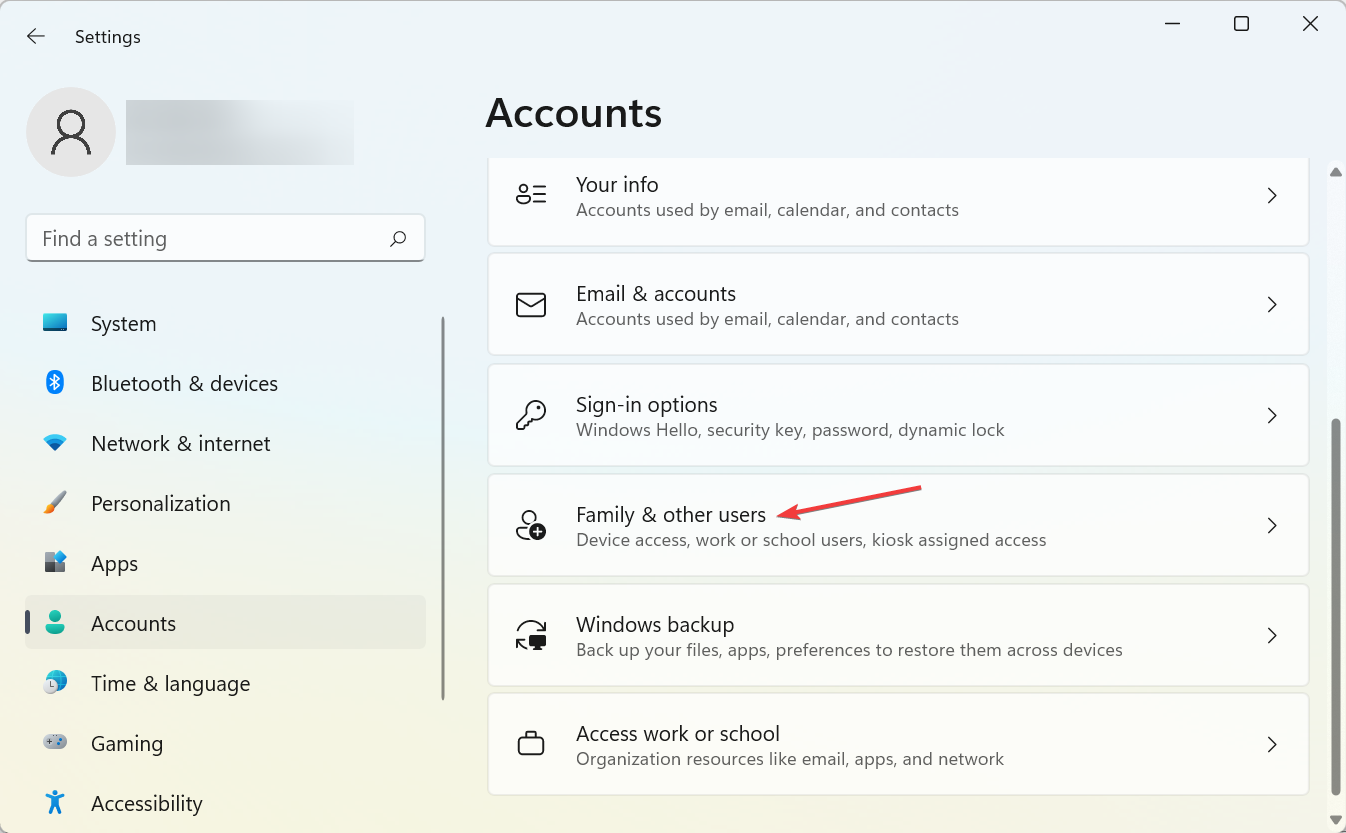
- Haz clic en Familia y otros usuarios a la derecha.
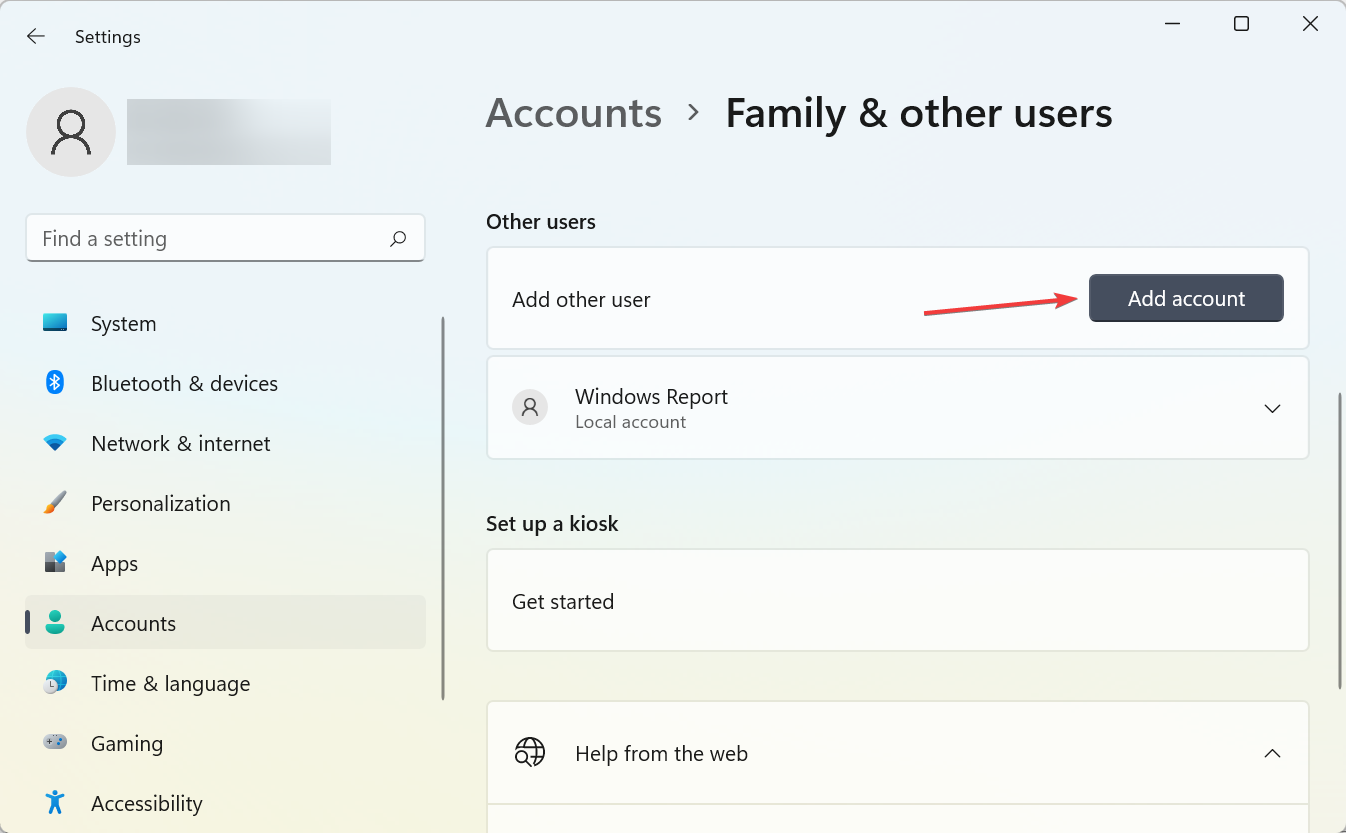
- Haz clic en Agregar cuenta bajo Otros usuarios.
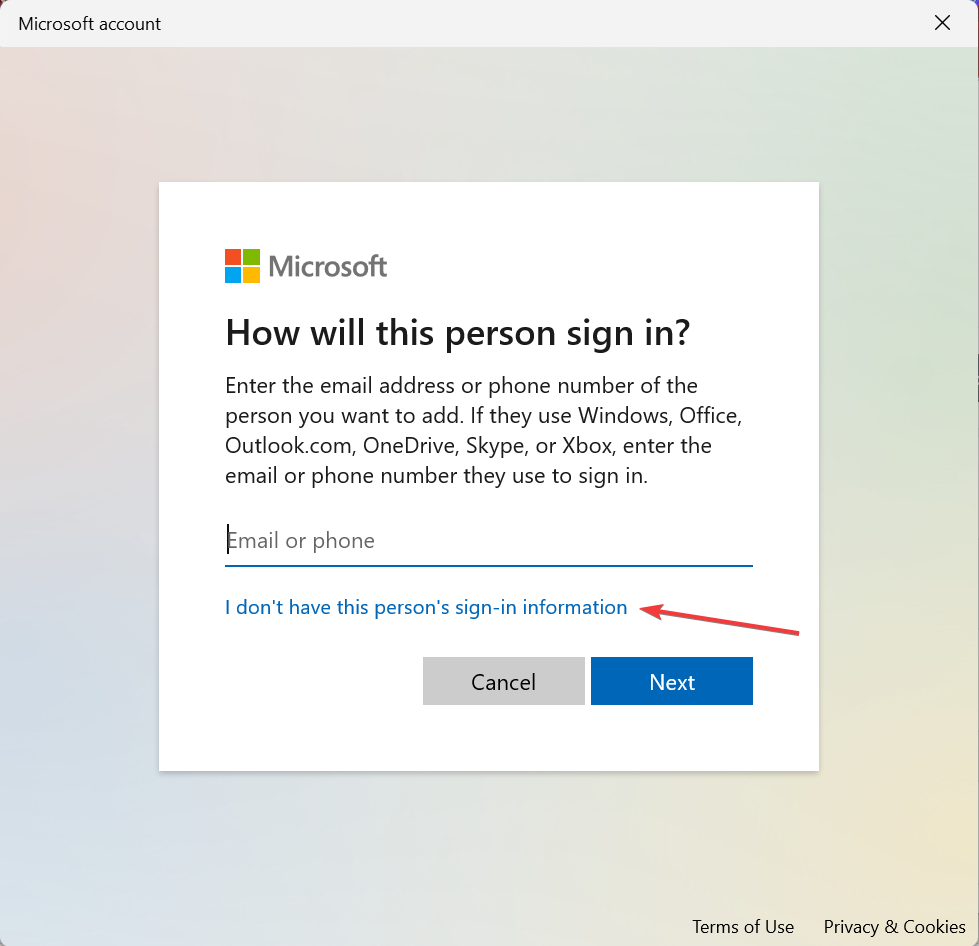
- A continuación, haz clic en No tengo la información de inicio de sesión de esta persona.
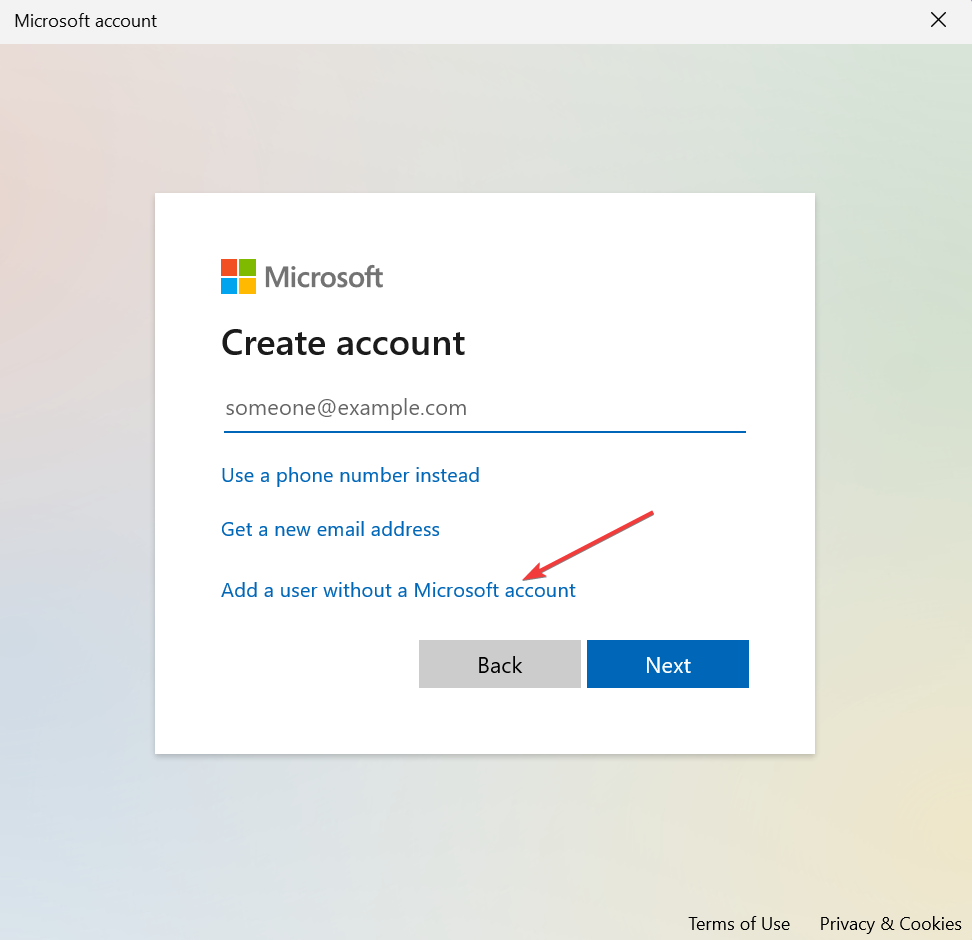
- Ahora, haz clic en Agregar un usuario sin una cuenta de Microsoft.
- Ingresa un nombre para la cuenta y una contraseña, aunque esta última no es obligatoria para una Cuenta local, y luego haz clic en Siguiente.

Después de crear una nueva cuenta de usuario, cambia a ella e intenta instalar Opera. Si funciona, es probable que tengas problemas con tu perfil original, por lo que puedes intentar solucionarlos o pasar a un nuevo perfil.
Estos pasos también pueden ayudarte si Opera instalado está atascado en la descarga, así que no dudes en intentarlos. Muchos también informaron que Opera ha fallado en instalar, pero cubrimos esto en una guía separada.
Desafortunadamente, este no es el único problema que puedes encontrar, y cubrimos qué hacer si Opera GX no se abre en tu PC en otra guía.
Háznos saber si nuestras soluciones te ayudaron a solucionar el problema de la instalación fallida de Opera GX en tu PC.







