






Opera GX sigue fallando: Cómo detenerlo
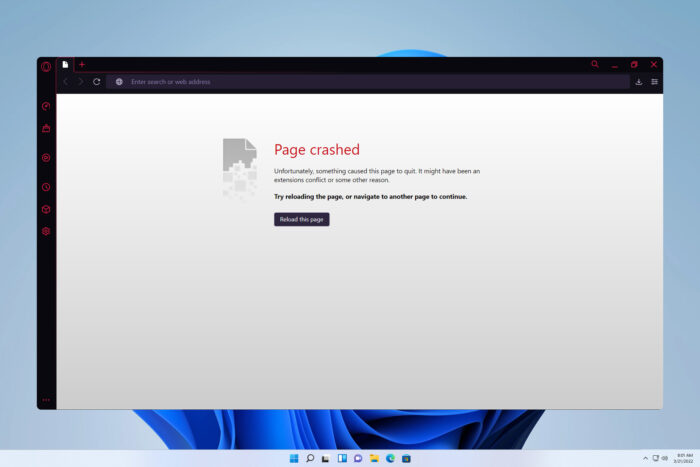 Los usuarios han informado que Opera GX sigue fallando, lo que les impide navegar por la web. Los fallos del navegador se manifiestan de distintas maneras, pero el culpable común suele ser una configuración defectuosa.
Hoy, te mostraremos algunas formas de lidiar con los fallos de Opera que hemos probado nosotros mismos y han demostrado funcionar.
¿Qué puedo hacer si Opera GX sigue fallando?
1. Actualiza el navegador
- Haz clic en el logo de Opera en la esquina superior izquierda y selecciona Actualizar y Recuperar.
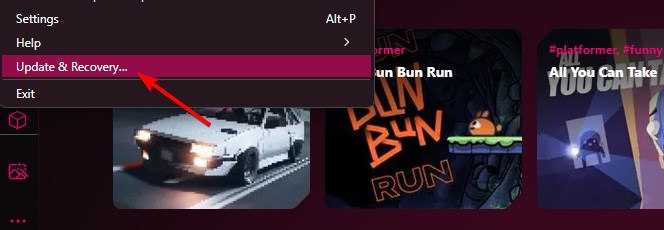
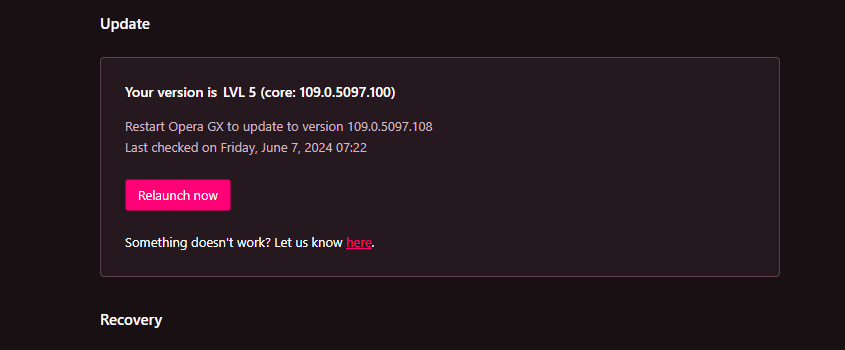
- Opera GX ahora comprobará automáticamente si hay actualizaciones.
- Después de que se descargue la actualización, haz clic en el botón Reiniciar Ahora.
Algunos usuarios sugieren descargar y ejecutar el archivo de instalación de Opera GX y elegir la opción Aceptar y Actualizar en su lugar.
2. Deshabilitar complementos y extensiones innecesarias
- Haz clic en el icono de Opera en la esquina superior izquierda de Opera, luego selecciona Extensiones seguido de Extensiones.
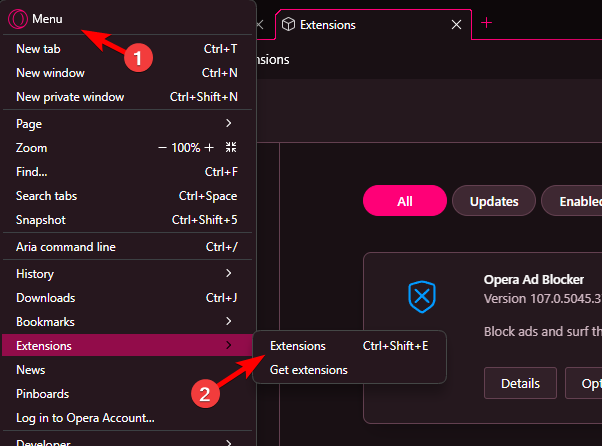
- A continuación, haz clic en el botón Deshabilitar para apagar esta extensión. Repite el proceso para todas las extensiones.
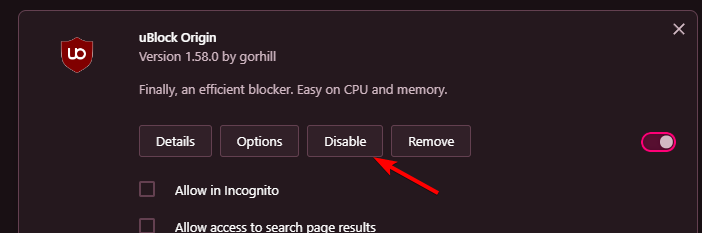
- Verifica si el problema ha desaparecido. Si es así, habilita las extensiones una por una hasta que encuentres al culpable. Después de que lo hagas, elimínalo de Opera.
Pocos usuarios informaron que la extensión Cashback causó el problema, pero casi cualquier extensión puede llevar a este inconveniente.
3. Borrar caché y cookies
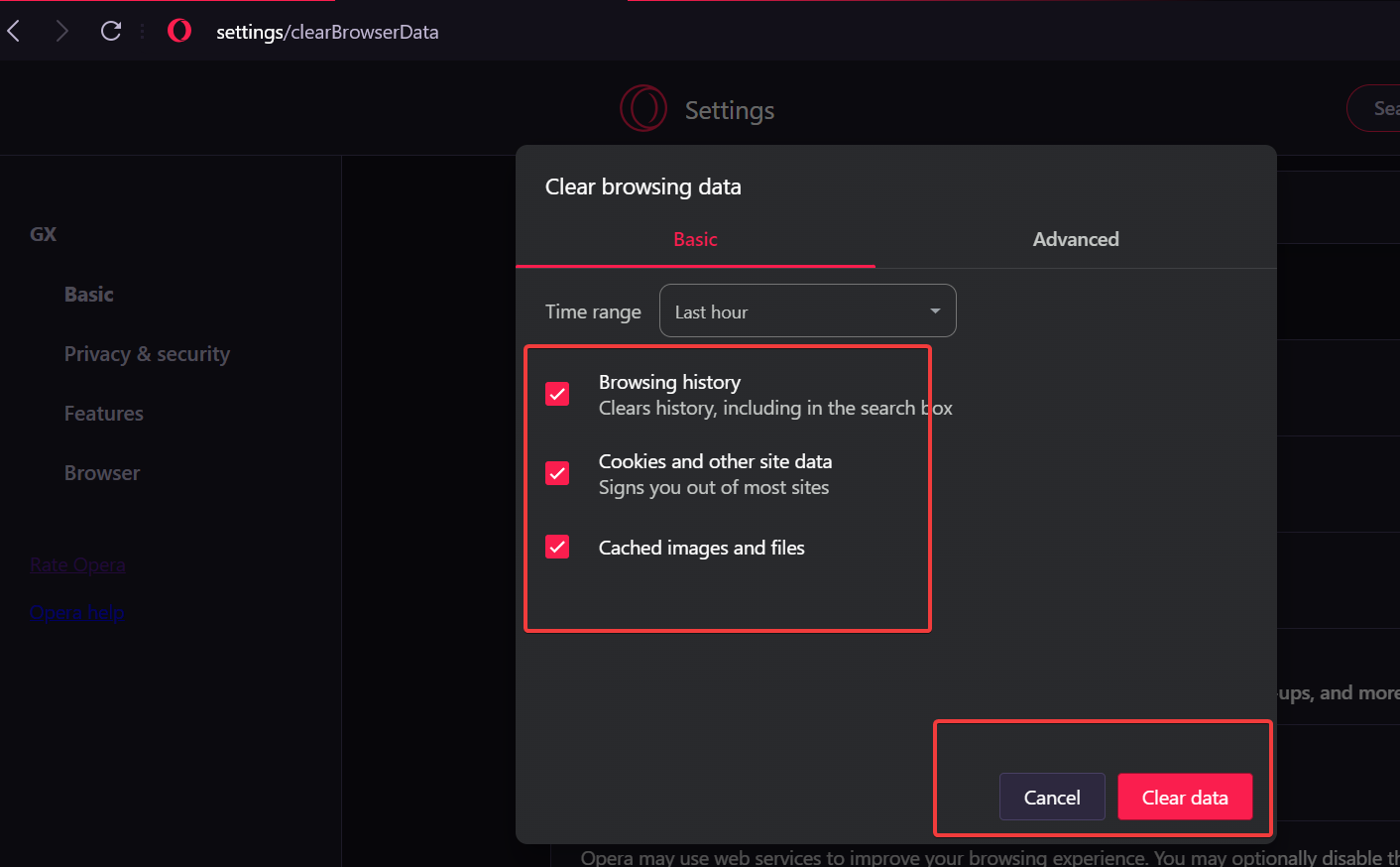
Otra razón por la que Opera GX sigue fallando es la interferencia con cookies y archivos en caché. Por eso, borrar tu caché debería solucionar el problema:
- Abre Opera GX y haz clic en el icono de Opera en la esquina superior izquierda para abrir Configuración.
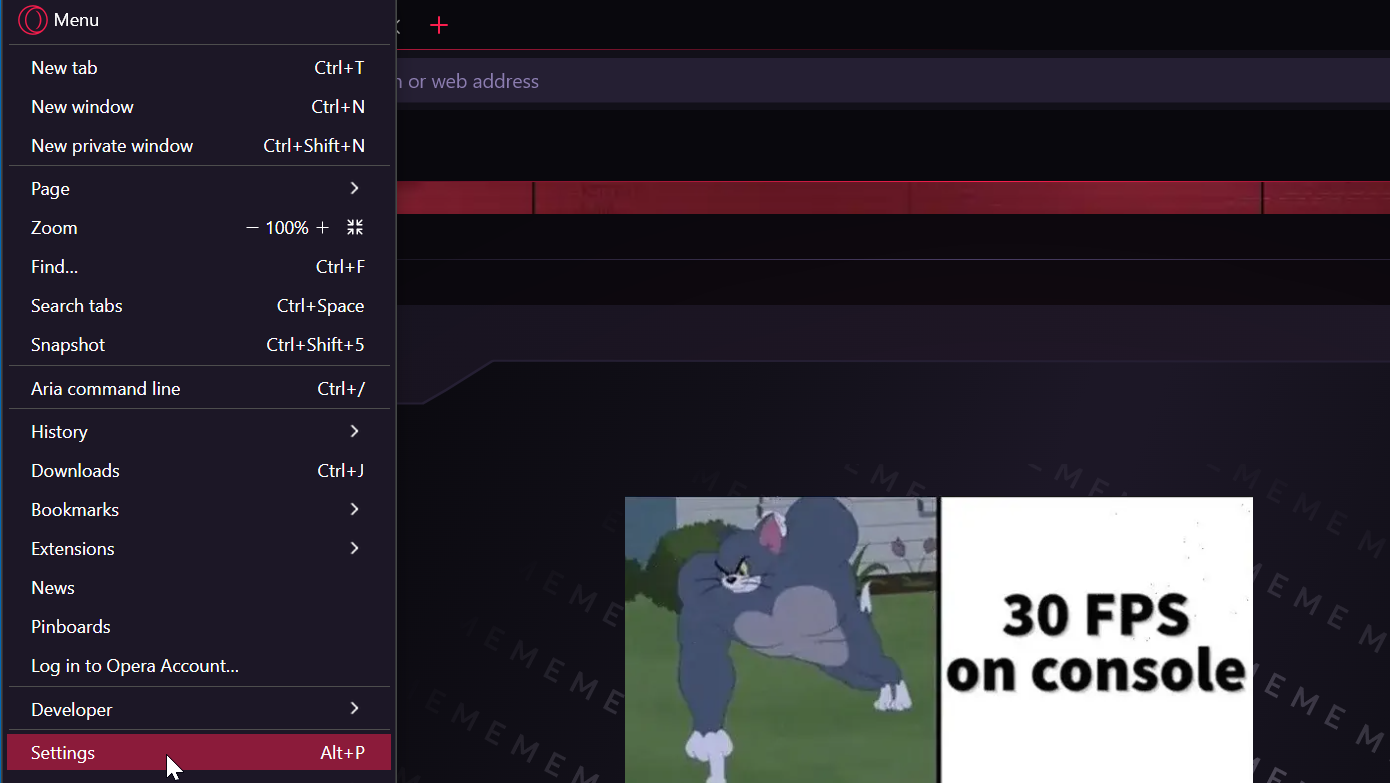
- Selecciona Privacidad y Seguridad.
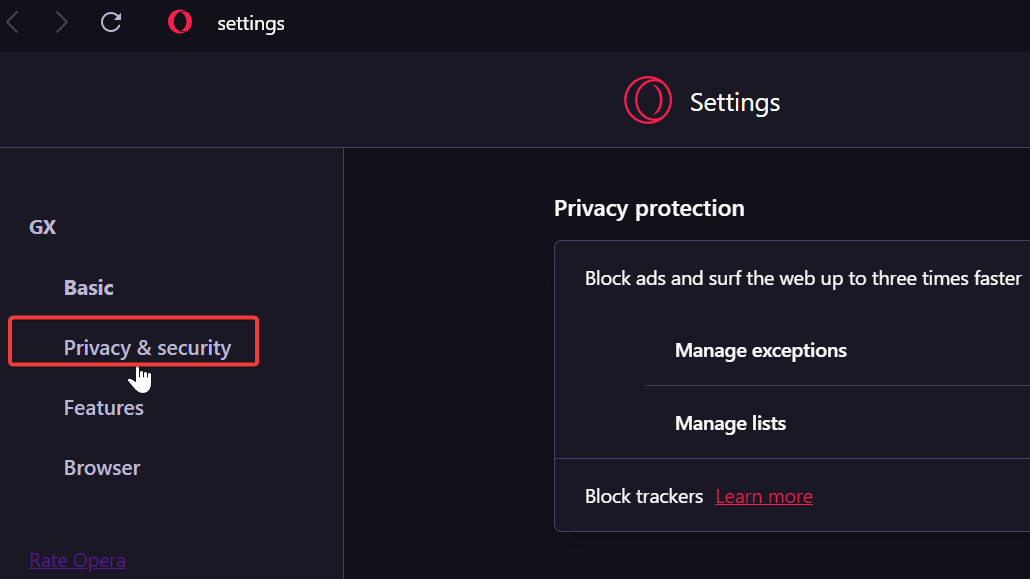
- Desplázate hacia abajo hasta Borrar datos de navegación.
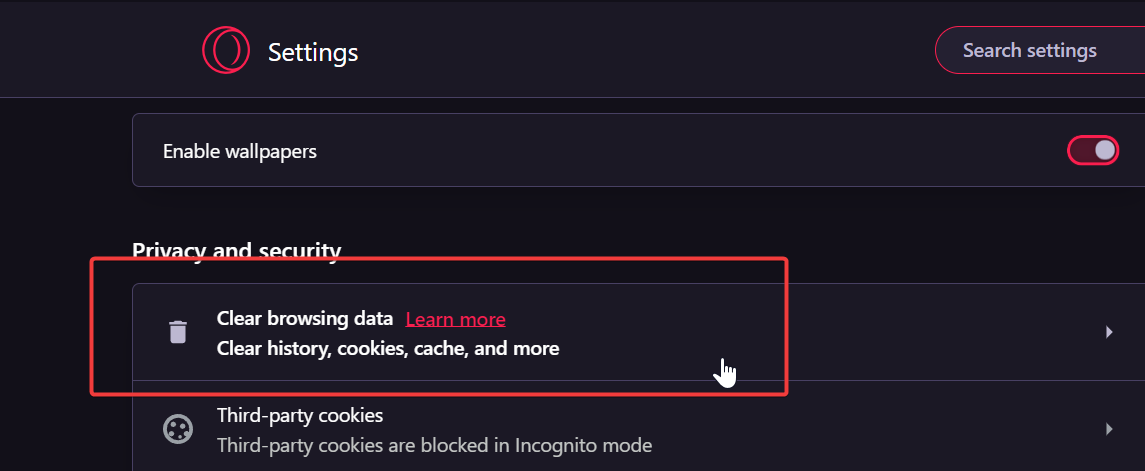
- Selecciona el tipo de datos que deseas borrar y el rango de tiempo, luego haz clic en Borrar datos.
 Lee más sobre este tema
- 20 Mejores Extensiones de Opera GX que Necesitas Instalar Ahora Mismo
- Cambiar Navegador Web de Chrome o Firefox | Opera
- 3 Mejores Consejos sobre Cómo Instalar y Usar Extensiones de Chrome en Opera
- 5 mejores extensiones de diccionario para el navegador que deberías probar
- 5 Formas de Evitar que Opera Abra Nuevas Ventanas/Pestañas
Así que esas son algunas formas de poder solucionar los fallos de Opera. Solo asegúrate de aplicarlas como se indica, y deberías poder volver a hacer que tu navegador funcione normalmente.
Si enfrentas otros problemas como que Opera no cierra, o que Opera GX no responde, revisa nuestros artículos dedicados para ver cómo solucionarlo.
Este no es el único problema, y muchos informaron que Opera no funciona en Windows 11, pero tenemos una guía completa dedicada a ese problema.
Si nada más funciona, es posible que debas reinstalar Opera. Si no quieres perder tus archivos, consulta nuestra guía sobre cómo instalar Opera sin perder datos.
¿Te fue útil esta guía? No dudes en comentar en la sección de abajo y cuéntanos qué piensas. ¡Gracias por leer!







