






Opera GX No Responde: Cómo Solucionarlo Permanentemente
 Muchos usuarios de Windows 11 han informado que Opera GX no responde y esto puede ser un problema importante que impacte negativamente en tu experiencia de navegación, así que veamos cómo solucionarlo.
¿Por qué Opera siempre no responde?
Esto puede suceder si la instalación de tu navegador tiene errores o si Opera se queda atascado mientras sincroniza datos.
¿Qué puedo hacer si Opera GX no responde?
Si el navegador Opera no responde, intenta esperar a que termine de configurarse y sincronizar. Esto a veces puede tardar hasta unas pocas horas.
1. Actualiza el navegador
- Abre Opera GX y haz clic en el botón Menú en la esquina superior izquierda.

- Elige Actualización y recuperación.

- Espera mientras Opera GX busca actualizaciones y descarga la última versión.

Si no puedes abrir el navegador, simplemente haz lo siguiente:
- Presiona la tecla de Windows + R e introduce %localappdata%.

- A continuación, navega a
Programas\Opera GX - Selecciona la carpeta que coincida con la última versión y ejecuta el archivo installer.exe desde ella.
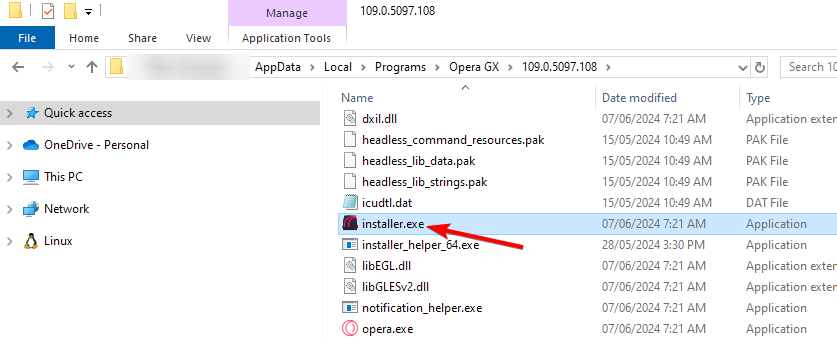
Alternativamente, puedes descargar el último archivo de instalación desde el sitio web de Opera y ejecutarlo para forzar la actualización del navegador.
2. Desactivar la sincronización
- Abre Opera GX y dirígete a Configuración.
- Selecciona Privacidad y seguridad y localiza Sincronización.

- A continuación, desactiva esta función o elige la opción de cerrar sesión.
- Si estás importando archivos de otro navegador, dirígete a Importar marcadores y configuraciones.

- Intenta desactivar ciertas características como marcadores o historial de navegación.
 Lee más sobre este tema
- Opera GX ahora tiene un centro dedicado a Cyberpunk 2077, además del mod
- Cómo Configurar y Administrar Presets en Opera GX
- Botón de Configuración Rápida en Opera GX: Cómo Usarlo
- Gestionar y Crear Perfiles en Opera GX: Cómo hacerlo
Estas son algunas soluciones universales si Opera GX no responde, y también funcionarán en Windows 10 o incluso Windows 7.
Para más soluciones relacionadas, te recomendamos que eches un vistazo a nuestra publicación sobre cómo solucionar los bloqueos, congelaciones y reinicios de Opera.
También tenemos una guía sobre qué hacer si Opera no funciona en Windows 11, y una guía sobre cómo solucionar Opera GX si no se abre, así que no te las pierdas.
Por favor, siéntete libre de hacernos saber la solución que te ayudó a resolver este problema en los comentarios a continuación.







