






pCloud Drive: Revisión de un Almacenamiento en la Nube Personal para Todas las Principales Plataformas
pCloud Drive es un servicio de almacenamiento en la nube personal multiplataforma que se puede acceder a través de cualquier navegador web en tu escritorio (Windows, Mac, Linux) y en tu dispositivo móvil (Android, iOS). Utiliza el estándar de la industria RSA de 4096 bits para las claves privadas de los usuarios y AES de 256 bits para las claves por archivo y por carpeta; también utilizan cifrado TLS/SSL siempre que se transfiera información desde tu dispositivo a sus servidores.
Este es un artículo patrocinado y fue posible gracias a pCloud. Los contenidos y opiniones reales son las únicas visiones del autor, quien mantiene independencia editorial, incluso cuando una publicación está patrocinada.
En sus propias palabras:
“Con pCloud puedes subir cualquier tipo de archivos, independientemente de su tamaño, directamente a tu cuenta. Incluso puedes almacenar tus colecciones de videos en HD en la nube. La carga y descarga de archivos solo depende de la velocidad que tu proveedor de Internet pueda ofrecer. La plataforma web y las aplicaciones no limitan, de ninguna manera, tus velocidades de carga o descarga, independientemente de si eres un usuario gratuito o premium.”
Al igual que otros servicios populares de almacenamiento en la nube, pCloud Drive te permite enviar archivos grandes a través de un enlace de descarga, así como recibir archivos en tu espacio de almacenamiento en la nube utilizando enlaces de carga. También puedes compartir tus carpetas con otros según sea necesario y otorgar varios tipos de permisos de acceso.
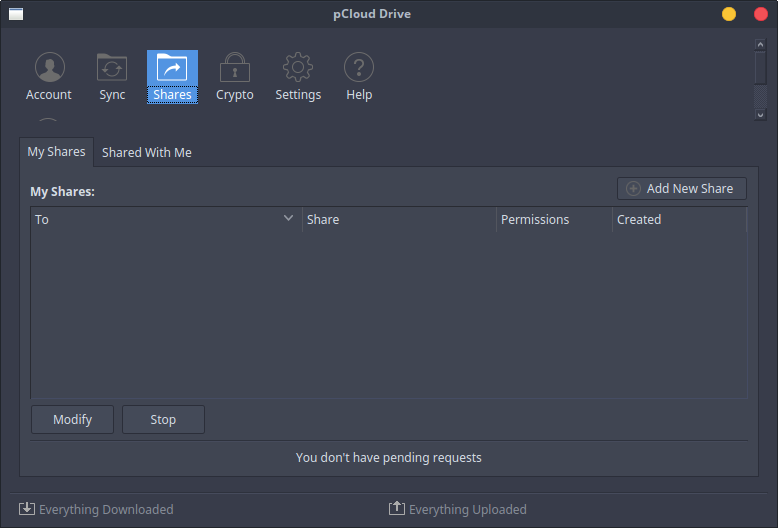
En cualquier momento puedes ver con quién estás compartiendo y quién está compartiendo contigo a través de la pestaña “Compartidos” en el cliente de escritorio o a través de “Carpetas Compartidas” en la aplicación móvil.
Aquí hay un vistazo más cercano a pCloud Drive y cómo funciona en el escritorio y en dispositivos móviles.
Para esta revisión, estoy usando el cliente de escritorio de Linux.
pCloud Drive en Escritorio – Instalación y Configuración
Instalar pCloud Drive en mi instalación de Xubuntu fue muy fácil. Descargué el paquete .deb e instalé a través de GDebi. El proceso es tan simple como 1-2-3; incluso hay una guía para cada sistema operativo en su sitio web para ayudarte (no es que realmente se necesite).

Si ya has creado una cuenta a través del sitio web, simplemente puedes iniciar sesión en el cliente de escritorio. Luego pasarás por una breve introducción y finalmente podrás acceder a tu unidad. Deberías ver el ícono en el panel (barra de tareas en Windows o barra de menú en Mac). Hacer clic derecho en el ícono abrirá el menú de pCloud Drive; también puedes abrir tu unidad haciendo clic izquierdo en el ícono.
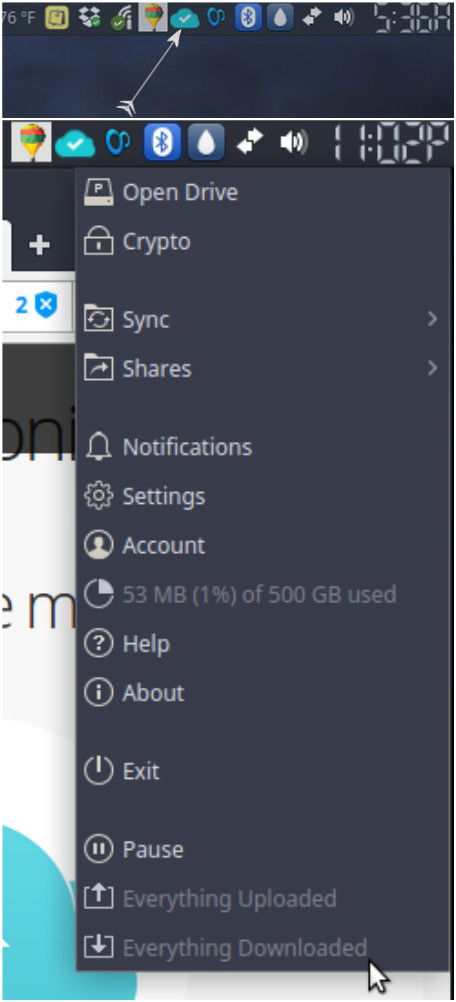
En Configuración puedes personalizar el límite de velocidad de carga, el límite de velocidad de descarga, el uso del disco y habilitar o deshabilitar la sincronización LAN. pCloud Drive puede usar p2p (peer to peer) para acelerar la sincronización, pero puedes deshabilitar esto si lo deseas.
Uso
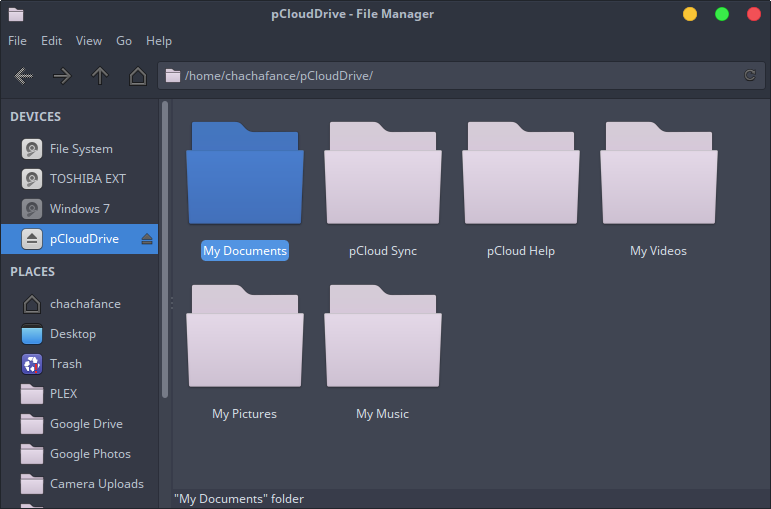
Después de instalar pCloud Drive, aparece como un disco duro real montado en tu computadora en lugar de una carpeta (como Dropbox); no ocupa ningún espacio real en tu disco duro. Dentro de la unidad verás cinco carpetas: pCloud Sync, pCloud Help, Mis Videos, Mis Imágenes y Mi Música.

Dentro de la carpeta Ayuda hay una guía de inicio rápido. Dentro de Mis Videos, Mis Imágenes y Mi Música hay algunos archivos de medios de muestra. Agregar tus propios archivos a las carpetas es tan fácil como arrastrar y soltar o copiar/cortar y pegar.
Usar pCloud Drive en el escritorio es muy parecido a usar el Directorio Personal en tu computadora. Utiliza carpetas para organizar fácilmente tus medios en la nube. Si no estás satisfecho con las carpetas que hay, puedes eliminarlas y agregar más carpetas si es necesario.
También hay una función de sincronización que te permite sincronizar carpetas específicas entre tu computadora y tu pCloud Drive. Por defecto, pCloud Drive solo sincronizará la carpeta pCloud Sync. Sin embargo, puedes agregar más carpetas si lo deseas. Estas carpetas sincronizadas también están disponibles sin conexión y se actualizarán automáticamente una vez que se reconecten a Internet.

pCloud Drive en Móvil
Para esta revisión, estoy usando la aplicación de Android.
Tanto las aplicaciones de Android como de iOS se pueden descargar desde sus respectivas tiendas de aplicaciones. Nuevamente, la configuración es muy fácil y autoexplicativa; una vez que inicias sesión en tu cuenta, estás listo para comenzar.
En Configuración puedes habilitar la protección con contraseña del dispositivo (para bloquear el acceso no autorizado a tus archivos), cambiar la contraseña de tu cuenta, cambiar el idioma (hay diez idiomas adicionales soportados además del inglés), habilitar el uso de datos móviles, habilitar la carga automática (para las imágenes y videos de tu dispositivo), mostrar archivos del sistema, limpiar caché y forzar la re-sincronización.
Uso
La aplicación móvil (al menos, Android) funciona de manera muy similar al cliente de escritorio y tiene una interfaz ordenada y fácil de usar. Todas tus carpetas se encuentran en la sección “Archivos”.

Desde aquí puedes agregar carpetas y subir archivos navegando por tu dispositivo. También hay una opción de “Tomar una foto” para que se guarde automáticamente en pCloud Drive después de capturarla. Si subes archivos de música, puedes usar el reproductor de música integrado para escucharlos.

Además, hay una sección de “Favoritos” donde puedes marcar archivos como favoritos (toca el ícono de estrella) para que puedas acceder a ellos sin conexión. También hay una sección de “Mis Enlaces” donde puedes acceder a cualquier enlace de descarga y carga que crees para cualquier carpeta.

Me encanta que puedes buscar archivos usando la barra de búsqueda. Esto seguramente será útil y ahorrará tiempo, especialmente una vez que tengas una gran cantidad de elementos en tu almacenamiento. Las opciones de clasificación también son convenientes; puedes clasificar archivos por ascendente, descendente, más nuevo modificado o más antiguo modificado.

Planes de pCloud Drive
Afortunadamente, pCloud Drive tiene una opción gratuita si deseas probarlo antes de actualizar o simplemente prefieres software gratuito. Los planes son los siguientes:
- Gratis – Hasta 20 GB (comienza con 10 GB y gana hasta 10 GB extra por referencias)
- Premium – 500 GB por $3.99/mes
- Premium Plus – 1 TB por $7.99/mes
- Business – desde 5 TB (incluye pCloud Crypto); contacta para precios
Otras Características
Carga Remota – Puedes cargar tanto archivos (desde cualquier navegador) como carpetas (solo posible a través de Chrome) a través de la versión web. Simplemente navega a la ubicación donde deseas cargar (por ejemplo, Mis Imágenes), y luego haz clic en “Cargar”. Podrás elegir un archivo o carpetas enteras desde tu computadora.
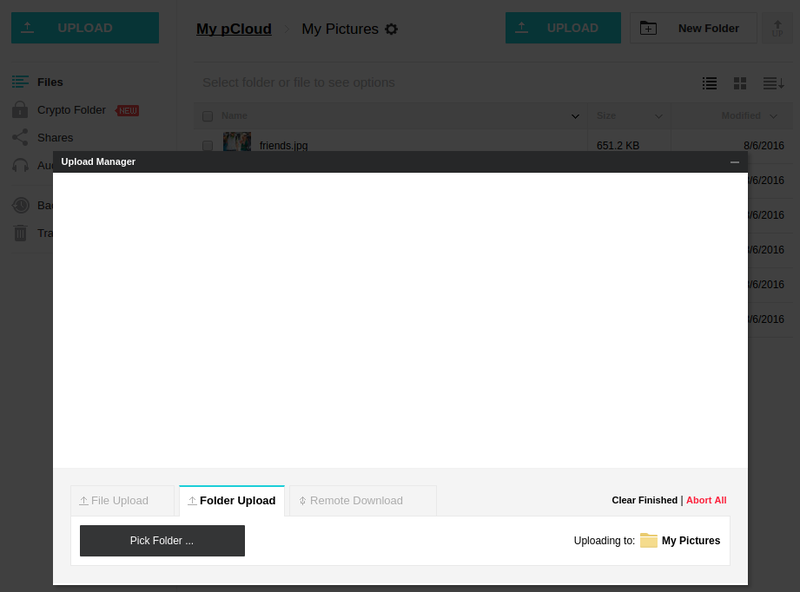
Descarga Remota – También hay una opción de “Descarga Remota” (ver imagen anterior) que te permite pegar la URL de cualquier archivo y cargarlo directamente a tu cuenta de pCloud. Simplemente elige un archivo, copia su URL y pégala en el cuadro de enlace para cargar.
Versionado de Archivos – ¿Quieres encontrar una versión anterior de un archivo? ¡No hay problema! pCloud Drive tiene una función de historial de archivos que te permite acceder a “Revisiones de Archivos”. Las versiones de archivos se mantienen durante 30 días para cuentas gratuitas, 90 días para cuentas Premium y 180 días para cuentas Premium Plus.
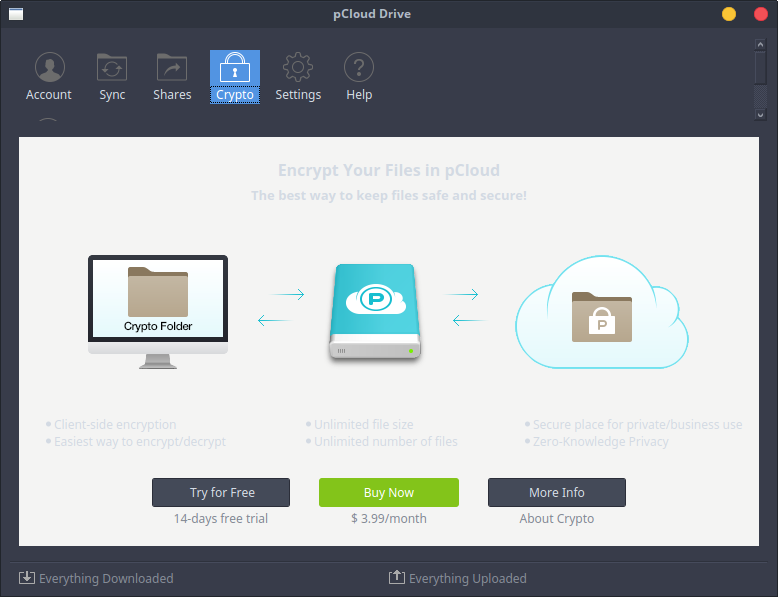
pCloud Crypto – Encripta tus archivos sensibles (usando cifrado del lado del cliente) en cualquier dispositivo y hazlos invisibles para otros. Esto se hace agregando archivos a una carpeta especial de pCloud Crypto. Puedes obtener una prueba gratuita de 14 días después de la cual el costo es solo $3.99/mes.
Integraciones – Puedes respaldar tus archivos de otros servicios directamente a pCloud Drive (OneDrive, Dropbox, Facebook, Instagram, Picasa). Esto se puede hacer a través de la web en “Respaldos”.

Pensamientos Finales
No he encontrado nada que no me guste de pCloud Drive. Es muy fácil de usar, funciona sin problemas y tiene algunas características únicas. Siento que está en la misma liga que Dropbox y OnDrive. Me encanta la adición de pCloud Crypto, que es algo que Dropbox no hace de forma nativa y en su lugar depende de herramientas de terceros. Poder respaldar archivos de servicios populares como Facebook e Instagram también es un muy buen bono.
Si estás buscando otras opciones o simplemente quieres un lugar adicional para almacenar y/o respaldar archivos, definitivamente deberías probar pCloud Drive.







