






Juega y navega por la web sin caídas de rendimiento con Opera GX

Muchos jugadores mantienen un navegador en segundo plano durante el juego, listos para Alt + Tab cuando la jugabilidad se ralentiza o hay tiempo de inactividad. Sin embargo, abrir múltiples pestañas, especialmente sitios pesados como YouTube o Twitch, puede agotar rápidamente los recursos del sistema, causando caídas en los FPS y tartamudeos. Con Opera GX, un navegador para juegos de Opera, puedes reducir significativamente estos impactos en el rendimiento gracias a sus características especializadas que discutiremos a continuación.
Limita los recursos de Opera GX usando GX Control
Esta es una de las características más útiles de Opera GX para mejorar el rendimiento en los juegos. Usando GX Control, puedes limitar el uso de recursos de Opera GX, incluyendo RAM, CPU y Red. Normalmente, los navegadores siguen consumiendo recursos a medida que los usas y tomarán recursos del juego si es necesario. Con los límites, Opera GX se asegurará de que tu juego siempre tenga suficientes recursos, incluso si eso provoca problemas al navegar.
Para usar la herramienta, haz clic en el botón GX Control en la barra de herramientas izquierda, y verás las opciones Limitador de RAM, Limitador de Red y Limitador de CPU.

Aquí te mostramos cómo gestionar los tres:
- Limitador de RAM: utiliza incrementos de 0.50 GB, con un mínimo de 1GB de RAM. Deberías intentar establecer al menos el 25% de la RAM total para Opera GX para una navegación fluida. Por ejemplo, si tienes 16GB de RAM, configúralo en 4GB. También hay un interruptor de Límite Estricto que evitará que Opera GX supere el límite en todas las circunstancias, pero podría provocar más problemas de rendimiento en el navegador.
- Limitador de Red: si juegas juegos en línea y no quieres que los servicios de streaming causen picos de ping, limita el ancho de banda aquí. Para streaming en Full HD, necesitarás una velocidad de 6-10 Mbps, así que intenta limitar en consecuencia.
- Limitador de CPU: opta por un límite mínimo del 25% para la CPU para evitar congelamientos, pero se recomienda el 50%, ya que normalmente no ocurren picos de CPU cuando estás jugando y Opera GX está en segundo plano.
Para gestionar estos límites, Opera GX intentará limitar las tareas en segundo plano y reducir la memoria a las pestañas inactivas. Dependiendo de los límites, es posible que notes que las pestañas necesitan restauración después de dejarlas por un tiempo o que el cambio de pestañas sea lento.
Identifica y cierra pestañas que consumen recursos
Además de limitar recursos, Opera GX también te dice qué pestañas están utilizando demasiada CPU y RAM y te permite cerrarlas para liberar recursos para los juegos. En la misma sección de GX Control, la opción Hot Tabs Killer con botones de CPU y RAM y una lista de pestañas a continuación. Puedes hacer clic en los botones de CPU o RAM para ordenar la lista de pestañas según el uso de recursos.

Si hay una pestaña que no necesitas abierta y está consumiendo demasiados recursos, haz clic en el botón de Cruz (X) junto a ella para cerrarla inmediatamente.
Mantén Opera GX limpio con GX Cleaner
GX Cleaner es una herramienta de limpieza integrada en Opera GX que elimina datos basura para mantenerlo ágil y rápido. A diferencia de las herramientas de limpieza de PC agresivas, Opera GX está limitado al navegador en sí y te da control total sobre cuánto de los datos basura antiguos se eliminan.
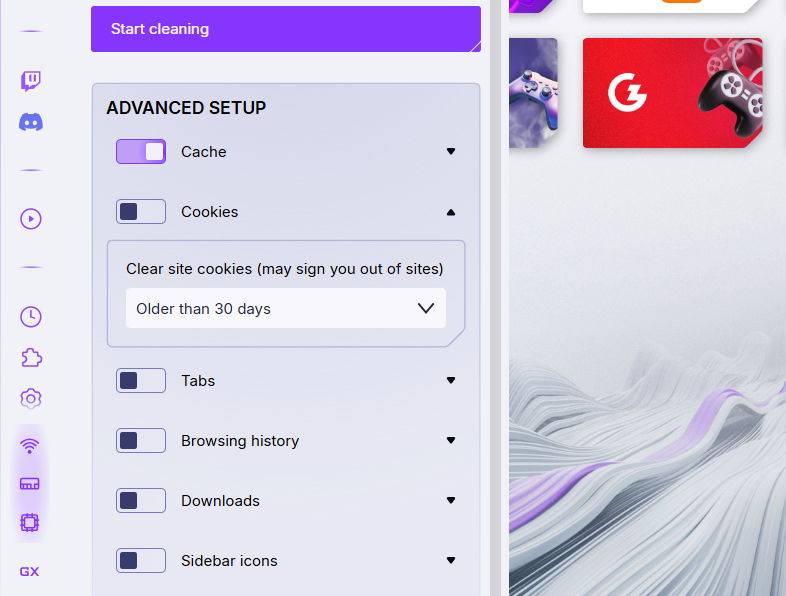
Haz clic en el botón GX Cleaner en la barra lateral, y verás todos los datos acumulados actualmente que pueden ser eliminados. Para simplificar el proceso, hay tres opciones de limpieza automática disponibles: Mín, Med y Máx. La opción Mín elimina la caché del navegador que tiene más de 30 días, y la opción Máx elimina todos los datos que no son demasiado recientes.

En la sección de Configuración Avanzada, puedes seleccionar manualmente los datos a eliminar, incluyendo caché, cookies, pestañas, historial, descargas e íconos de la barra lateral. Cada dato tiene opciones individuales para decidir cuánto de los datos más antiguos deseas eliminar.
Integración incorporada de Twitch y Discord
La mayoría de los jugadores tienen Twitch y Discord abiertos mientras juegan. Opera GX integra ambas plataformas en la barra lateral del navegador para reducir la necesidad de abrirlas en pestañas separadas y acceder a ellas rápidamente.
Para Twitch, muestra de un vistazo todos los streamers que sigues y si están en línea o no. También recibirás una notificación cuando tu streamer favorito comience a transmitir, para que no tengas que mantener Twitch abierto o revisarlo constantemente. El acceso rápido a Discord también facilita omitir mantener una pestaña dedicada abierta para ello.

Ambas integraciones no solo ofrecen un mejor acceso a las plataformas, sino que también ahorran recursos al no necesitar que estén completamente abiertas en pestañas dedicadas.
Si deseas una experiencia de juego fluida, Opera GX tiene todas las características para asegurarse de que el navegador no interfiera con tu jugabilidad. Al igual que Opera, Opera GX también es una gran alternativa a Chrome para usuarios casuales, a pesar de ser un navegador para juegos.







