






Retroarch para Android: La Guía Completa

Durante años, Retroarch ha sido la plataforma indomable de elección para los conocedores de la emulación en PC. Si has descargado Retroarch y no sabes cuál es tu núcleo de tu contenido o simplemente quieres saber cuáles núcleos son los mejores para ejecutar tus juegos de consola favoritos, lee esta guía de Retroarch para Android para obtener las instrucciones.
Nota: como de costumbre, debes considerar las legalidades algo confusas que rodean la emulación de juegos antes de proceder. La siguiente guía no ofrece consejos sobre cómo conseguir tus ROMs e ISOs.
Tabla de Contenidos
- Comenzando
- Mejores Núcleos en Retroarch para Android
- Configurar Retroarch
- Configurar Controles para Cada Núcleo
- Usar un Buen Frontend
- Mantener las Cosas Actualizadas
- Shaders
- Emulación de PS1/PS2 y BIOS
- Otra Información
También lee: 9 Mejores Aplicaciones de Grabación de Pantalla para Android
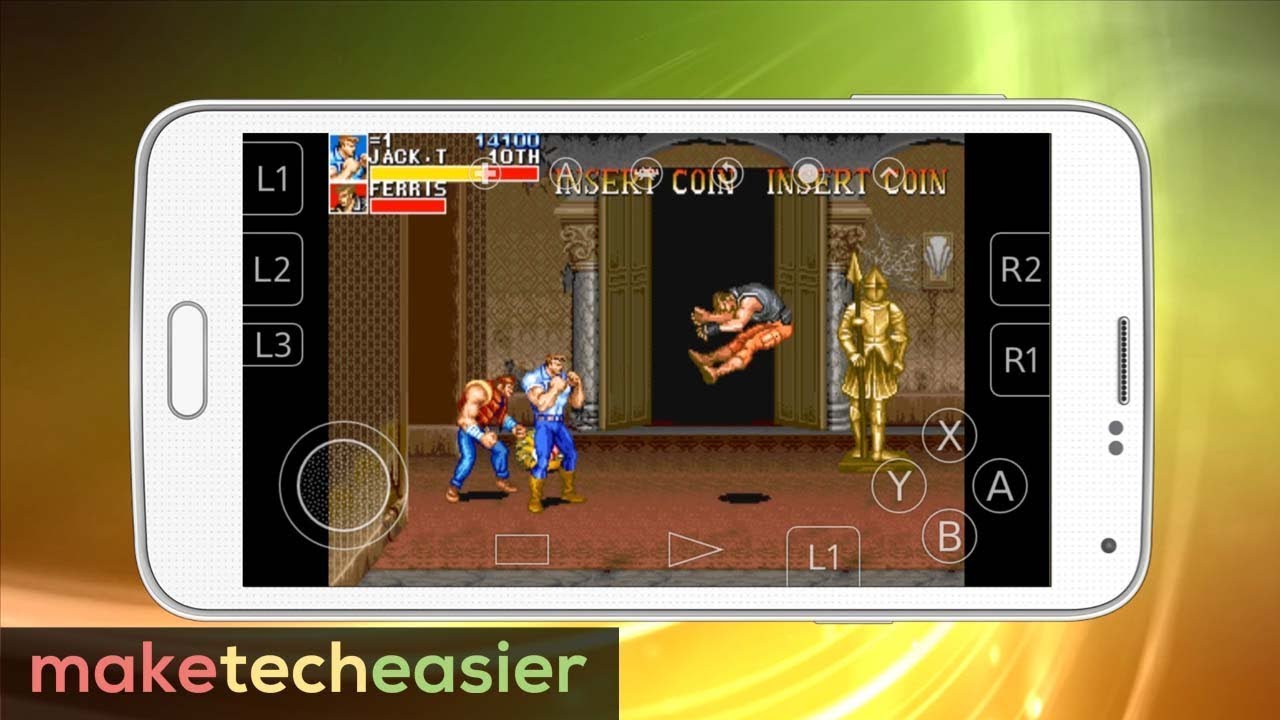
Comenzando
Lo primero que necesitas hacer, por supuesto, es instalar Retroarch desde la Play Store. Una vez que lo hayas hecho, abre Retroarch, y se te presentará el menú principal, que puede no significar absolutamente nada para ti si no estás familiarizado con Retroarch.
Primero, vamos a descargar algunos núcleos en tu dispositivo. Estos son emuladores de consola que han sido adaptados para funcionar como complementos a través de Retroarch y se pueden descargar directamente a través de la aplicación. Simplemente ve a “Cargar Núcleo -> Descargar Núcleo” y selecciona lo que deseas de la lista.

Ten en cuenta que tan pronto como toques un núcleo en la lista, se descargará en tu dispositivo. (La única forma de desinstalar un núcleo es ir a la configuración de la aplicación Retroarch y “Borrar Datos.”)
También lee: Cómo Configurar RetroArch, El Emulador de Juegos Retro de Código Abierto y Multiplataforma
¿Cuáles núcleos son los mejores para qué consola? A continuación se presentan nuestras selecciones de núcleos para las consolas más populares, basadas en la compatibilidad más amplia y el mejor rendimiento con la mayoría de los juegos. Habrá ciertos juegos que no se ajustan del todo a esta lista, pero para la mayoría de las personas, creemos que es óptima.
Nota: los núcleos para consolas más exigentes con gráficos 3D y demás (N64, PS1, Sega Saturn) serán más exigentes para tu dispositivo. Deberían funcionar bien en dispositivos relativamente recientes, pero los dispositivos Android más antiguos o de gama baja pueden tener dificultades.
Mejores Núcleos en Retroarch para Android
- Game Boy Advance – mGBA
- Game Boy/Game Boy Color – Gambatte
- Nintendo (NES) – Nestopia
- Nintendo 64 – Mupen64Plus
- PlayStation – PCSX-ReARMed
- Sega Genesis/Game Gear – Genesis Plus GX (PicoDrive de juegos de Sega 32X)
- Sega Saturn – Yabause (muy exigente en términos de rendimiento)
- Super Nintendo (SNES) – Snes9X
Configurar Retroarch
Después de tener tus núcleos configurados, para que Retroarch detecte tus juegos, necesitarás obtener los ROMs e ISOs de tus juegos en tu dispositivo Android. (Enfatizamos que estos deben ser copias de juegos que ya posees.)
Una vez que tengas los juegos en tu dispositivo, puedes cargarlos uno por uno yendo a “Cargar Contenido”, luego navegando a ellos desde allí. Alternativamente, puedes configurar listas de reproducción adecuadas.
Para hacer esto, toca el ícono de Listas de Reproducción (opción del medio en la parte inferior de tu pantalla de Retroarch), luego “Escanear Directorio.”

Selecciona el directorio donde mantienes tus ROMs, luego selecciona “Escanear Este Directorio.” Los ROMs para cada consola ahora estarán ordenadamente contenidos en carpetas separadas en el “menú de Listas de Reproducción.” Puedes seleccionar y ejecutar tus juegos desde aquí.

Configurar Controles para Cada Núcleo
Esta parte puede ser confusa. Si solo estás usando la pantalla táctil, no necesitas hacer mucho, ya que cada núcleo tiene su propia pantalla táctil personalizable en la pantalla para controlar los juegos.
Sin embargo, si estás usando un controlador, es posible que desees hacer algunos ajustes. (Si quieres una idea de cómo conectar controladores de consola a través de Bluetooth, consulta nuestra guía sobre cómo conectar un controlador de PS4 a tu dispositivo Android.)
Para hacer cambios en los controles y demás en cada núcleo individual, primero necesitas cargar ese núcleo usando “Cargar Núcleo” y cargar un juego usando “Cargar Contenido” (o desde tu lista de reproducción).
A continuación, en el menú principal de Retroarch, deberías ver una opción llamada “Menú Rápido.” Tócala, luego toca “Controles,” y desplázate hacia abajo para configurar los controles para ese juego.

Aquí está la cosa: puedes guardar esos controles para aplicarlos a todos los juegos en ese núcleo (Guardar Archivo de Remapeo de Núcleo) o solo para ese juego individual (Guardar Archivo de Remapeo de Juego). Selecciona la opción de Guardar que se adapte a tus necesidades – luego puedes volver a tu juego.
Usar un Buen Frontend
Retroarch para Android en realidad tiene algunos toques de UI agradables – por ejemplo, obtener arte de caja y portadas para los juegos en tu colección – pero si deseas una forma más llamativa de navegar por tu colección de juegos, deberías probar usar un frontend, que organiza convenientemente toda tu colección de ROMs.

DIG es probablemente el mejor frontend de emulación para Android, escaneando todo tu teléfono y luego mostrando todos tus juegos con algunas grandes opciones de presentación. Aún ejecutas tus juegos a través de Retroarch, pero los navegas y exploras a través de DIG, que se ve mucho mejor, organiza tus juegos por género, año, etc., y te brinda buenas sinopsis históricas sobre tus juegos.
Para una guía completa sobre cómo configurarte con el frontend DIG, lee nuestro tutorial de DIG.
Mantener las Cosas Actualizadas
Hay algo importante que debes considerar al usar Retroarch. Por un lado, debes mantener Retroarch actualizado a través de la Play Store, pero eso solo actualizará la aplicación en sí y no ninguno de los núcleos, activos, listas de miniaturas, etc., dentro de la aplicación.
De vez en cuando, deberías actualizar manualmente tus núcleos instalados para asegurarte de que estás ejecutando la última versión. Esto inevitablemente mejorará la estabilidad, el rendimiento y una multitud de otros factores. De hecho, si tienes problemas para ejecutar un juego, una de las primeras cosas que deberías hacer es actualizar los núcleos.

Para hacer esto, ve al menú principal de Retroarch, desplázate hacia abajo y toca Actualizador en Línea, luego toca Actualizar Núcleos Instalados y Actualizar Archivos de Información de Núcleo.

Mientras estés allí, también deberías tocar “Actualizar Shaders GLSL” de manera semi-regular para asegurarte de que estás ejecutando las mejores versiones de los shaders (más sobre eso a continuación). También consulta el Actualizador de Miniaturas de Listas de Reproducción, que te proporcionará bonitas imágenes en miniatura para tus juegos si no las tienes ya.
Shaders
Los shaders son filtros que se pueden aplicar sobre varios núcleos y juegos individuales. Pueden cambiar drásticamente la apariencia de un juego, por ejemplo, filtrando las texturas para que se vean más suaves y menos pixeladas o agregando un filtro de pantalla CRT o NTSC sobre un juego para replicar el tipo de experiencia que has tenido al jugarlo en los 90.

Para usar shaders, abre un núcleo junto con un juego, ve al menú -> Menú Rápido -> Shaders, luego toca el control deslizante “Shaders de Video” para acceder a las opciones de Shader.

Toca “Cargar Preajuste de Shader -> shaders_glsl” para acceder a todos los shaders que puedes usar en Retroarch. Hay muchos para elegir, así que simplemente adelante y experimenta con los que te gusten. (CRT Easymode es uno bueno para recrear esa apariencia de pantalla de los 90.)

Si deseas ajustar un shader dado, después de seleccionarlo, ve a “Parámetros de Shader” en el menú de Shaders para ajustar su fuerza de línea de escaneo, puntos de máscara, y así sucesivamente.
Emulación de PS1/PS2 y BIOS

En su mayor parte, no necesitas preocuparte por el BIOS al ejecutar emuladores y juegos porque los archivos relevantes están incluidos en los emuladores. Los archivos BIOS son prácticamente lo primero que un emulador busca al ejecutarse con un archivo BIOS diferente requerido dependiendo de la región global del juego que estás jugando.
Con los juegos de PS1 y PS2, sin embargo, necesitarás encontrar los archivos BIOS relevantes tú mismo (puedes encontrarlos en línea) y ponerlos en la carpeta “sistema” de Retroarch en tu dispositivo Android.
Puedes encontrar más detalles sobre la emulación de PS1 en Retroarch en nuestra guía. Es para la versión de escritorio, pero las mismas reglas generales se aplican. Cuando se trata de BIOS, los que necesitarás son los siguientes:
- scph5500 (NTSC – Japón)
- scph1001 (NTSC – EE. UU.)
- scph5502 – (PAL – Europa)
- scph5552 (PAL – Europa)
Otra Información
Desde el Menú Rápido para un núcleo dado, tienes todo tipo de características. Si estás ejecutando un juego, puedes ir al Menú Rápido para “Guardar Estado” y “Cargar Estado” (un salvavidas si estás jugando juegos de NES sin guardar).
Si no tienes un núcleo cargado, puedes ir al “menú de Configuración -> Entrada -> Asignaciones de Teclas de Entrada” para establecer botones rápidos para cosas como Guardar Estado, Rebobinar, y, crucialmente, “alternar menú,” que te lleva al menú de Retroarch. (En un controlador de PS4, me gusta establecer esto como el botón PS.)

Entre las muchas otras características interesantes en el menú de Configuración está “Logros,” que vincula Retroarch con retroachievements.org, desbloqueando logros para miles de juegos retro!

Solución de Problemas
RetroArch y la emulación son cosas complejas: esencialmente estás imitando hardware completo usando solo software, por lo que inevitablemente las cosas pueden salir mal durante este proceso. Aquí hay algunas formas de arreglar Retroarch cuando no está funcionando correctamente en Android.
1. Juegos no ejecutándose
La razón más común por la que un juego no se ejecuta en RetroArch es que estás usando el controlador de video incorrecto. Tus dos opciones en RetroArch son Vulkan y openGL, y realmente varía entre núcleos en cuanto a cuál es el mejor para usar.
Para cambiar tu controlador de video: en RetroArch ve a “Configuración -> Controladores,” luego bajo Video, cambia tu controlador entre “vulkan” y “gl.”

2. RetroArch no encuentra juegos
Si usas la opción “cargar carpeta” para buscar ROMs o juegos en tu sistema, entonces es posible que RetroArch no los encuentre. Esto podría ser porque los juegos no utilizan exactamente el mismo formato de archivo que RetroArch está escaneando.
La buena noticia es que aún deberías poder ejecutar estos juegos: solo necesitas cargarlos manualmente.
Toca “Listas de Reproducción (el ícono en la parte inferior central de RetroArch) -> Importar Contenido,” luego en lugar de tocar Escanear Directorio o Escanear Archivo, toca “Escaneo Manual.”

Aquí puedes seleccionar el directorio para escanear, qué sistema o núcleo asociar con el contenido escaneado, así como las extensiones de archivo a escanear. (Es posible que desees verificar la extensión de archivo de los ROMs con los que has estado luchando para escanear e ingresarla aquí.)
Una vez que estés listo, desplázate hacia abajo y toca Iniciar Escaneo.
3. Errores generales
Si RetroArch se bloquea, tiene errores al no mostrar los controles en pantalla, y otras frustraciones menores, es posible que desees eliminar el archivo de configuración de RetroArch para refrescar la aplicación.
Para hacer esto: usando una aplicación de administrador de archivos, navega al directorio de RetroArch en tu teléfono (almacenamiento interno -> Retroarch -> config, por defecto). Encuentra el archivo “Retroarch-1234-56789.cfg” (los números serán aleatorios) y elimina el archivo.
Reinicia la aplicación, y debería funcionar más suavemente.
Como probablemente has notado hasta ahora, Retroarch está lleno de funciones, lo que lo convierte en un agujero de conejo particularmente profundo y divertido en el que caer. Tenemos un montón de soluciones para la versión de escritorio de Retroarch que no funciona, algunas de las cuales se pueden aplicar a la versión de Android. Si deseas incursionar en el lado oscuro, consulta nuestra lista de las mejores aplicaciones de hacking para Android.







