






Configura un Formulario de Contacto en WordPress con Este Método Fácil

¿Alguna vez te has sentido abrumado tratando de agregar un formulario de contacto a tu sitio de WordPress? No estás solo. Esta guía corta la confusión, mostrándote un método sencillo para configurar un formulario de contacto en WordPress, todo sin complicaciones de codificación.
Tabla de Contenidos
- Elegir un Buen Plugin para Configurar un Formulario de Contacto en WordPress
- Mejores Plugins de Formularios de Contacto para WordPress
- Pasos para Instalar y Configurar un Plugin de Formulario de Contacto en WordPress
Elegir un Buen Plugin para Configurar un Formulario de Contacto en WordPress
Al configurar un formulario de contacto en tu sitio web de WordPress, el primer paso es elegir un buen plugin. Sí, es técnicamente posible crear un formulario de contacto sin un plugin, pero es un poco complicado, ya que solo tienes las siguientes dos opciones:
- Codificar un formulario de contacto desde cero: puedes crear un formulario de contacto utilizando HTML para la estructura, CSS para el estilo, PHP para el procesamiento del lado del servidor y JavaScript para una interacción mejorada del usuario. Este método requiere un buen dominio de estos lenguajes de programación y una inversión de tiempo considerable, por lo que no es una buena opción para los administradores de WordPress que solo quieren una solución rápida y eficiente.
- Creadores de Formularios en Línea de Terceros: herramientas como Jotform o Basin te permiten diseñar un formulario en las plataformas y embederlo en tu sitio de WordPress. Aunque es más accesible que codificar, los formularios de terceros embebidos pueden ralentizar tu sitio, tienen limitaciones en la personalización y dependen de servicios externos para funcionalidades críticas.
Dadas las dificultades asociadas con la codificación de un formulario de contacto desde cero y las limitaciones de depender de creadores de formularios en línea de terceros, usar un plugin de formulario de contacto de WordPress es típicamente el mejor enfoque.
Los plugins ofrecen un equilibrio perfecto al proporcionar facilidad de uso, personalización e integración que la codificación manual y los servicios de terceros a menudo carecen. Están diseñados para ser amigables con el usuario, no requieren conocimientos de codificación y vienen con una variedad de opciones de diseño y funcionalidad para adaptarse a tus necesidades específicas.
Mejores Plugins de Formularios de Contacto para WordPress
En tu búsqueda por agregar un formulario de contacto a tu sitio de WordPress, es crucial elegir el plugin adecuado. Hemos hecho el trabajo y investigado los mejores plugins de formularios de contacto. Aunque cada uno de estos plugins puede hacer el trabajo de manera eficiente, tienen características únicas y ligeras diferencias. A continuación, un resumen para ayudarte a decidir cuál se adapta mejor a tus necesidades:
- Contact Form 7: este plugin es un básico para los usuarios de WordPress. Es gratuito, ligero y sencillo, permitiendo múltiples formularios, con fácil personalización, utilizando un marcado simple. Soporta envío impulsado por Ajax y filtrado de spam con CAPTCHA. Aunque no guarda las presentaciones en la base de datos por defecto, hay complementos disponibles para esta funcionalidad, y probablemente no lo necesites de todos modos.
- WPForms: WPForms es perfecto para crear formularios de contacto, formularios de retroalimentación, formularios de suscripción y más en minutos. El plugin ha estado disponible durante mucho tiempo y actualmente tiene una calificación de 4.9 estrellas de 5, así que sabes que hace bien su trabajo. Desafortunadamente, la versión gratuita es muy limitada, y el rango completo de características requiere una suscripción.
- Gravity Forms: Para aquellos que necesitan formularios complejos con lógica condicional o múltiples opciones, Gravity Forms es una buena elección. Ofrece un editor de formularios visual intuitivo y soporta varias transacciones, pero sus características completas pueden ser abrumadoras para principiantes con necesidades de formularios simples. No hay versión gratuita de Gravity Forms, pero puedes probar una demostración en línea completamente funcional.
- Ninja Forms: Ideal para no técnicos, Ninja Forms ofrece un constructor de arrastrar y soltar, formularios multipágina y cargas de archivos. Es amigable con el usuario y tiene un equipo de soporte dedicado, aunque algunas características avanzadas requieren la compra de complementos premium o uno de los tres planes de suscripción de pago disponibles.
- Jetpack Form: Si ya estás usando el plugin Jetpack, que proporciona una gran cantidad de herramientas de seguridad, rendimiento y crecimiento para sitios de WordPress, usar Jetpack Form es una elección natural. Esta integración simplifica tu flujo de trabajo, ya que no necesitarás instalar otro plugin. Sin embargo, no recomendamos instalar Jetpack solo por sus capacidades de formulario, ya que el plugin puede ser bastante intensivo en recursos y puede ralentizar tu sitio.
Pasos para Instalar y Configurar un Plugin de Formulario de Contacto en WordPress
Configurar un plugin de formulario de contacto requiere unos pocos pasos simples. Estamos usando Contact Form 7 para esta demostración, pero el proceso es en gran medida el mismo independientemente del plugin que elijas.
Instalar y Activar el Plugin de Formulario de Contacto
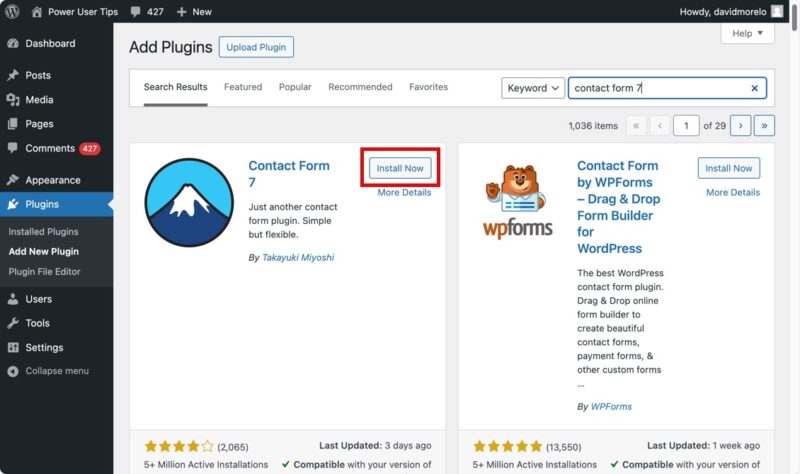
Dirígete a tu panel de administración de WordPress, haz clic en Plugins -> Agregar Nuevo Plugin, y busca “Contact Form 7.” Haz clic en el botón Instalar Ahora junto al plugin, y una vez que esté instalado, haz clic en Activar.
Mostrar el Formulario de Contacto Predeterminado

Vamos a poner ese formulario en tu página. En tu pantalla de administración de WordPress, navega a Contacto -> Formularios de Contacto. Encontrarás un formulario predeterminado llamado “Formulario de contacto 1,” junto con un shortcode que se ve así: [contact-form-7 id="1234" title="Formulario de contacto 1"].

Copia este shortcode. A continuación, ve a Páginas -> Todas las Páginas, y abre la página donde deseas tu formulario – tal vez sea una página que has titulado “Contacto.” Pega el shortcode en el área de contenido de tu página, ¡y así de fácil, tu formulario está en vivo!

Personaliza Tu Formulario

El formulario predeterminado es bastante básico, así que vamos a personalizarlo. Regresa al menú Contacto -> Formularios de Contacto, y haz clic en tu formulario para editarlo. Verás la plantilla del formulario en la pestaña Formulario.

Puedes agregar nuevos campos a tu formulario. Por ejemplo, si deseas agregar un menú desplegable o una casilla de verificación, utiliza las herramientas generadoras de etiquetas proporcionadas. Estas herramientas te ayudan a crear nuevas etiquetas sin necesidad de aprender la sintaxis.

También debes navegar a la pestaña Mail para personalizar tu plantilla de correo. Te recomendamos que pongas [_site_admin_email] en el campo Para para que todos los mensajes enviados utilizando el formulario de contacto lleguen a tu dirección de correo electrónico principal de administrador. Si se configura incorrectamente, los mensajes del formulario de contacto no podrán llegar a ti.
Configurar SMTP para Entrega de Correo Confiable (Opcional)
Si tienes problemas con la entrega de correos electrónicos después de configurar tu formulario de contacto, es probable que sea porque WordPress, por defecto, utiliza la función PHP mail() para enviar correos electrónicos. Esto incluye correos electrónicos de tu formulario de contacto, como confirmaciones y respuestas.
El problema con PHP mail() es que a menudo conduce a problemas de entregabilidad, con mensajes que no llegan a sus destinatarios previstos o que terminan en carpetas de spam. Afortunadamente, los plugins SMTP (Protocolo Simple de Transferencia de Correo) como WP Mail SMTP pueden salvar el día al permitirte reconfigurar fácilmente WordPress para usar un proveedor SMTP adecuado al enviar correos electrónicos, como Gmail, Microsoft, Zoho o el servicio de correo electrónico de tu proveedor de hosting.

Simplemente instala y activa el plugin WP Mail SMTP a través de Plugins -> Agregar Nuevo en tu panel de WordPress. Una vez activado, abre el plugin y haz clic en Lanzar Asistente de Configuración en el panel izquierdo. Este asistente amigable te guiará en la selección de tu proveedor de correo SMTP y en la introducción de las credenciales necesarias.

Consejo: Lee nuestro artículo detallado sobre cómo configurar WordPress para enviar correo SMTP para más información.
Con estos pasos, deberías tener un formulario de contacto completamente funcional y personalizado en tu sitio de WordPress. Ahora que tu configuración de WordPress ha evolucionado ligeramente, puede ser un buen momento para personalizar el panel de administración de WordPress para que puedas ver toda la información importante de un vistazo.
Crédito de la imagen: Unsplash. Todas las capturas de pantalla por David Morelo.







