






SOLUCIONADO: ID de evento 1001 StoreAgentScanForUpdatesFailure0
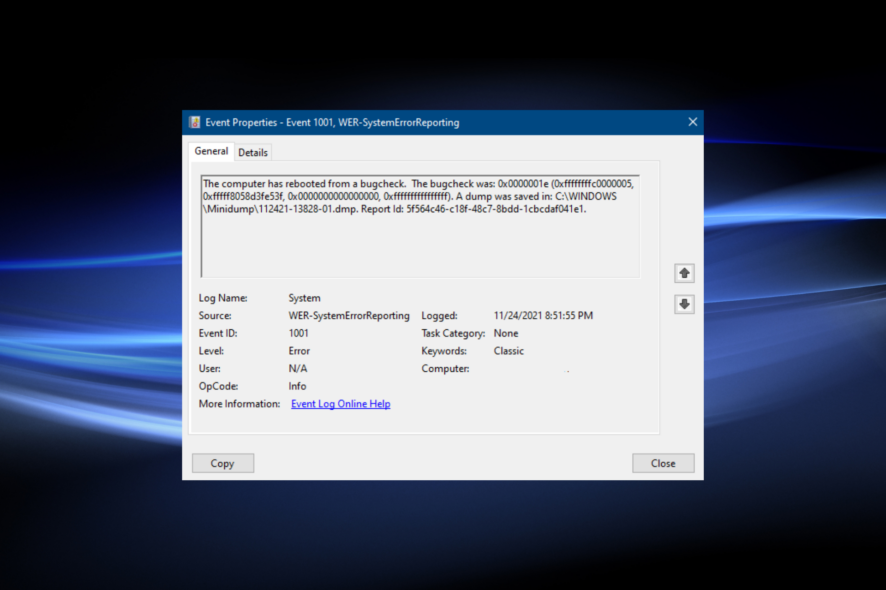 El error storeagentscanforupdatesfailure0, registrado como ID de evento 1001, indica que Windows encontró un problema al intentar escanear actualizaciones. Veamos qué causa este error y cómo solucionarlo.
Como explican los usuarios de Windows, este error a menudo provoca que el sistema se congele, necesitando un reinicio para recuperarse. Las causas comunes incluyen poca memoria, conflictos de antivirus o archivos del sistema dañados que interrumpen el proceso de escaneo de actualizaciones.
Veamos cómo puedes solucionarlo:
¿Cómo arreglo el informe de error de Windows 1001?
1. Ejecutar un escaneo SFC
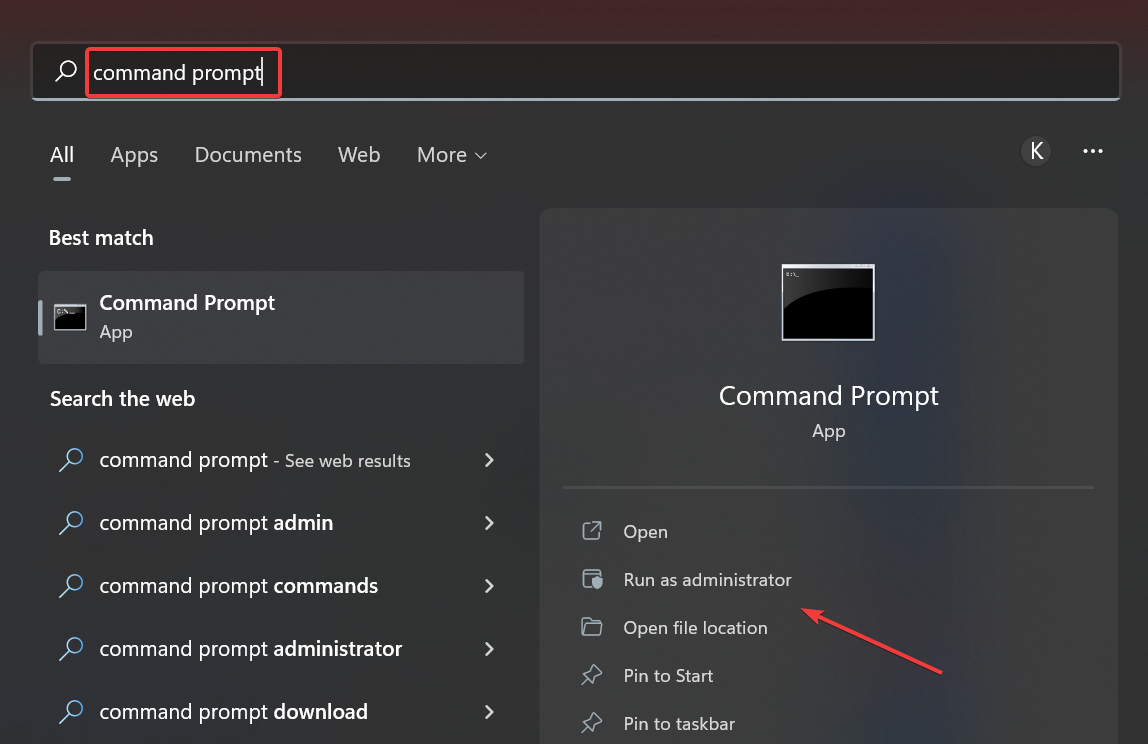
- Presiona Windows + S para abrir el menú Buscar, escribe Símbolo del sistema en el campo de texto y haz clic en Ejecutar como administrador en el resultado de búsqueda.
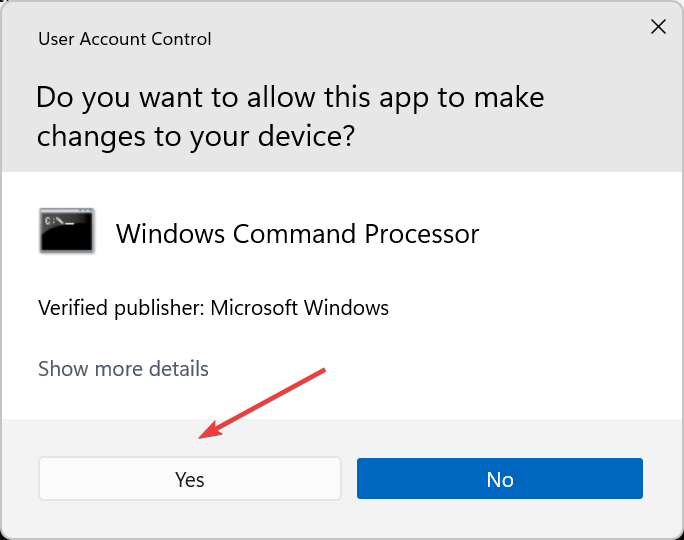
- Haz clic en Sí en el aviso de UAC.
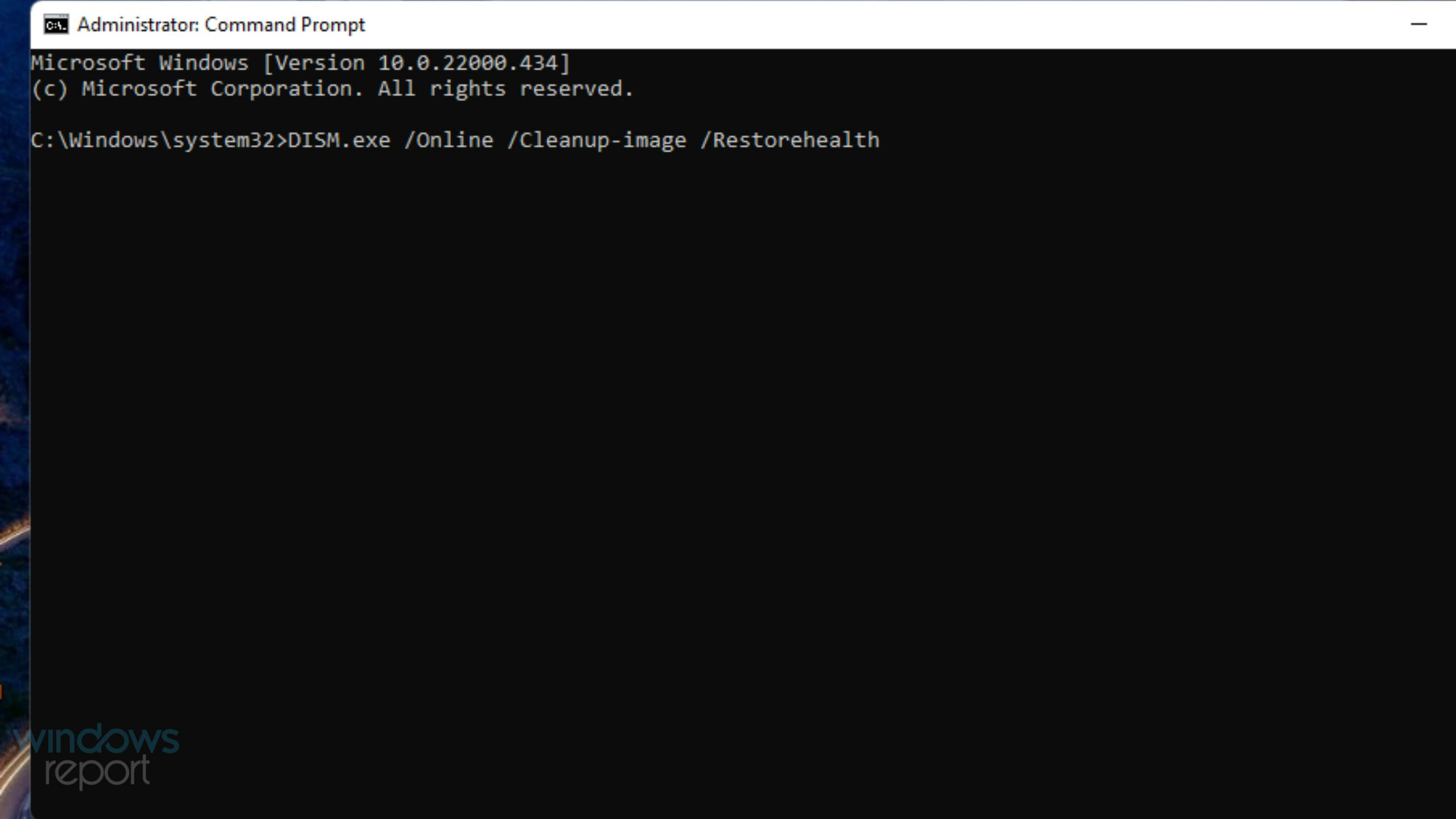
- Introduce este comando y presiona Enter:
DISM.exe /Online /Cleanup-image /Restorehealth
- Para escanear archivos del sistema, pega este comando y presiona Enter:
sfc /scannow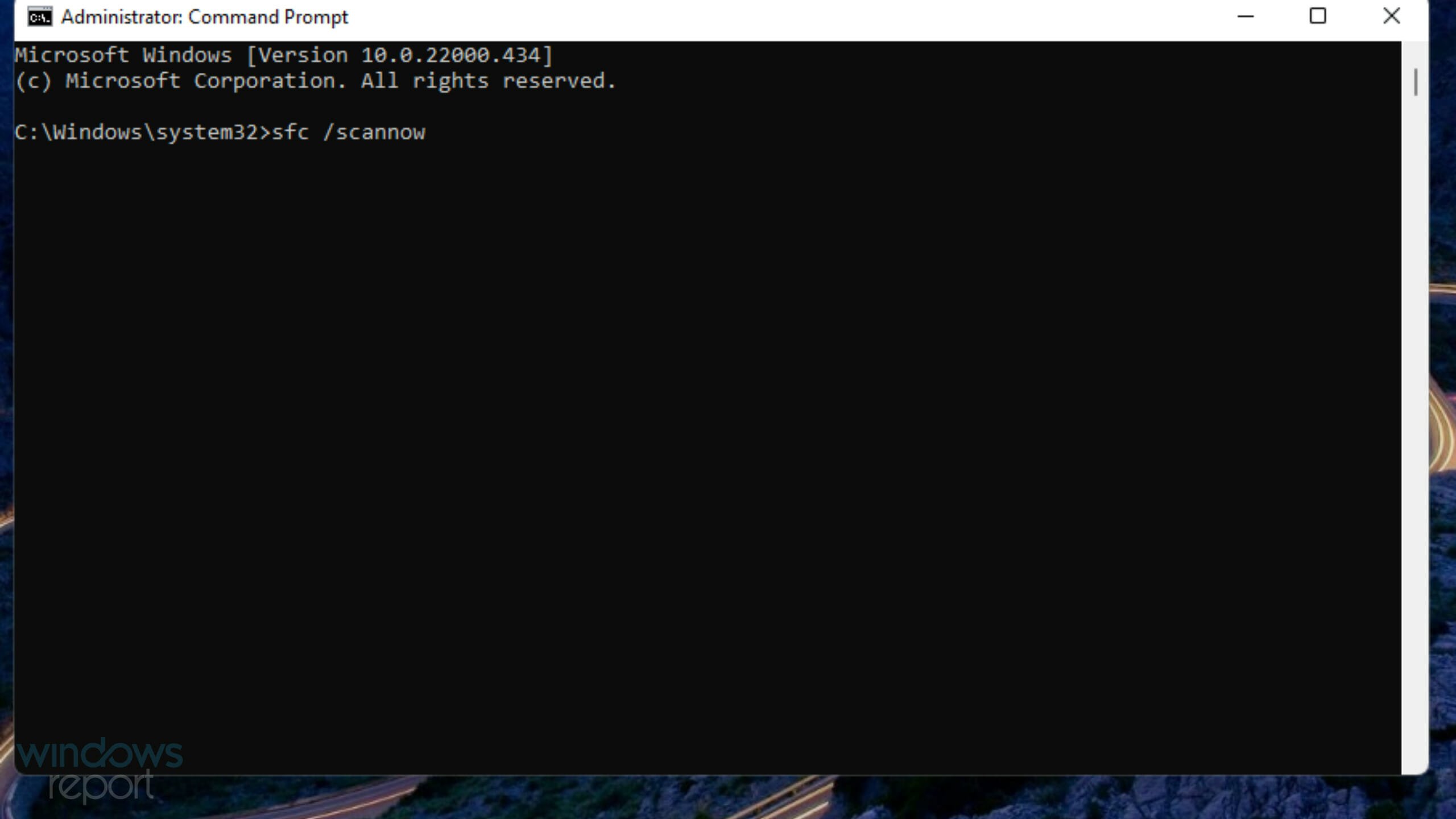
- Espera hasta que el Símbolo del sistema muestre el resultado del escaneo.
Este comando debería identificar y reparar problemas de corrupción de archivos. Si el problema persiste, puedes utilizar una herramienta de terceros que tenga el mismo objetivo, o seguir leyendo ya que tenemos más soluciones para ti.
2. Escanear en busca de malware
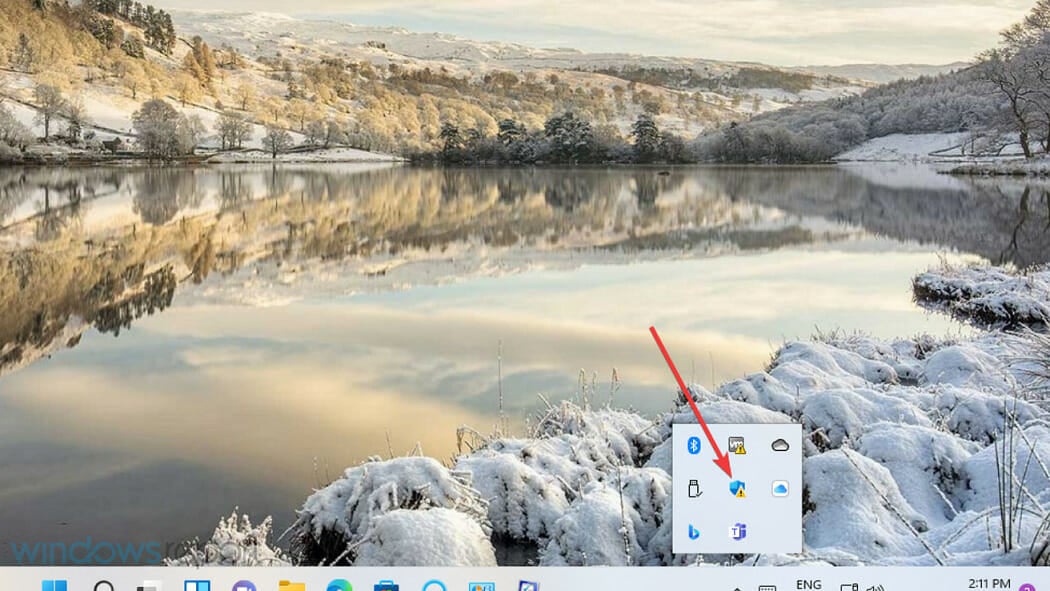
- Primero, haz doble clic en el icono de Seguridad de Windows en la bandeja del sistema.
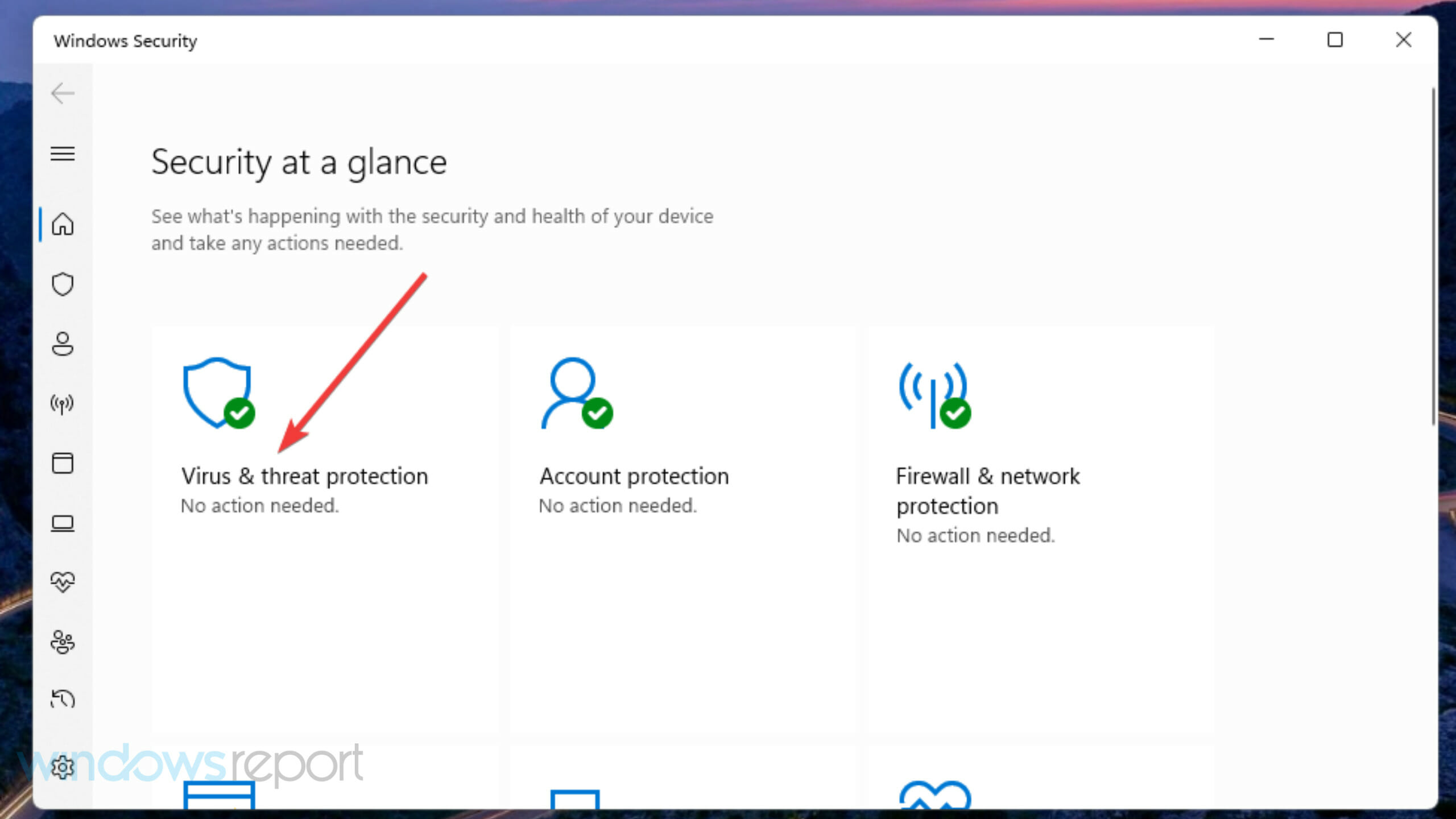
- Selecciona Protección contra virus y amenazas para abrir la pestaña de escaneo.
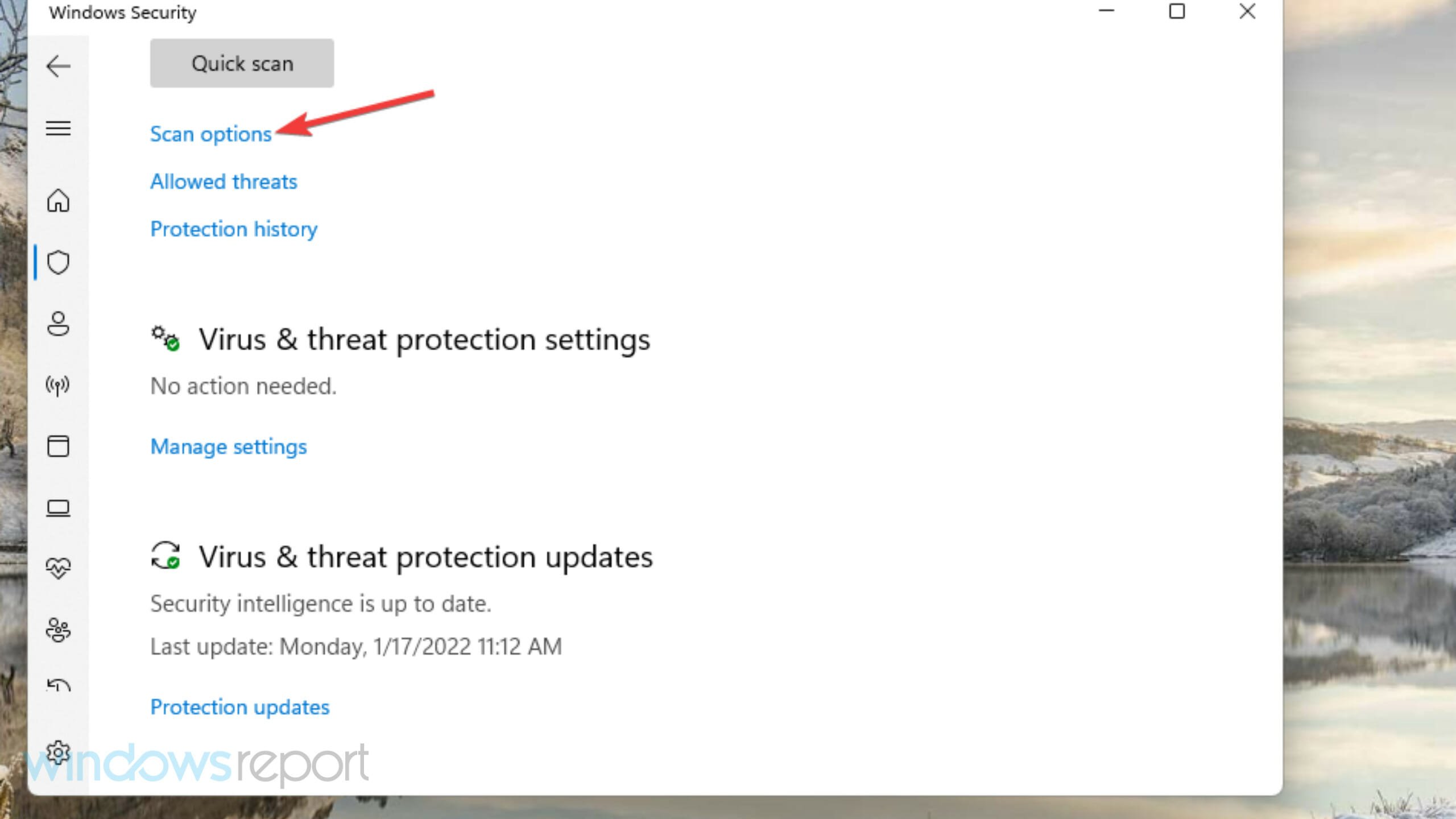
- Haz clic en Opciones de escaneo para ver más configuraciones.
- Selecciona la opción Escaneo completo, y luego haz clic en Escanear ahora.
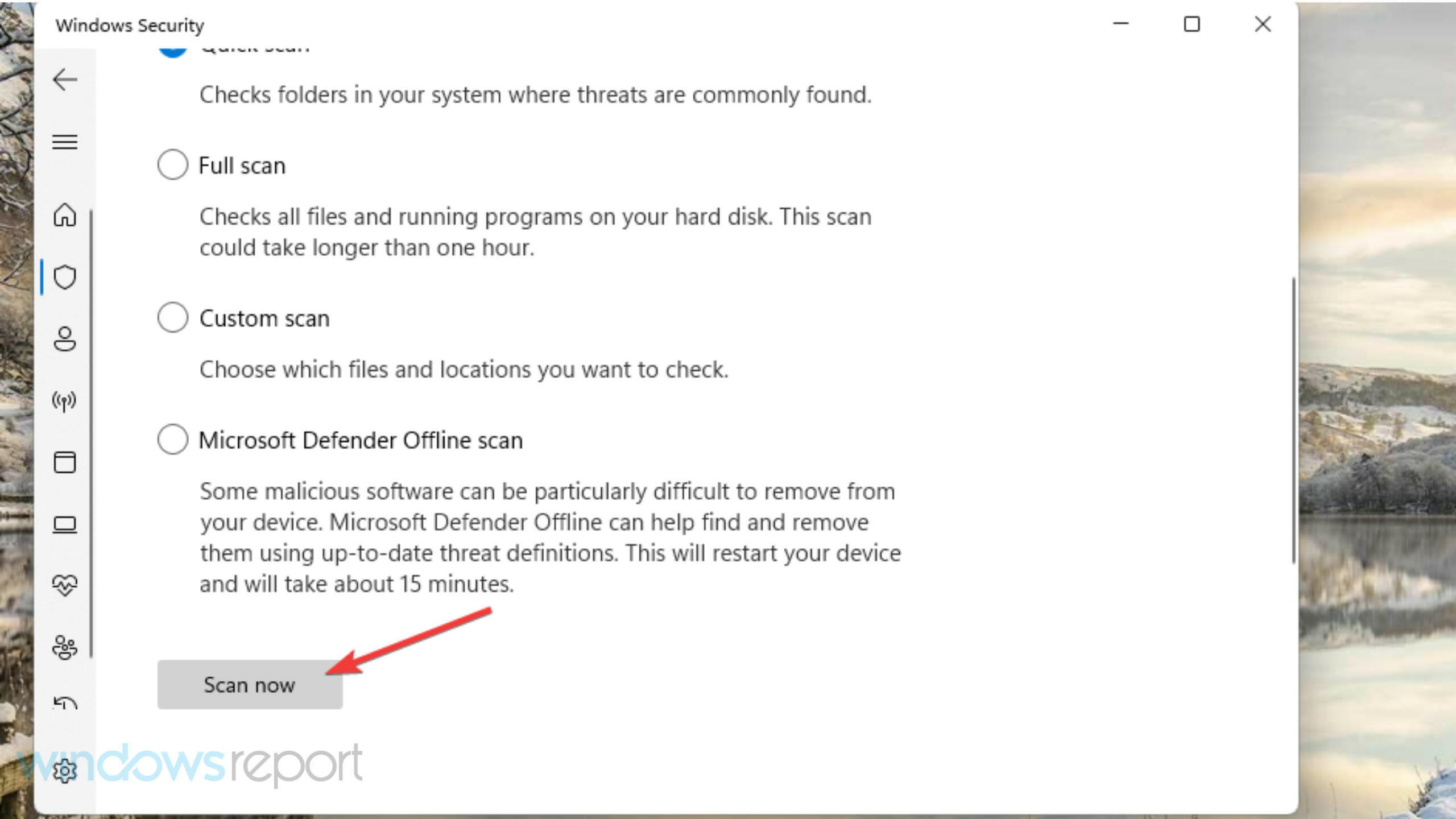
Seguridad de Windows debería ser capaz de solucionar el Evento ID 1001 Informe de error de Windows CbsPackageServicingFailure 0 si fue causado por malware. Sin embargo, si no puede localizar ningún problema, prueba usando un antivirus de terceros efectivo.
3. Cerrar aplicaciones de fondo superfluas
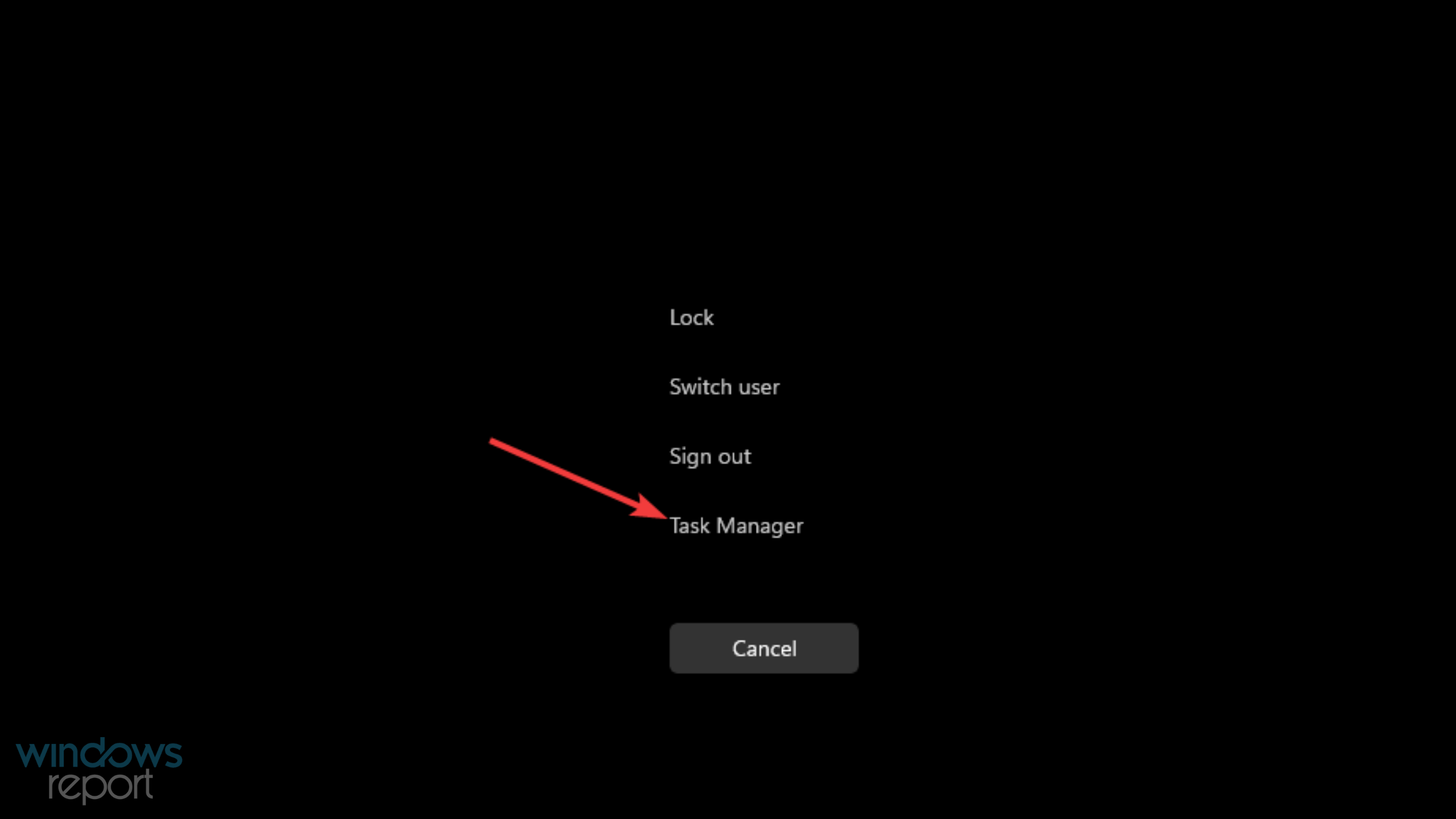
- Presiona la tecla Ctrl + Alt + Supr y selecciona la opción Administrador de tareas.
- Selecciona todos los programas listados en la sección Aplicaciones individualmente y haz clic en el botón Finalizar tarea.
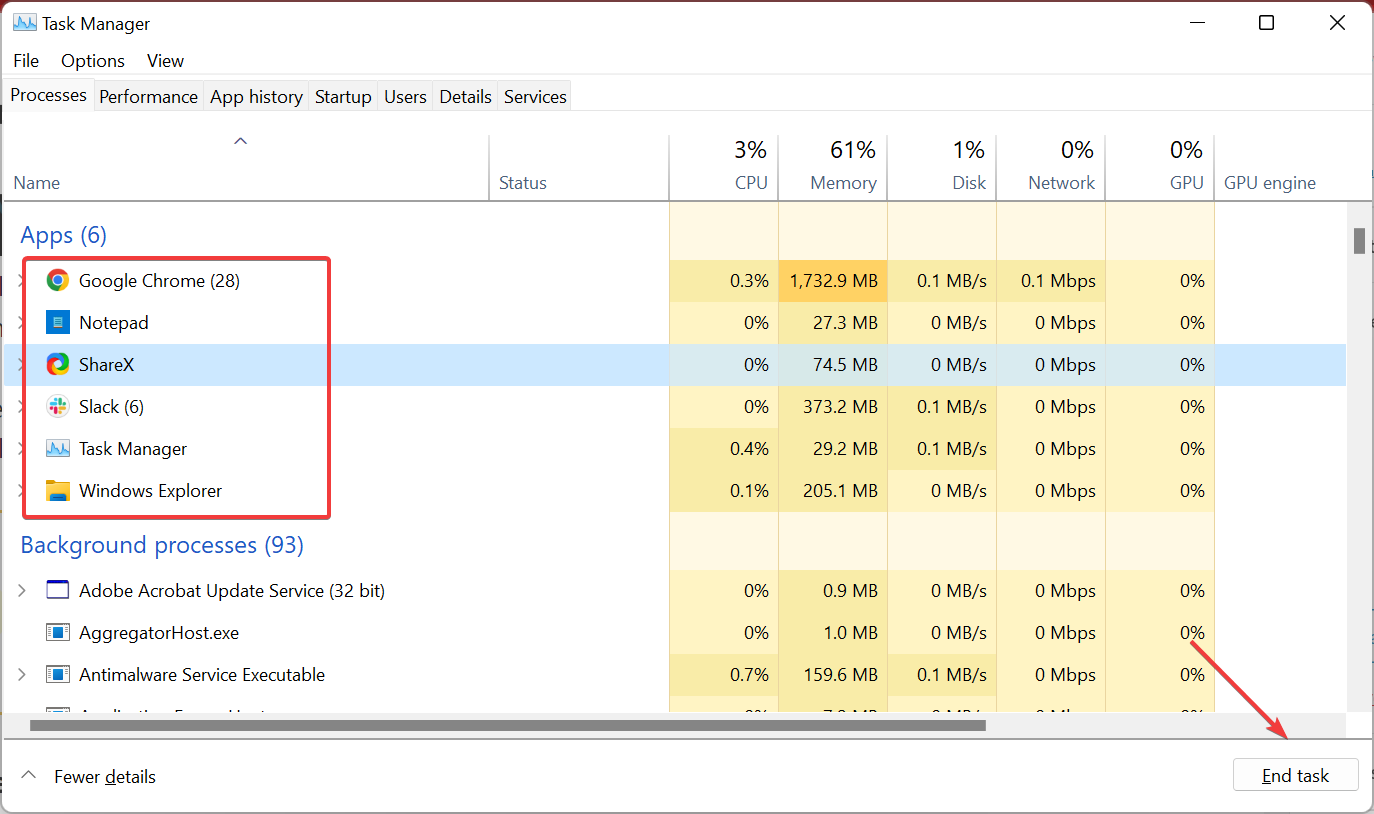
- Del mismo modo, termina todas las aplicaciones y servicios de fondo superfluos listados bajo Procesos en segundo plano.
- Luego, navega a la pestaña Inicio, selecciona los programas configurados para iniciarse al encender la computadora de forma individual y haz clic en Deshabilitar.
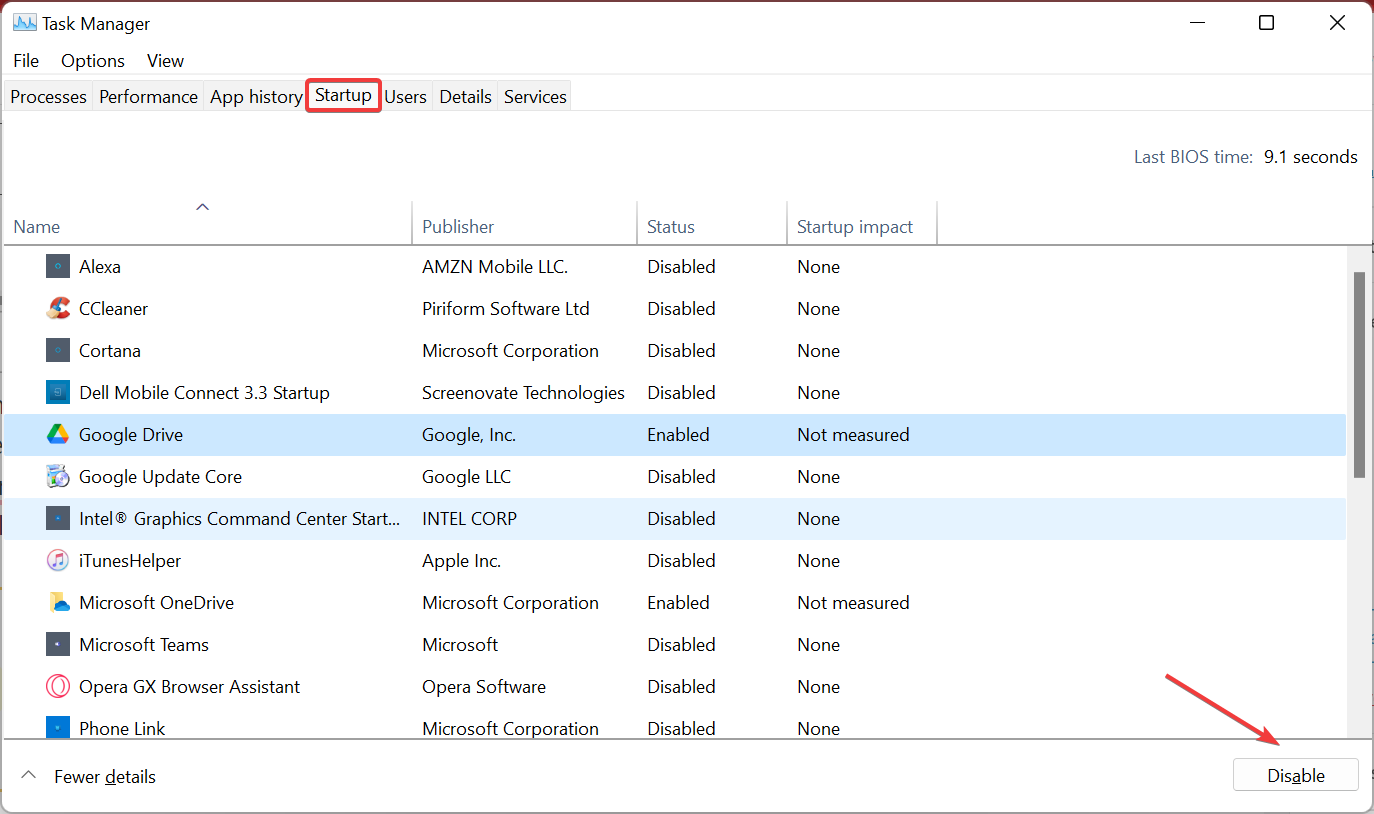
Después de realizar estos cambios, no deberías ver La computadora se ha reiniciado debido a un error de verificación Evento ID 1001 en el Visor de eventos nunca más. Pero, en caso de que lo hagas, dirígete al siguiente método.
4. Liberar espacio en el disco duro
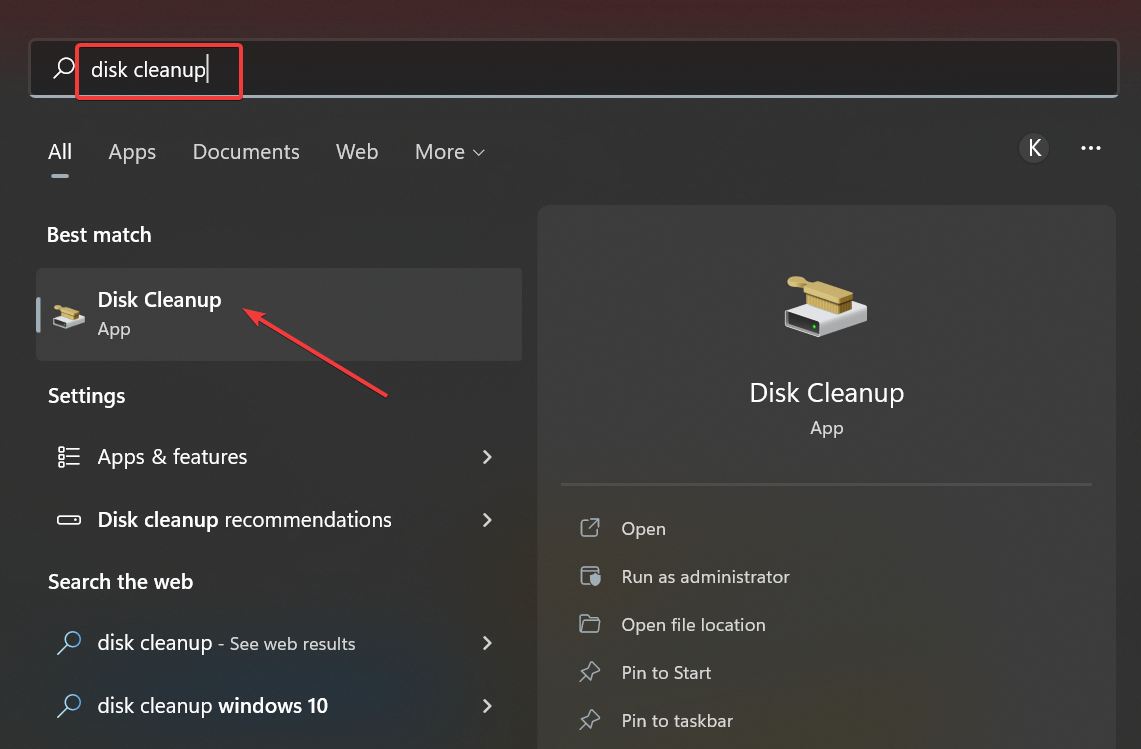
- Presiona Windows + S para abrir el menú Buscar, ingresa Liberador de espacio en disco en el campo de texto y haz clic en el resultado de búsqueda correspondiente.
- Elige la unidad que deseas limpiar desde el menú desplegable y haz clic en Aceptar.

- Marca todas las casillas debajo de Archivos a eliminar, y haz clic en Aceptar.

- Haz clic en Eliminar archivos en el aviso para confirmar.

También hay muchas otras formas de liberar espacio en disco en Windows. Una vez que hayas terminado con esto, verifica que el ID de evento 1001 error de verificación no reaparezca en Windows 10.
5. Desactivar la protección entregada por la nube
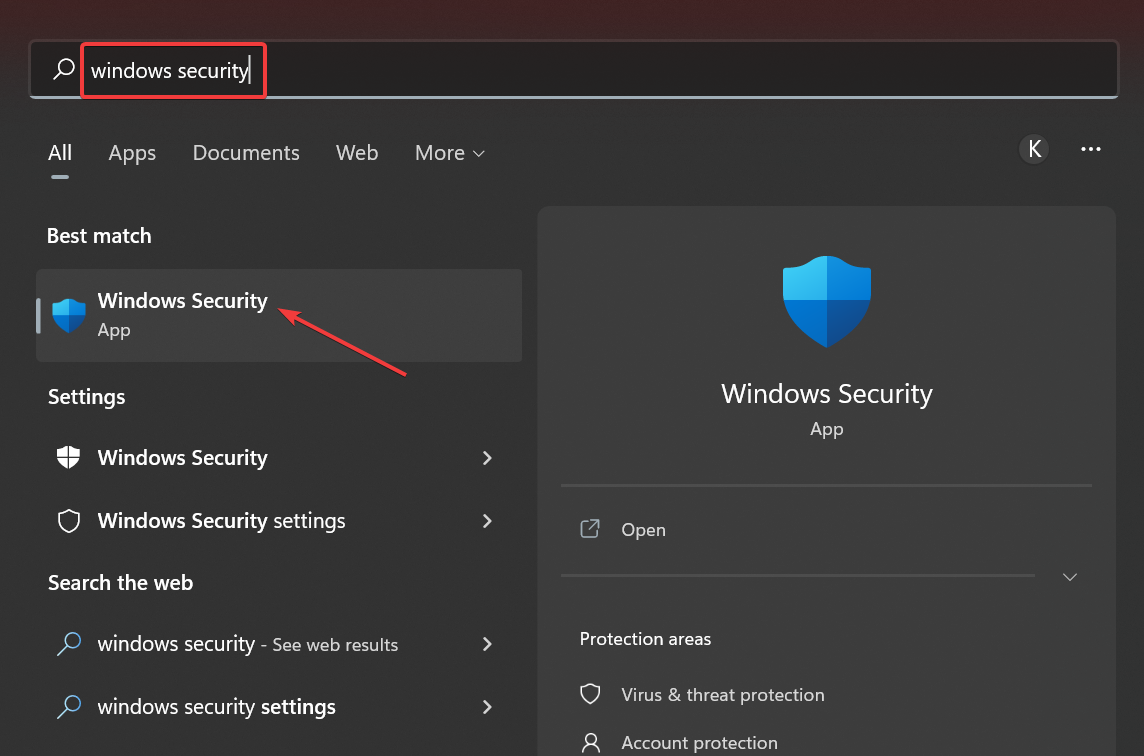
- Presiona Windows + S, escribe Seguridad de Windows en el campo de texto y haz clic en el resultado de búsqueda correspondiente.
- Haz clic en la pestaña Protección contra virus y amenazas dentro de la ventana de la utilidad.

- Luego haz clic en la opción Administrar configuraciones.
- Desactiva la opción Protección entregada por la nube.

- Desactiva la configuración de Envío automático de muestras.

6. Aumentar la asignación de memoria virtual
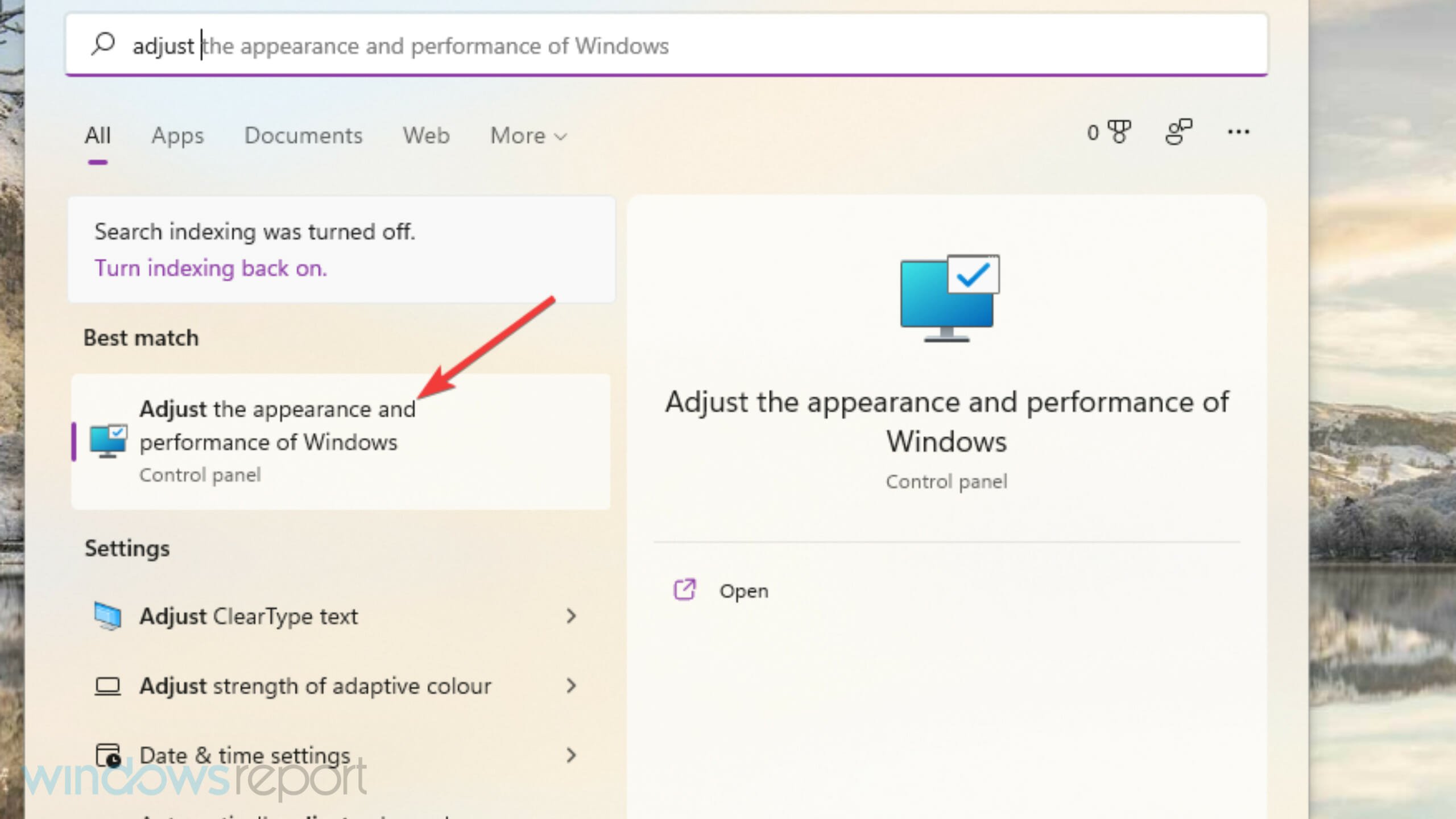
- Presiona Windows + S, busca Ajustar la apariencia y el rendimiento de Windows, y haz clic en el resultado correspondiente.
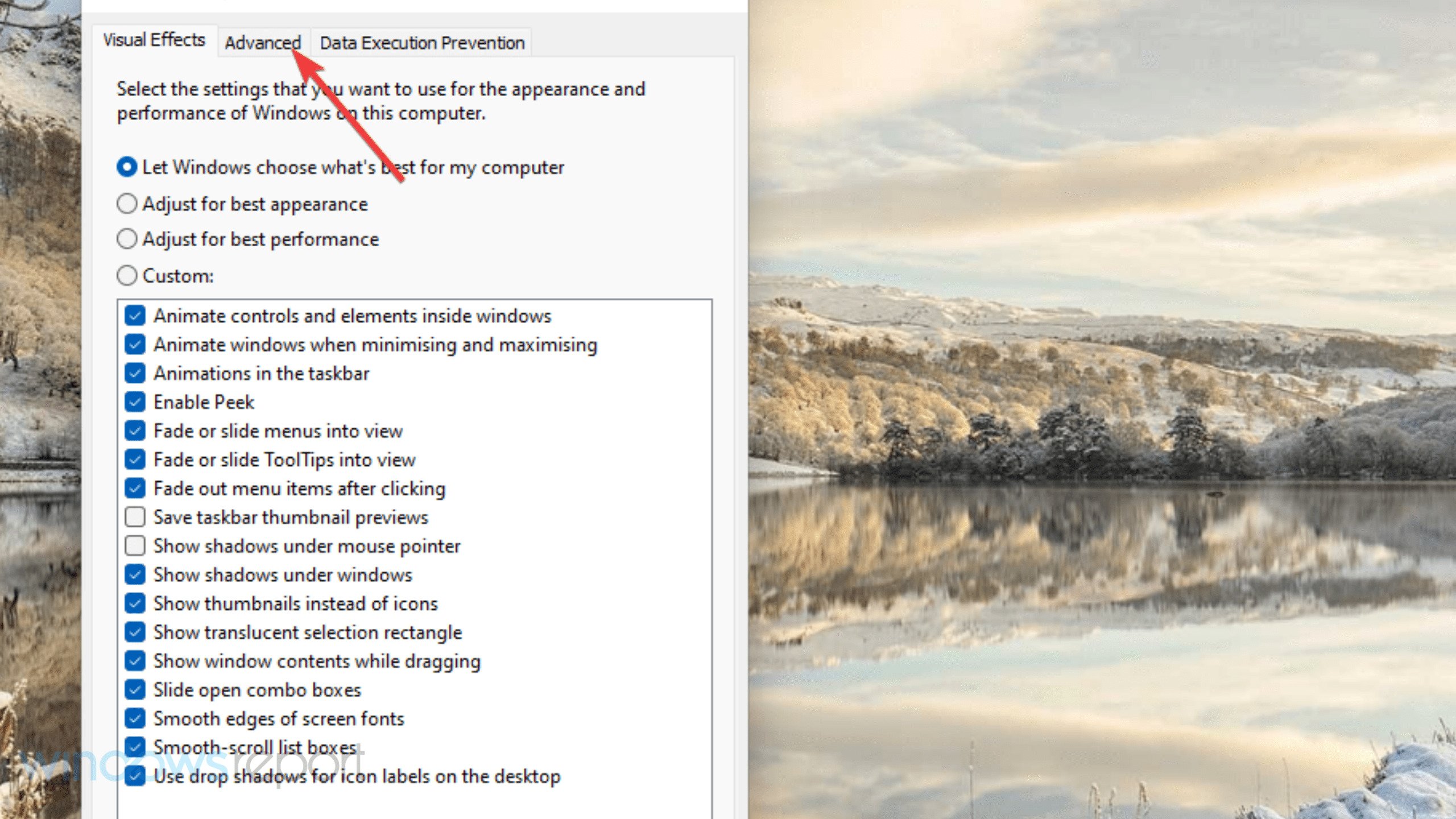
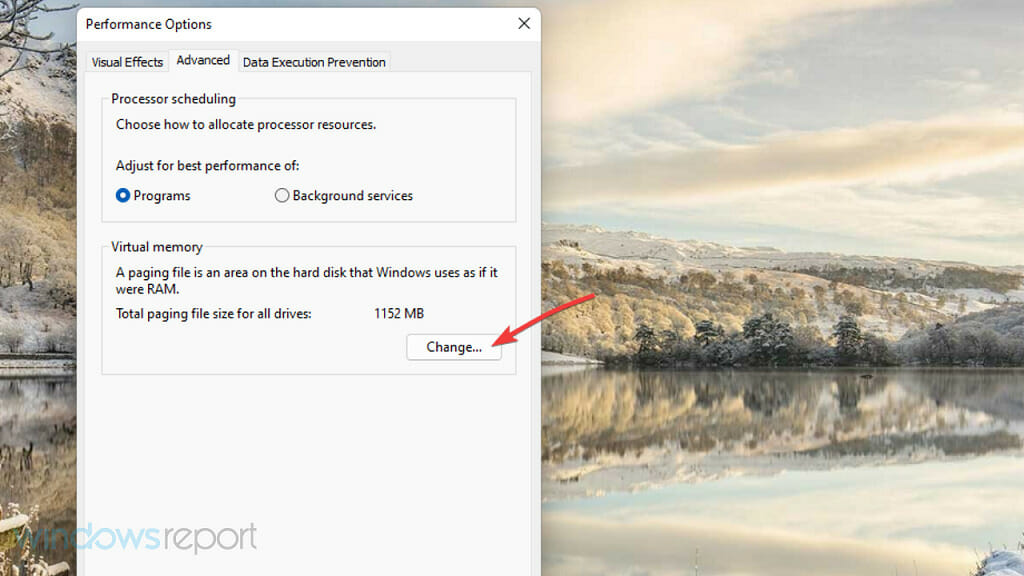
- Haz clic en la pestaña Avanzado en la ventana de Opciones de rendimiento.
- Presiona el botón Cambiar en esa pestaña.
- Desmarca la casilla Administrar automáticamente el tamaño del archivo de paginación para todas las unidades en la ventana de Memoria virtual.

- Haz clic en el botón de radio Tamaño personalizado para seleccionarlo.
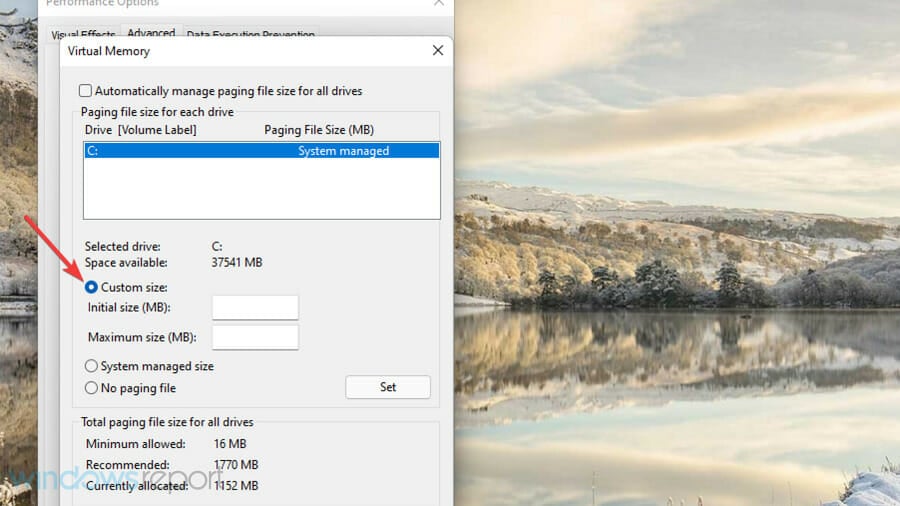
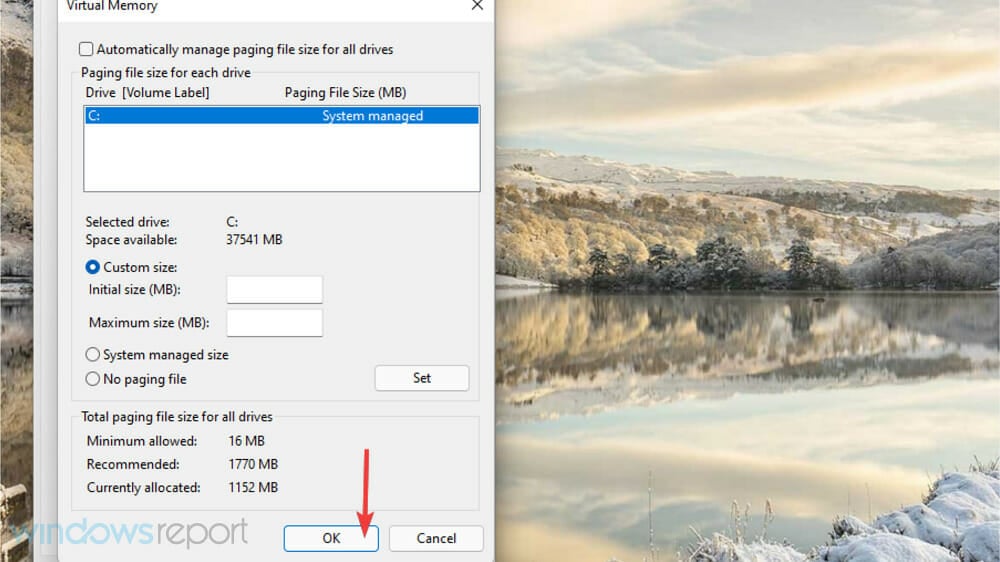
- Ingresa valores en las casillas de Tamaño inicial y Tamaño máximo para aumentar la asignación de memoria virtual en tu PC. Luego, mira los detalles proporcionados bajo Tamaño total del archivo de paginación para todas las unidades para verificar los valores actuales.
- Presiona el botón Aceptar para guardar los cambios.
La memoria virtual es una parte del disco de almacenamiento que se utiliza como RAM para almacenar programas inactivos. Aumentar la memoria virtual debería resolver el problema si encuentras el Informe de error ID de evento 1001 debido a problemas de memoria.
7. Reinstalar el software que genera el error 1001
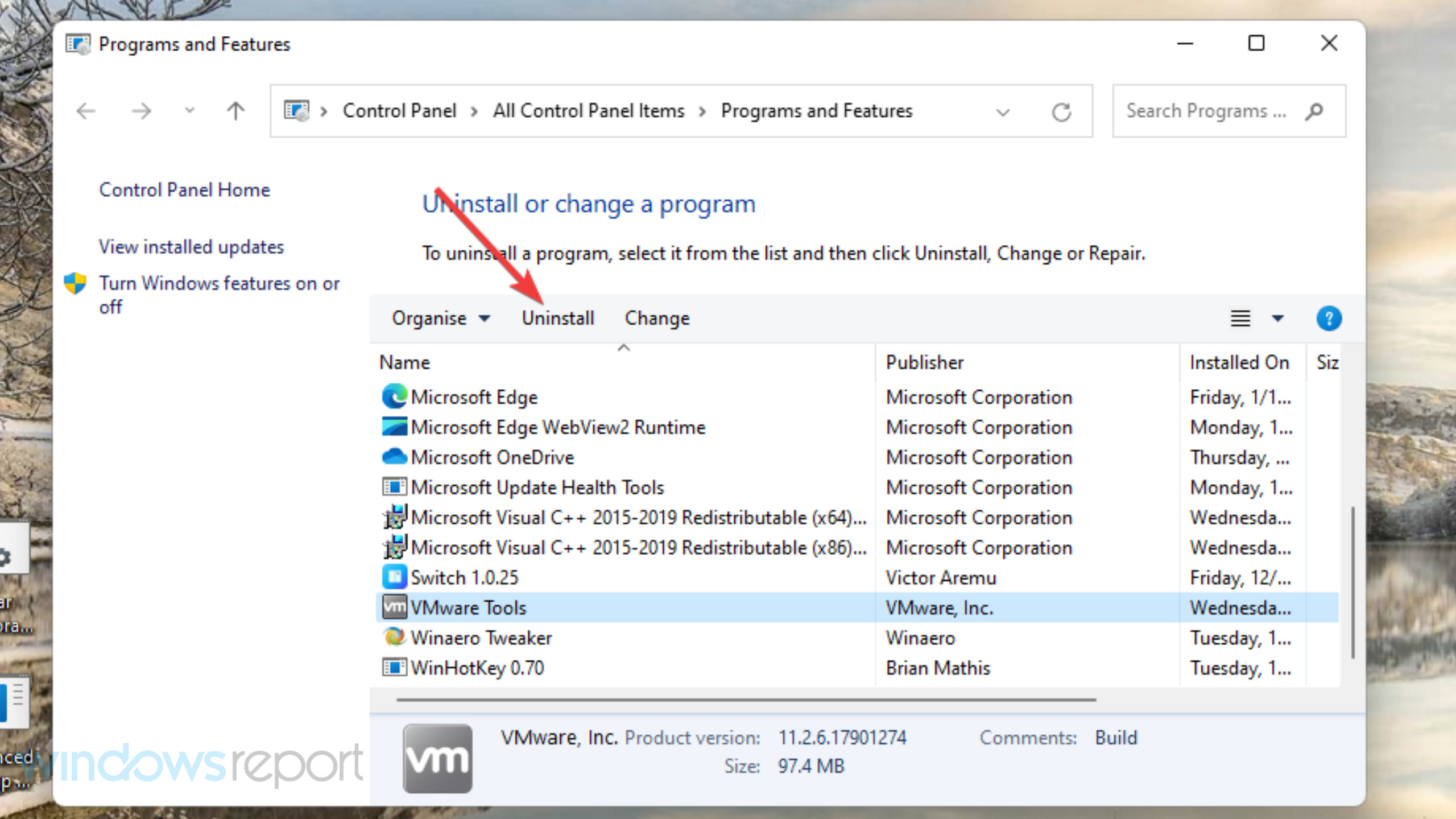
- Presiona Windows + R para abrir el comando Ejecutar, escribe appwiz.cpl en el campo de texto y haz clic en Aceptar.
- Ahora, selecciona la aplicación que genera el error y haz clic en el botón Desinstalar.
- Sigue las instrucciones en pantalla para completar el proceso de desinstalación.
- Una vez hecho esto, reinicia la computadora para que los cambios tengan efecto.
Después de eso, reinstala el software que acabas de desinstalar. Nuevamente, debes descargar la última versión del sitio web del editor.
Y como con cualquier error o problema, siempre tienes la opción de realizar una restauración del sistema, o restablecer de fábrica Windows 11. Lee más sobre este tema
- Microsoft reemplaza JScript con JScript9Legacy para una mejor seguridad en Windows 11.
- Windows 11 Build 27898 agrega íconos pequeños en la barra de tareas, recuperación rápida, compartición más inteligente.
¿Cómo puedo verificar si el error 1001 ocurrió en mi PC en el Visor de eventos?
Si sospechas que el error 1001 ha ocurrido en tu PC, pero no lo has verificado, revisa el registro de eventos. El Visor de eventos es una utilidad de Windows que incluye registros para ayudar a los usuarios a identificar y solucionar problemas.
Puedes verificar un registro de error 1001 con esa utilidad de la siguiente manera:
- Presiona Windows + S para abrir el menú Buscar, ingresa Visor de eventos en el campo de texto y haz clic en el resultado de búsqueda correspondiente.

- Haz doble clic en Registros de Windows en el panel izquierdo.
- Luego selecciona Aplicación.
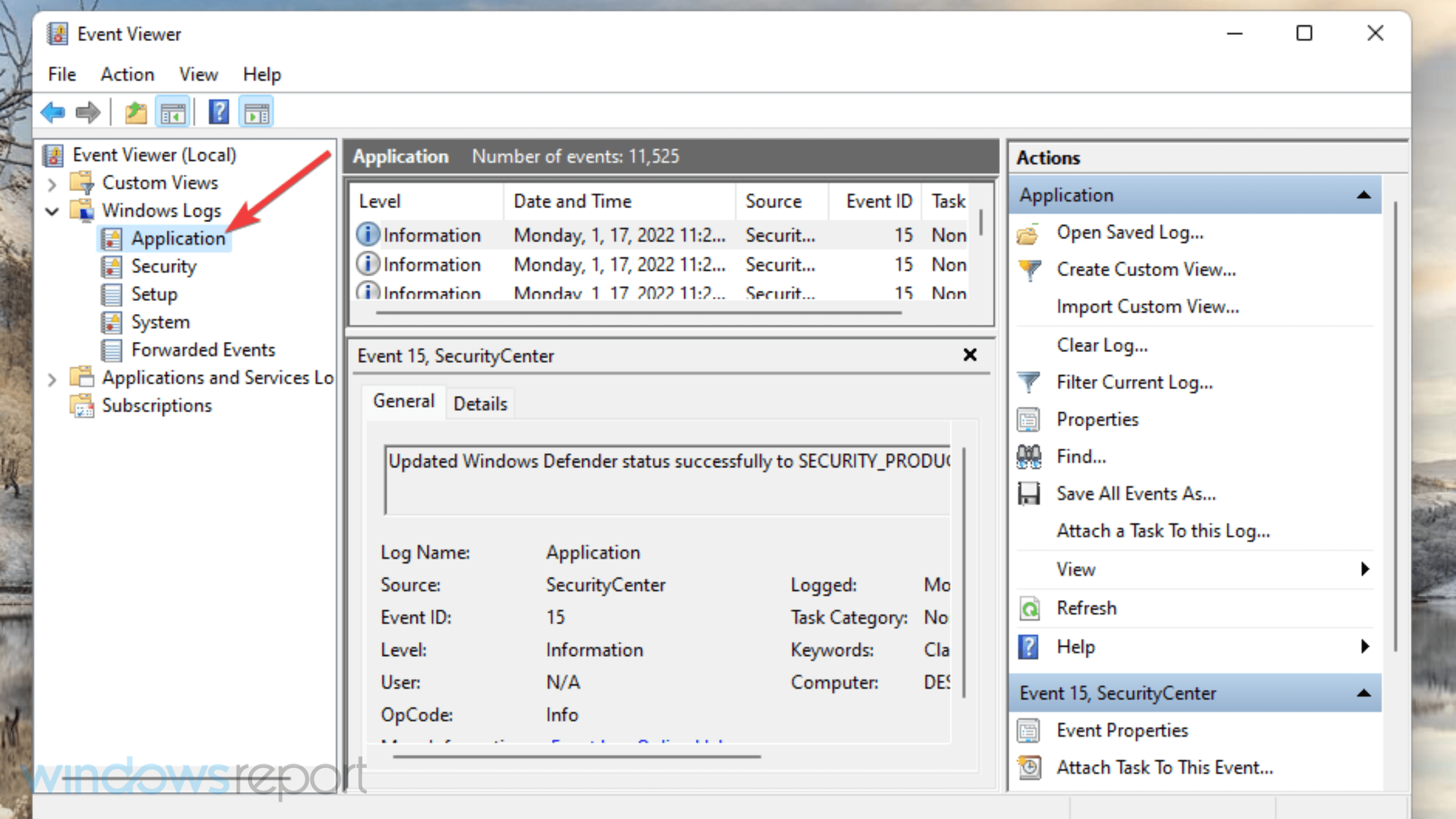
- Busca y haz doble clic en los registros de error recientes para verlos. Todos esos registros incluyen los IDs de evento; el que buscas es el 1001.

- Alternativamente, haz clic en Buscar a la derecha del Visor de eventos.
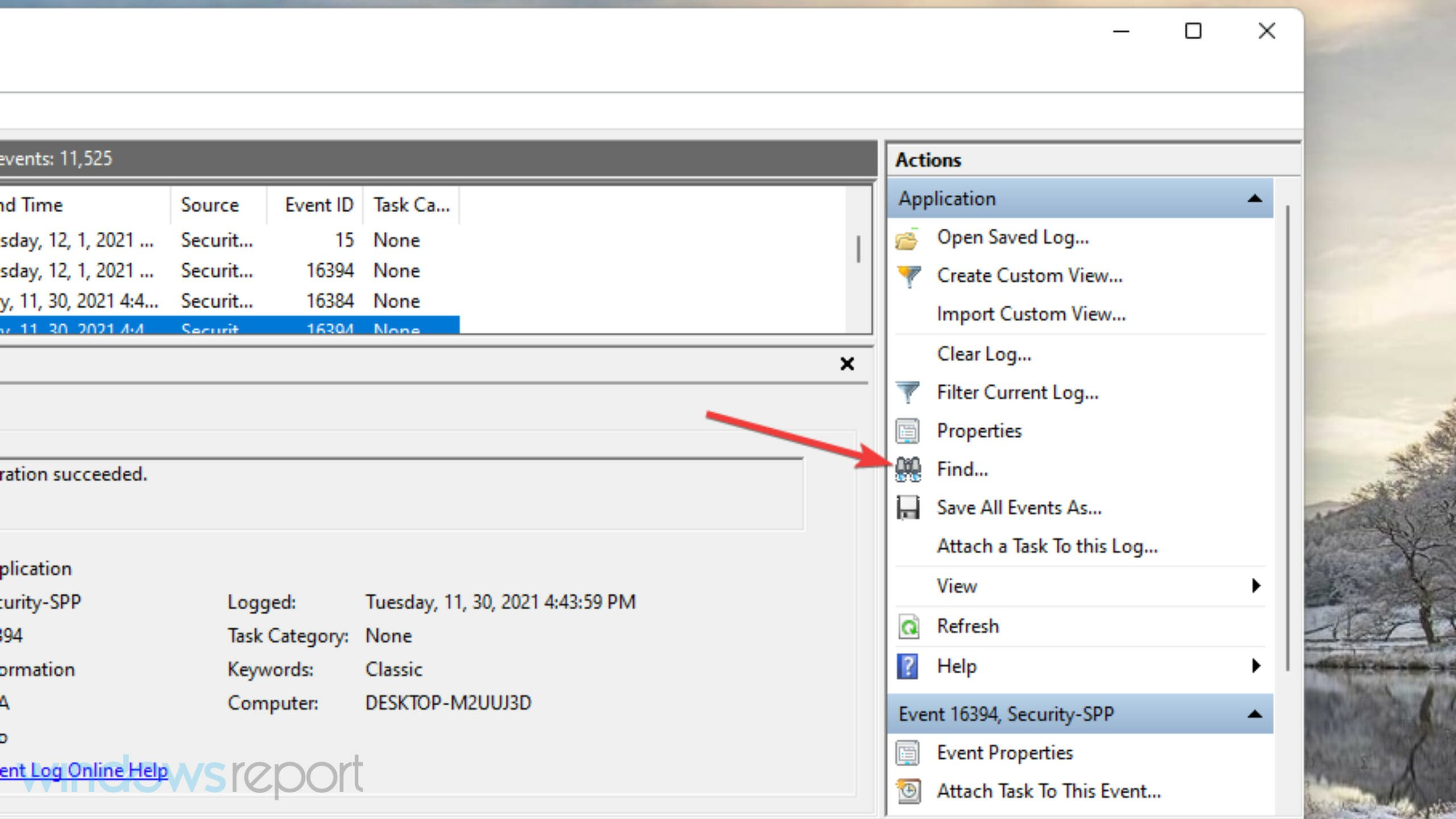
- Introduce 1001 en el cuadro de Buscar qué.
- Luego haz clic en Buscar siguiente para encontrar el error 1001 con la herramienta de búsqueda.

Si encuentras un registro de error 1001, revisa los detalles en la pestaña General. Busca una ruta de aplicación fallida especificada allí, que puede ayudarte a identificar el software para el cual ocurre el problema.
No hay una resolución garantizada específica para el error 1001. Sin embargo, aplicar todas las soluciones potenciales anteriores podría resolver ese problema en tu PC.
Si esas soluciones no son suficientes, considera comunicarte con el servicio de soporte de Windows de Microsoft a través de la Página de Contacto de Microsoft para más soluciones. Ingresa una descripción del error, haz clic en Obtener ayuda, y selecciona Contactar con soporte desde allí. Luego puedes discutir el error en un chat en vivo con un agente de soporte.
También puedes descubrir cómo verificar efectivamente los registros de errores en Windows 11 para identificar qué está causando el problema. También tenemos una guía sobre el ID de evento del Administrador de control de servicios 7034, así que no te lo pierdas.
También puedes discutir sobre el error ID de evento 1001 en los comentarios a continuación. ¿Has descubierto alguna otra forma de solucionar este problema? Si es así, háznoslo saber a continuación.







