






Resuelto: Error de Windows Update Código 0xd000034 en Windows 10
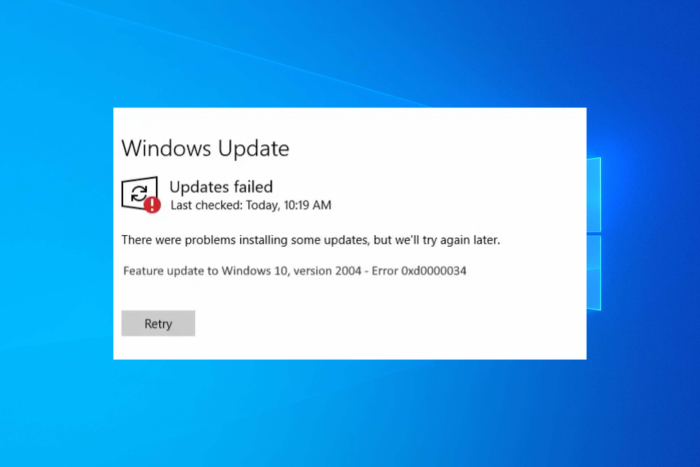 Muchos usuarios se han quejado de recibir el código de error 0xd000034 al intentar actualizar de Windows 10 a Windows 11 o al instalar actualizaciones en Windows 10. El error aparece si tu máquina tiene poco espacio, tiene archivos de Windows Update corruptos o tiene conflictos de hardware.
Desconecta dispositivos de almacenamiento externos y otros hardware, ejecuta el Liberador de espacio en disco para liberar espacio en la unidad del sistema, asegúrate de que los controladores de dispositivos estén actualizados, y luego intenta ejecutar la actualización nuevamente.
¿Cómo puedo solucionar el error de Windows Update código 0xd000034?
1. Ejecuta el solucionador de problemas de Windows Update
- Presiona Windows + I para abrir la aplicación Configuración.
- Selecciona Actualización y seguridad.

- Haz clic en Solucionar problemas en el panel izquierdo.
- Selecciona Solucionadores de problemas adicionales.

- Bajo Prepararse y funcionar, selecciona Windows Update y haz clic en Ejecutar el solucionador de problemas.

- Sigue las instrucciones en pantalla para completar el proceso.
Ejecutar el solucionador de problemas puede ayudarte a solucionar otros problemas como que Windows Update no puede verificar si hay versiones más nuevas; lee esta guía para aprender más.
2. Reiniciar el servicio de Windows Update
- Presiona Windows + R para abrir la ventana Ejecutar.

- Escribe services.msc y haz clic en OK para abrir la aplicación Servicios.
- Ubica Windows Update, haz clic derecho y selecciona Detener.

- Espera a que el servicio se detenga, luego haz clic derecho nuevamente y selecciona Iniciar.

3. Eliminar contenido de la carpeta de caché temporal de Windows Update
- Presiona la tecla de Windows, escribe cmd y haz clic en Ejecutar como administrador.

- Escribe los siguientes comandos para detener los servicios de Windows Update y BITS, luego presiona Enter:
net stop wuauserv net stop bits
- Minimiza la ventana del símbolo del sistema, luego presiona Windows + R para abrir la ventana Ejecutar.
- Escribe la siguiente ruta y haz clic en OK:
%windir%\SoftwareDistribution\DataStore - Presiona Ctrl + A para seleccionar todos los archivos y carpetas, luego haz clic en el botón Eliminar.

- Ve a la ventana del cmd, copia y pega lo siguiente para iniciar el servicio de Windows Update y BITS, luego presiona Enter:
net start wuauserv net start bits
- Reinicia tu PC para guardar los cambios. Lee más sobre este tema
- La compilación de Windows 10 19045.6156 llega a la vista previa de lanzamiento con actualización de Secure Boot
- La actualización del Martes de parches de Windows 11 corrige el molesto registro de errores del Firewall
- Cómo activar Bluetooth en Windows 10
- Microsoft detalla por qué deberías actualizar de Windows 10 a Windows 11
4. Restablecer los componentes de Windows Update
- Presiona la tecla de Windows, escribe cmd y haz clic en Ejecutar como administrador.
- Copia y pega los siguientes comandos uno por uno para detener los servicios de Windows Update, Cryptographic, BITS y Application Identity, luego presiona Enter después de cada comando:
net stop bits net stop wuauserv net stop appidsvc net stop cryptsvc
- Para eliminar los archivos qmgr.dat, escribe el siguiente comando y presiona Enter: `Del “%ALLUSERSPROFILE%\Application Data\Microsoft\Network\Downloader\qmgr.dat”`
- Escribe los siguientes comandos para renombrar las carpetas SoftwareDistribution y catroot2 y presiona Enter después de cada comando:
Ren %systemroot%\SoftwareDistribution SoftwareDistribution.bak Ren %systemroot%\system32\catroot2 catroot2.bak
- Para restablecer BITS y los servicios de Windows Update, copia y pega los siguientes comandos y presiona Enter después de cada comando:
sc.exe sdset bits D:(A;;CCLCSWRPWPDTLOCRRC;;;SY)(A;;CCDCLCSWRPWPDTLOCRSDRCWDWO;;;BA)(A;;CCLCSWLOCRRC;;;AU)(A;;CCLCSWRPWPDTLOCRRC;;;PU) sc.exe sdset wuauserv D:(A;;CCLCSWRPWPDTLOCRRC;;;SY)(A;;CCDCLCSWRPWPDTLOCRSDRCWDWO;;;BA)(A;;CCLCSWLOCRRC;;;AU)(A;;CCLCSWRPWPDTLOCRRC;;;PU)
- Ahora escribe el siguiente comando y presiona Enter para ingresar al directorio System32:
cd /d %windir%\system32 - Puedes omitir el paso 6 si ya estás en System32, luego copia y pega los siguientes comandos uno por uno y presiona Enter después de cada comando:
regsvr32.exe atl.dll regsvr32.exe urlmon.dll regsvr32.exe mshtml.dll regsvr32.exe shdocvw.dll regsvr32.exe browseui.dll regsvr32.exe jscript.dll regsvr32.exe vbscript.dll regsvr32.exe scrrun.dll regsvr32.exe msxml.dll regsvr32.exe msxml3.dll regsvr32.exe msxml6.dll regsvr32.exe actxprxy.dll regsvr32.exe softpub.dll regsvr32.exe wintrust.dll regsvr32.exe dssenh.dll regsvr32.exe rsaenh.dll regsvr32.exe gpkcsp.dll regsvr32.exe sccbase.dll regsvr32.exe slbcsp.dll regsvr32.exe cryptdlg.dll regsvr32.exe oleaut32.dll regsvr32.exe ole32.dll regsvr32.exe shell32.dll regsvr32.exe initpki.dll regsvr32.exe wuapi.dll regsvr32.exe wuaueng.dll| regsvr32.exe wuaueng1.dll regsvr32.exe wucltui.dll regsvr32.exe wups.dll regsvr32.exe wups2.dll regsvr32.exe wuweb.dll regsvr32.exe qmgr.dll regsvr32.exe qmgrprxy.dll regsvr32.exe wucltux.dll regsvr32.exe muweb.dll regsvr32.exe wuwebv.dll
- Reinicia tu computadora, y una vez que se inicie, presiona Windows + R para abrir la ventana Ejecutar.

- Escribe regedit y haz clic en OK para abrir el Editor del Registro.
- Primero, haz una copia de seguridad de los archivos del registro, ve a Archivo, luego haz clic en Exportar para hacer una copia de seguridad de los archivos del registro, luego guarda el archivo .reg en una ubicación accesible.
- Navega hasta esta ruta:
Computadora\HKEY_LOCAL_MACHINE\COMPONENTS - Localiza PendingXmlIdentifier, haz clic derecho y elige Eliminar. Encuentra NextQueueEntryIndex y AdvancedInstallersNeedResolving y elimínalos también.

- Abre el símbolo del sistema con derechos de administrador nuevamente, luego escribe los siguientes comandos uno por uno y presiona Enter después de cada comando:
netsh winsock reset net start bits net start wuauserv net start appidsvc net start cryptsvc
- Reinicia tu computadora para que los cambios surtan efecto.
Restablecer los componentes de Windows Update puede ayudarte a solucionar otros problemas como que Windows Update está faltando; lee esta guía para aprender más.
5. Instala las actualizaciones manualmente
- Presiona Windows + I para abrir Configuraciones.
- Ve a Actualización y seguridad.

- Del panel izquierdo, selecciona Windows Update, luego haz clic en Ver historial de actualizaciones para verificar la última actualización instalada.

- Ahora, visita el Catálogo de actualizaciones de Microsoft, localiza la actualización que deseas instalar y haz clic en Descargar.

- Una vez descargado, haz doble clic para iniciar la instalación y sigue las instrucciones en pantalla.
6. Realiza una actualización in situ
- Visita el sitio web de Windows 11.
- Bajo Descargar la imagen de disco de Windows 11 (ISO), selecciona Windows 11 (ISO de varias ediciones) del menú desplegable, luego haz clic en Descargar ahora.

- Selecciona el idioma del producto del menú desplegable, haz clic en Confirmar, luego haz clic en el botón Descarga de 64 bits para descargar el archivo ISO.
- Haz clic derecho en el archivo descargado, luego haz clic en Montar y haz doble clic en Setup.exe para iniciar la configuración.

- Haz clic en Sí en el aviso de UAC. En el cuadro de diálogo Instalar Windows 11, haz clic en Siguiente.
- A continuación, haz clic en Aceptar.
- En la página Listo para instalar, asegúrate de que la opción Conservar archivos y aplicaciones personales esté marcada, luego haz clic en Instalar.

- Sigue las instrucciones en pantalla para completar el proceso.
Usa este método solo si estás intentando actualizar de Windows 10 a 11.
En conclusión, para solucionar el código de error 0xd000034, primero, ejecuta el solucionador de problemas de Windows Update, reinicia el servicio de Windows Update, restablece los componentes de Windows Update o elimina la carpeta de caché temporal de Windows Update.
Sin embargo, si el problema aparece, especialmente cuando intentas actualizar tu Windows 10 a 11, necesitas utilizar una actualización in situ para que suceda.
Estos métodos también pueden ayudarte a solucionar si hay algunos problemas para instalar actualizaciones en tu computadora con Windows 10/11.
¿Tienes alguna pregunta o sugerencia sobre este error de Windows Update? Cuéntanos en la sección de comentarios a continuación.







