






Detén tu PC de hacer ruidos USB aleatorios
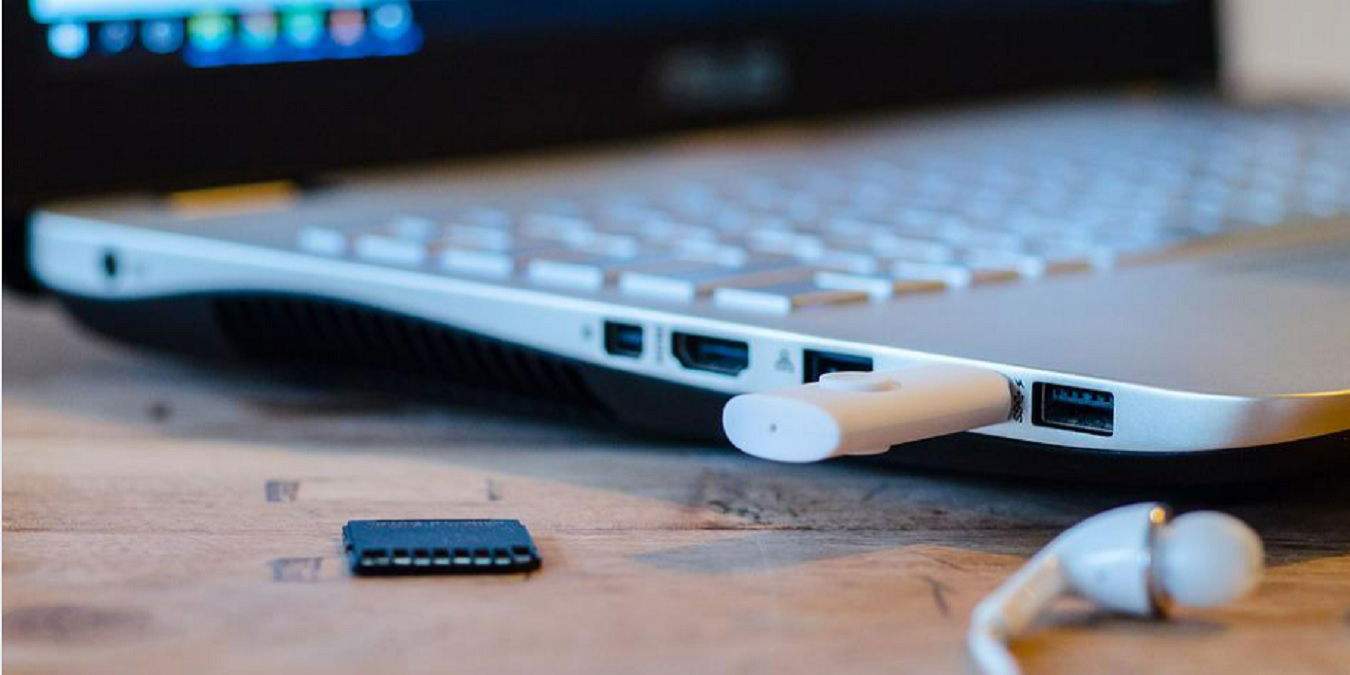
Todos estamos familiarizados con el ruido de Conectar/Desconectar que Windows hace al conectar y desconectar dispositivos USB. Pero las cosas se vuelven un poco espeluznantes cuando escuchas ruidos USB aleatorios sin razón. Estás trabajando en tu computadora cuando, de repente e inexplicablemente, los ruidos USB se vuelven locos durante unos segundos, conectándose y desconectándose, mientras te preguntas qué demonios poseyó tu computadora. Este tutorial incluye consejos que pueden ayudarte a exorcizar estos ruidos USB fantasmales.
Tabla de Contenidos
- Usando el Administrador de Dispositivos
- USBDeview
- Desactivar los sonidos de notificación USB
- Probar un nuevo puerto USB
- Evitar los concentradores USB
- Probar la restauración del sistema
- Preguntas Frecuentes
También lee: SSD vs. HDD vs. Unidad USB: Todo lo que necesitas saber
Usando el Administrador de Dispositivos
Este es el método rápido y fácil (aunque no tan robusto como la herramienta mencionada más adelante). Si funciona, te ahorrará la molestia de software de terceros.
Cuando empieces a escuchar los ruidos USB:
- Abre rápidamente el menú de Inicio.
- Escribe
administrador de dispositivosy presiona Enter. - Esto te llevará a la ventana del Administrador de Dispositivos. Arrastra la parte inferior de la ventana hacia abajo para hacerla lo más alta posible, luego expande las opciones para todas las cosas conectadas a tus puertos USB (teclados, ratones y otros dispositivos señaladores, Bluetooth, dispositivos de interfaz humana, etc.).
- Con todas las listas de dispositivos necesarias expandidas, mantén un ojo en ella y observa si algo sigue desapareciendo y reapareciendo de las listas mientras tu PC hace los sonidos.

Si logras identificar el dispositivo que está causando problemas, haz lo siguiente:
- Haz clic derecho sobre él. (Es posible que necesites ir a “Ver -> Mostrar dispositivos ocultos” primero si sigue desapareciendo, ya que se está desconectando).
- Haz clic en “Actualizar controlador”. Si eso falla, puede valer la pena desinstalarlo (clic derecho en el dispositivo -> Desinstalar), luego reinserirlo en tu PC para que pueda reinstalarse.

Alternativamente, si deseas hacer una reinstalación completa de todos tus controladores USB, puedes hacerlo fácilmente siguiendo los pasos a continuación:
- Mientras estés en el Administrador de Dispositivos, expande “Controladores de bus serie universal”.
- Haz clic derecho en todas las opciones que tengan “Controlador anfitrión” en ellas y desinstálalas.

- Reinicia tu PC y tus controladores USB se reinstalarán automáticamente.
Incluso si todo parece estar funcionando bien, una nueva actualización de Windows podría resultar en problemas de controlador nuevamente. Si los ruidos USB aleatorios comenzaron después de una actualización de Windows, actualizar el controlador o desinstalar y reinstalar suele ser la mejor opción para detener el ruido.
También lee: Cómo abrir el Administrador de Dispositivos en Windows
USBDeview
Si los ruidos USB aleatorios son demasiado impredecibles para rastrear en el Administrador de Dispositivos, o si el ruido ha cesado para cuando llegas al Administrador de Dispositivos, entonces es hora de probar esta excelente herramienta.
USBDeview, de la excelente Nirsoft, rastrea tus dispositivos USB con mayor precisión – viendo si están conectados o no, cuándo se crearon sus controladores, y lo más importante, la última vez que fueron enchufados o desconectados de tu PC. La herramienta todavía se está actualizando activamente e incluso es compatible con Windows 11. Si tienes problemas para encontrar el enlace de descarga, desplázate hasta casi llegar al final de la página. Los enlaces están justo por encima de los idiomas disponibles.
Una vez que hayas instalado USBDeview, ábrelo para ver una lista de todos tus dispositivos USB (por defecto muestra todos ellos – conectados o no).

Idealmente, deberías abrirlo poco después de escuchar los misteriosos ruidos USB, ya que cuando haces clic en la columna “Última fecha de conexión/desconexión”, el dispositivo culpable (es decir, el dispositivo más reciente que fue enchufado/desconectado de tu PC) aparecerá en la parte superior.
Luego puedes desinstalar el dispositivo directamente a través de USBDeview siguiendo los pasos a continuación:
- Haz clic derecho sobre el dispositivo.
- Selecciona “Desinstalar dispositivos seleccionados”.

- Desenchufa tu dispositivo y vuelve a enchufarlo después de unos segundos. Con suerte, se reinstalará sin atormentarte con ruidos de conectar/desconectar sin fin.
También puedes usar la herramienta para verificar la salida de energía. Esto ayuda a ver si tu puerto USB está funcionando.
Desactivar los sonidos de notificación USB
La mayoría de las veces, estos molestos jingles USB no son un signo de nada grave y pueden ser simplemente choques momentáneos de controladores o lapsos en la energía del dispositivo que no afectarán tu uso real de ellos. Si el dispositivo responsable de los sonidos parece estar funcionando bien pero sigue haciendo ruidos después de haberlo reinstalado, entonces, en lugar de reemplazarlo, puedes simplemente desactivar los sonidos de notificación para los dispositivos USB.
- Haz clic derecho en el ícono del altavoz en la bandeja de notificaciones en la esquina derecha de la barra de tareas.
- Haz clic en “Sonidos” en Windows 10. Si intentas detener los ruidos USB en Windows 11, selecciona “Configuración del sonido”. En “Avanzado”, selecciona “Más configuraciones de sonido”. Los pasos restantes son los mismos para Windows 10 y 11.

- Selecciona la pestaña “Sonidos”.
- En “Eventos del programa”, selecciona “Conectar dispositivo”.

- En el menú desplegable “Sonidos”, desplázate hasta la parte superior de la lista y selecciona “(Ninguno)”.

- Repite el proceso para la opción “Desconectar dispositivo” en “Eventos del programa”.
Esta también es el área donde puedes cambiar y personalizar los sonidos de Windows, incluido el sonido de inicio.
También lee: Cómo arreglar una unidad USB no formateable e inutilizable en Windows
Probar un nuevo puerto USB
A veces, los ruidos USB aleatorios podrían ser un signo de un puerto USB que falla o un dispositivo que falla. Por ejemplo, una unidad USB dañada puede conectarse y desconectarse aleatoriamente. También ten en cuenta que desconectar una unidad USB mientras está en uso puede dañarla. Si un puerto está fallando, el problema ocurrirá sin importar el dispositivo que conectes.
Descarta el puerto enchufando otros dispositivos para ver si el problema continúa. Si no, es probable que el puerto esté bien.

Prueba dispositivos individuales conectándolos a otros puertos USB. Si los ruidos USB aleatorios continúan, es el dispositivo o el controlador. Si es posible, prueba tu dispositivo en otra PC para probar más a fondo si el dispositivo está fallando.
Evitar los concentradores USB
En la mayoría de los casos, los concentradores USB son formas maravillosas de aumentar el número de puertos USB. Sin embargo, fallan al igual que cualquier otro tipo de hardware. Desde un solo puerto que se daña hasta el cable que lo alimenta, cualquier cosa puede suceder. Si estás utilizando un concentrador USB, es posible que puedas detener los ruidos USB desconectándote de tu dispositivo.
Una vez desconectado, prueba cada dispositivo USB individualmente conectándolo directamente a tu PC con Windows. Si no tienes ningún problema con los dispositivos USB individuales, el problema probablemente esté en tu concentrador.
También lee: Cómo verificar la salida de energía de un puerto USB
Probar la restauración del sistema
Si se trata de un problema de software con Windows y no un problema de hardware, restaurar tu sistema a un punto anterior puede resolver el problema. Los puntos de restauración del sistema suelen ser creados automáticamente solo antes de instalar software o hacer cambios importantes en el sistema. Por ejemplo, es posible que notes un punto de restauración listado antes de una actualización importante de Windows. Sin embargo, puedes crear tus propios puntos de restauración en cualquier momento.
La Restauración del Sistema no elimina tus archivos, pero eliminará aplicaciones, actualizaciones y cambios en el sistema que ocurrieron después de que se creó el punto de restauración. Para restaurar tu sistema:
- Abre Inicio y escribe
recuperación. Elige el resultado “Recuperación (Panel de Control)”.

- Selecciona “Abrir Restauración del Sistema”.

- Haz clic en “Siguiente”, luego marca “Mostrar más puntos de restauración”. Esto te permite ver todos los puntos de restauración disponibles.

- Selecciona un punto de restauración y haz clic en “Siguiente”. Si deseas ver qué programas se verán afectados antes de continuar, haz clic en “Buscar programas afectados” primero.
- Cierra todos los archivos y programas abiertos. Haz clic en “Finalizar” para confirmar que deseas restaurar y espera a que se complete el proceso.

También lee: Cómo habilitar la
eliminación rápida de unidades USB en Windows
Preguntas Frecuentes
¿Hay dispositivos USB específicos que causen más ruidos aleatorios que otros?
Fuera de solo hardware fallido en general, las marcas genéricas, como aquellas que tienden a ser increíblemente baratas, fallan más a menudo que sus equivalentes de marcas reconocidas. También son más a menudo la causa de ruidos USB aleatorios.
Lamentablemente, estafadores y marcas de baja calidad venden unidades USB e incluso tarjetas SD defectuosas a precios increíblemente bajos. Los dispositivos generalmente no tienen la capacidad o velocidad publicitadas y fallan rápidamente. Gastar un poco más realmente te ahorra dinero. También puedes esperar a ferias comerciales como Black Friday para abastecerte de marcas reconocidas como SanDisk, Samsung, Kingston, Lexar y PNY.
¿Pueden los virus causar ruidos USB aleatorios?
Sí. Más a menudo que no, es el dispositivo o el puerto. Sin embargo, aplicaciones maliciosas causan todo tipo de problemas extraños, incluidos ruidos USB y otros sonidos. La idea es hacerte pensar que algo más está mal con tu PC.
Puedes usar el Windows Defender integrado o un antivirus de terceros para mantener tu PC más segura de malware. Si sospechas que tienes un virus y tu aplicación antivirus podría estar comprometida, consulta esta guía sobre cómo eliminar un virus sin una herramienta antivirus o usa Microsoft Safety Scanner, una herramienta antivirus independiente.
¿Cuánto tiempo duran los dispositivos y puertos USB?
Para dispositivos USB, las vidas útiles varían enormemente de un dispositivo a otro. Para cosas como unidades flash y discos duros externos, puedes esperar una vida útil de entre 3 y 20 años si se utilizan con cuidado. Esto significa no dejarlas caer, conectarlas y desconectarlas suavemente, y almacenarlas dentro de los límites de temperatura. Puedes ver cómo se comparan los SSD, HDD y unidades flash USB para ver las diferentes vidas útiles.
Para cualquier dispositivo con un cable USB, el dispositivo en sí podría durar años, como un teclado. Pero, si el cable está dañado, el dispositivo ya no podrá conectarse a tu PC.
Los puertos USB pueden desgastarse con el tiempo. La vida útil exacta varía según cuán rudo seas con ellos. Conectar constantemente dispositivos con demasiada fuerza y sacarlos en ángulos dañará el puerto. Personalmente, tengo puertos USB en PC más antiguas que todavía funcionan después de más de 15 años, y esto es con conectar/desconectar una unidad USB casi a diario.
Crédito de imagen: Pixabay Todas las capturas de pantalla por Crystal Crowder.







