






¡Subwoofer no funciona en Linux? ¡Prueba estos trucos!

Acabas de terminar de instalar Linux en tu PC. Lo inicias y notas que todo el audio suena como si saliera de un teléfono. Pones tu mano contra el subwoofer y no está funcionando en absoluto, incluso cuando pones una canción que normalmente tendría un bajo muy pesado.
La mayoría de las principales distribuciones de Linux utilizan tanto la Arquitectura de Sonido Avanzada de Linux (ALSA) como PulseAudio para la gestión del sonido. Aunque son excelentes programas, la configuración predeterminada puede ser bastante básica. Si estás utilizando una configuración de altavoces más compleja que tiene más de dos canales (por ejemplo, un sistema de sonido envolvente 5.1), puede que termines perdiendo la entrada del subwoofer debido a cómo PulseAudio mezcla la entrada/salida por defecto o por varias otras razones.
Aquí te mostramos cómo solucionar el problema de que el subwoofer no funciona en Linux.
También lee: Guía de Compra de Sistemas de Cine en Casa: Qué Buscar al Comprar un Sistema de Cine en Casa
Primero lo Primero
Antes de comenzar a alterar tu sistema operativo, verifica todos tus cables para asegurarte de que todos tus altavoces estén correctamente conectados. Además, si tienes otro sistema operativo en tu computadora donde tus altavoces pueden haber funcionado por última vez, ahora es un buen momento para probarlos nuevamente.

Quieres asegurarte de que has eliminado todas las otras causas del problema para que estés seguro de que el problema radica en la forma en que tu distribución de Linux maneja el audio tal como está configurada actualmente.
Probando los Altavoces en Linux
En tu distribución de Linux, deberías poder encontrar una forma de acceder a la configuración del sistema. Si no tienes tal aplicación en tu menú, abre tu terminal e instala “gnome-control-center.”
Para sistemas basados en Debian como Ubuntu/Kali/Mint/MX:
sudo apt install gnome-control-centerPara distribuciones de Arch como Manjaro/EndeavourOS/Garuda:
sudo pacman -S gnome-control-centerAhora que hemos solucionado esto, es hora de ejecutar la aplicación e ir a “Sonido.” Verifica tu salida y asegúrate de que el dispositivo de audio correcto esté seleccionado. Después de eso, asegúrate de que el canal “Subwoofer” tenga un volumen adecuado. Para mí, está al máximo.

Además, asegúrate de que la configuración de tu dispositivo de salida coincida con los tipos de altavoces que estás utilizando. Si estás utilizando un sistema de sonido envolvente 5.1 de seis canales, deberías elegir “Salida Surround 5.1 Analógica” en “Configuración.”

Después de que tengas todo en orden, es hora de hacer clic en el botón “Probar”. Haz clic en cada altavoz y escucha de dónde proviene el sonido. Si no escuchas sonido en absoluto de un altavoz incluso cuando te acercas con el oído, es casi seguro que se trata de un problema de conexión y que tus altavoces no están funcionando adecuadamente a nivel de hardware por alguna razón.
Si escuchas algo de sonido proveniente de tu altavoz central mientras haces clic en “Subwoofer” y viceversa, has encontrado un problema bastante común que algunos sistemas de sonido experimentan, y esto será la primera prioridad.
También lee: Cómo Usar Utilidades de ALSA para Gestionar el Audio de Linux desde la Terminal
¿Altavoz Central y Subwoofer Intercambiados? Esto Debe Ayudar
Dado que la forma en que se construyen los sistemas de sonido no está completamente estandarizada, algunas empresas eligen hacer cableado ingenioso que termina intercambiando los canales central y subwoofer. Esto hace que tu computadora intente reproducir audio central a través del woofer y viceversa.
En tu terminal, escribe el siguiente comando:
sudo gedit /usr/share/pulseaudio/alsa-mixer/profile-sets/default.confEn el archivo de configuración, desplázate hacia abajo hasta que encuentres una serie de secciones que comienzan con “[Mapping …].” Querrás buscar algo que coincida con el perfil de audio de tus altavoces. Por ejemplo, si deseas configurar tus altavoces envolventes 5.1, debes buscar una sección encabezada de esta manera:
[Mapping analog-surround-51]¿Estás configurando un sistema 7.1 en su lugar? Busca “analog-surround-71.”
La variable que queremos cambiar en esta pequeña sección es “channel-map.” Por defecto, se enumera así para un sistema de sonido envolvente 5.1:
channel-map = front-left,front-right,rear-left,rear-right,front-center,lfeEn cualquier cosa por debajo de un sistema de sonido envolvente 7.1, el subwoofer viene al final en el mapeo para la mayoría de los sistemas operativos. Cuando tus salidas de subwoofer y central están intercambiadas por el fabricante de tus altavoces, debes revertir esto.
Intercambia las posiciones de “front-center” con “lfe,” ¡y estarás listo! Si me estás siguiendo en la configuración de un sistema de sonido envolvente 5.1, debería verse así:
channel-map = front-left,front-right,rear-left,rear-right,lfe,front-centerSi estás configurando un sistema de sonido envolvente 7.1, deberías cambiar “channel-map” de esto:
channel-map = front-left,front-right,rear-left,rear-right,front-center,lfe,side-left,side-rightA esto:
channel-map = front-left,front-right,rear-left,rear-right,lfe,front-center,side-left,side-rightGuarda y cierra el archivo. Después de reiniciar, tu audio debería salir al canal correcto.
¿El Audio del Subwoofer No Funciona? ¡Aquí Tienes Qué Hacer!
Si el truco anterior no funciona, asegúrate de haber probado tu audio como se describió anteriormente. Ve si el subwoofer responde. Si obtienes una respuesta pero aún no puedes escuchar nada que se asemeje a bajo proveniente de tus altavoces sin importar lo que reproduzcas en ellos, necesitarás hacer un poco más de investigación.
Primero lo primero, instala “alsa-utils” si aún no lo has hecho.
En sistemas basados en Debian:
sudo apt install alsa-utilsEn sistemas basados en Arch:
sudo pacman -S alsa-utilsAhora solo ejecuta alsamixer en tu terminal. Esto mostrará los niveles en cada canal de tu dispositivo de sonido. Presiona F6 en tu teclado para seleccionar la salida de audio adecuada. Para mí, es la tarjeta HD-Audio Generic.
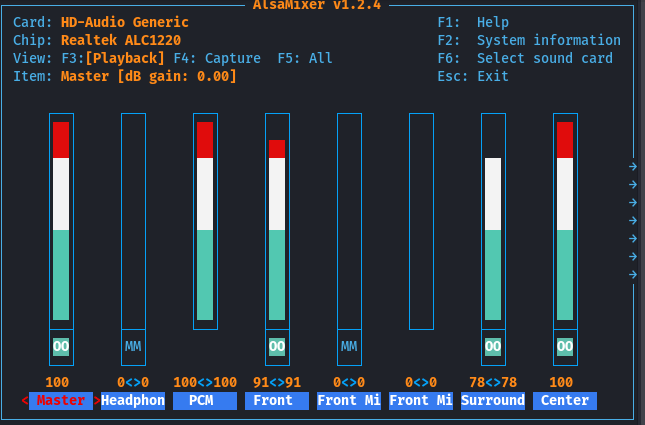
Navega hasta LFE utilizando las teclas de flecha izquierda y derecha y asegúrate de que su nivel esté en 100 o en lo que prefieras:
Si aún no escuchas ningún bajo proveniente de tus altavoces, entonces probablemente estás intentando reproducir algo que no tiene un canal de entrada de subwoofer nativo. Afortunadamente, PulseAudio tiene una función que sintetiza una señal filtrada de paso bajo para tener en cuenta esto.
Para obtener ese delicioso bajo en tu sistema, debes editar el archivo de configuración “daemon.conf” para PulseAudio.
sudo gedit /etc/pulse/daemon.confBusca dos líneas en el archivo de configuración:
; remixing-produce-lfe = no
; remixing-consume-lfe = no
Elimina los punto y coma del principio de cada línea y cambia cada “no” por “sí.”

Guarda el archivo y reinicia PulseAudio desde la terminal:
pulseaudio -kSi tu subwoofer aún no funciona después de esto, intenta reiniciar. ¡Ahora deberías estar listo!
Llevando las Cosas Un Paso Más Allá
Cuando se trata de gestión de audio, la opción predeterminada en Linux es un poco básica. La buena noticia es que se puede configurar fácilmente para solucionar el problema de que el subwoofer no funcione en Linux. Mientras tanto, ¡consulta esta increíble guía para usar PulseEffects y exprimir todo de tu increíble configuración!







