






¿La barra de tareas no funciona en Windows? Aquí están las soluciones
La barra de tareas es una de las características más importantes de tu computadora con Windows. Si la barra de tareas deja de funcionar, puede inhibir seriamente tu experiencia en Windows y sentirse terriblemente restrictiva. Si tu barra de tareas no está funcionando, prueba las soluciones que se enumeran aquí.
Bueno saber: los widgets te permiten personalizar tu experiencia en Windows. Aprende todo sobre ellos.
Tabla de Contenidos
- Solución de Problemas Básica
- Reiniciar el Explorador de Windows
- Usar una Cuenta Diferente
- Desactivar Servicios de Terceros
- Volver a Registrar Aplicaciones en PowerShell
- Desactivar Ocultar Barra de Tareas
- Bloquear la Barra de Tareas
- Restaurar el Sistema
Solución de Problemas Básica
Se recomienda que intentes estos pasos simples antes de continuar con la solución de problemas de la barra de tareas que no funciona:
- Reinicia tu computadora – a veces la barra de tareas dejará de funcionar debido a un error temporal de software. Reiniciar tu PC ayuda a limpiar la memoria de tu computadora, deteniendo procesos problemáticos en segundo plano y refrescando los recursos del sistema, dándole así un nuevo comienzo.
- Ejecuta un escaneo SFC – si la barra de tareas no está funcionando debido a un archivo corrupto, ejecutar un escaneo SFC puede solucionarlo. SFC (Comprobador de Archivos del Sistema) es una herramienta de línea de comandos para escanear y reparar archivos del sistema en Windows.
- Mantén tus controladores actualizados – los controladores de pantalla desactualizados pueden interferir con la funcionalidad de la barra de tareas. Para ello, asegúrate de que tus controladores estén actualizados visitando el Administrador de Dispositivos y actualizándolos desde allí.
- Verifica si hay actualizaciones – las actualizaciones de Windows generalmente incluyen correcciones de errores y parches que abordan problemas y vulnerabilidades conocidas, reduciendo la probabilidad de errores. Existe la posibilidad de que actualizar a la última versión solucione el problema de que la barra de tareas no funcione. Ve a Configuración -> Actualización de Windows, y haz clic en Buscar actualizaciones para instalar las más recientes.
1. Reiniciar el Explorador de Windows
Si encuentras algún problema con la barra de tareas, intenta reiniciar la aplicación del Explorador de Windows para restaurar su funcionalidad rápidamente.
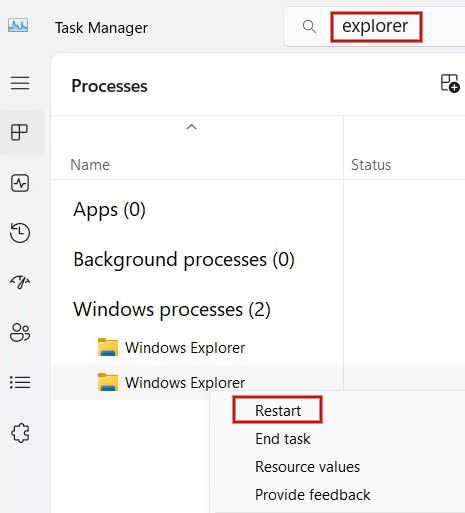
Presiona Ctrl + Shift + Esc para abrir la aplicación del Administrador de Tareas. Escribe “explorer” en la barra de búsqueda para localizar rápidamente la aplicación del Explorador de Windows, haz clic derecho sobre ella y selecciona Reiniciar.
Consejo: aprende a usar pestañas en el Explorador de Archivos.
2. Usar una Cuenta Diferente
Otra solución popular para arreglar tu barra de tareas que no funciona es cambiar a otra cuenta en tu computadora con Windows. Si no tienes una cuenta secundaria, puedes crear una nueva.
Presiona Win + I para abrir la aplicación Configuración. Haz clic en Cuentas en el panel izquierdo, luego selecciona Familia a la derecha. Bajo Tu familia, haz clic en Agregar a alguien, y sigue las instrucciones para crear una nueva cuenta.

Para Windows 10, ve a Configuración -> Cuentas -> Familia y otras personas -> Agregar a alguien más a este PC.
Una vez que se haya creado la cuenta, haz clic en la cuenta bajo Familia. Presiona Cambiar tipo de cuenta, y selecciona Administrador en el cuadro desplegable.

Presiona el botón Win, y haz clic en tu ícono de perfil. Haz clic en Cerrar sesión para salir de la cuenta actual, inicia sesión en tu computadora usando la nueva cuenta y verifica si la barra de tareas está funcionando.
3. Desactivar Servicios de Terceros
Esto toma un poco de tiempo para completarse, pero te ayudará a averiguar si una aplicación de terceros podría ser la que te está causando problemas.
Presiona Win + R, luego escribe msconfig en el cuadro de Ejecutar. En el cuadro de diálogo de Configuración del Sistema, haz clic en la pestaña Servicios, y marca la casilla para Ocultar todos los Servicios de Microsoft. Presiona el botón Deshabilitar todo, luego haz clic en Aplicar -> Aceptar para guardar los cambios y reiniciar tu PC.

¿Está funcionando la barra de tareas ahora? Si no, procede al siguiente paso de solución de problemas.
Si la barra de tareas ha comenzado a funcionar, necesitas identificar qué servicio causó el problema.
Regresa a la ventana de Configuración del Sistema, y comienza a volver a habilitar los servicios uno a la vez. Luego, reinicia tu computadora y verifica la funcionalidad de la barra de tareas. Repite este paso para todos los servicios no Microsoft. Una vez que encuentres el que causó el problema, intenta eliminarlo.
FYI: si ya no puedes ver los íconos de la barra de tareas, aprende cómo recuperarlos.
4. Volver a Registrar Aplicaciones en PowerShell
Muchas aplicaciones de Microsoft están integradas en el sistema operativo y pueden tener todo tipo de efectos extraños e inesperados en el resto de Windows. Un efecto secundario no deseado puede ser componentes de escritorio defectuosos, como la barra de tareas que se congela y se vuelve inalcanzable.
Volver a registrar la aplicación de la barra de tareas puede ayudarte a restaurar su funcionalidad. Haz clic en el botón Inicio, escribe powershell, luego haz clic derecho sobre él en los resultados de búsqueda y selecciona Ejecutar como administrador.
Ingresa el siguiente comando y presiona Enter:
.Get-AppXPackage -AllUsers |Foreach{Add-AppxPackage -DisableDevelopmentMode -Register "$($_.InstallLocation)AppXManifest.xml"}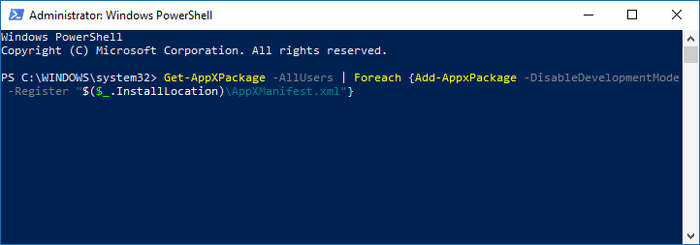
Reinicia tu PC, y con suerte, tu barra de tareas volverá a funcionar.
5. Desactivar Ocultar Barra de Tareas
Si tu barra de tareas ha desaparecido de la vista, es posible que desees asegurarte de que no olvidaste ocultarla previamente. Si ese es el caso, la barra de tareas debería reaparecer si pasas el cursor del mouse sobre el área donde debería estar la barra de tareas.
Si no aparece, la función puede estar fallando, así que intenta desactivar la configuración de ocultar automáticamente para ver si eso soluciona el problema.
Consejo: consulta nuestra lista de comandos esenciales de PowerShell que deberías conocer.
6. Bloquear la Barra de Tareas
¿Tu barra de tareas de Windows 10 se mueve cuando intentas hacer clic en un ícono? Eso puede suceder cuando la barra de tareas no está bloqueada.
Ve a Configuración -> Personalización -> Barra de tareas, y establece el valor de Bloquear la barra de tareas en Activado para evitar que se mueva.

Alternativamente, haz clic derecho en cualquier área en blanco de la barra de tareas y selecciona Configuración de la barra de tareas para bloquear o desbloquear la barra de tareas.
7. Restaurar el Sistema
Si no puedes resolver el problema utilizando los métodos mencionados anteriormente, es posible que desees considerar hacer una Restauración del Sistema. Necesitarás haber creado previamente un punto de restauración para que este método funcione.
Si tienes uno, revierte tu sistema a una configuración anterior, deshaciendo efectivamente los cambios recientes que pueden haber causado problemas. Para comenzar con la Restauración del Sistema, consulta nuestra guía que explica el proceso en detalle.
Consejo: si la Restauración del Sistema no está funcionando como se esperaba, consulta nuestra lista de soluciones para saber qué hacer a continuación.
Recuperar una Barra de Tareas Responsiva
Hay muchas razones por las que tu barra de tareas de Windows no está funcionando, y las soluciones no siempre son tan obvias. Una vez que recupere su funcionalidad, es posible que desees comenzar a organizar los íconos de tu barra de tareas agregando separadores. Esta guía puede mostrarte más.
Fuente de la imagen: Unsplash. Todas las capturas de pantalla por Meenatchi Nagasubramanian.







