






La Guía Definitiva del Emulador Dolphin
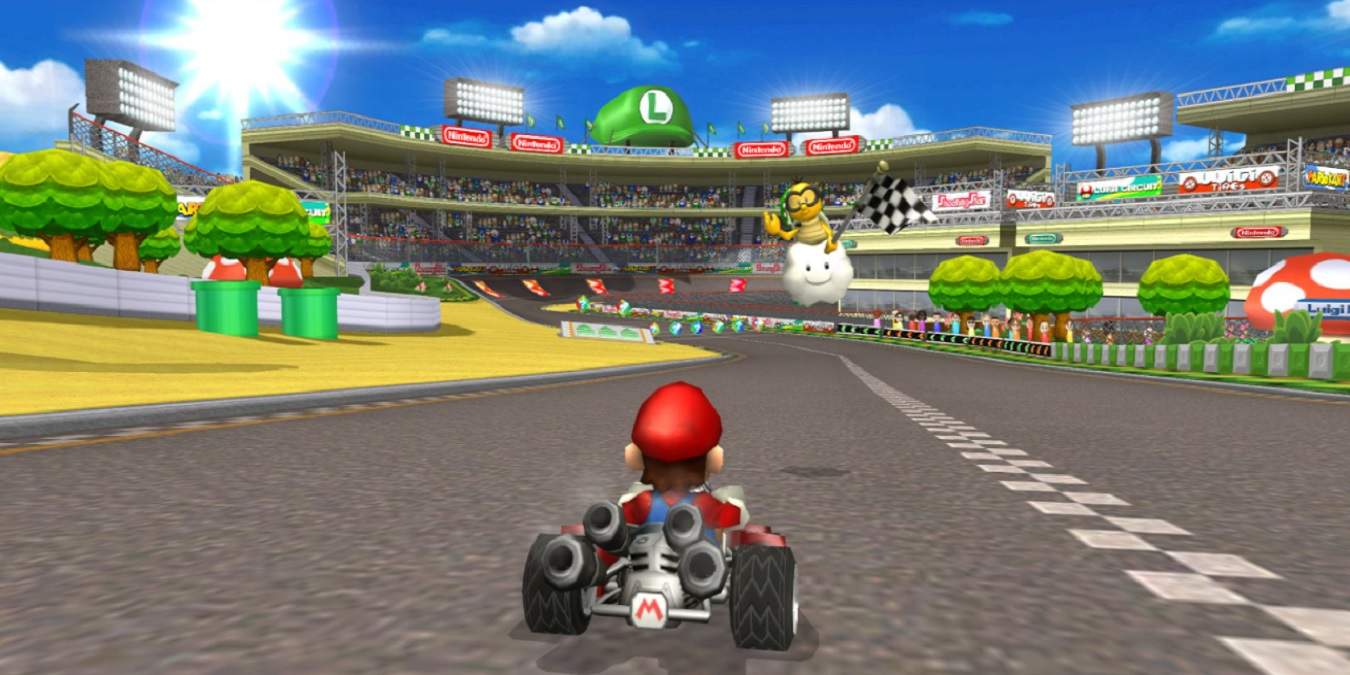
Hoy en día, puedes encontrar cientos de emuladores para docenas de sistemas antiguos en múltiples plataformas. Sin embargo, Dolphin logra destacarse al lograr algo casi imposible: combinar características avanzadas y un alto grado de compatibilidad con facilidad de uso. Con el emulador Dolphin, obtienes acceso a la gran mayoría de títulos para las consolas GameCube y Wii de Nintendo. Aquí te presentamos todo lo que necesitas saber en la guía definitiva del emulador Dolphin.
Tabla de Contenidos
- Instalar el Emulador Dolphin en tu PC
- Inicio Rápido
- Configuración
- Compatibilidad y Hacks
- Crear Perfiles Específicos para Juegos
- Estados de Guardado y Actualizaciones de Juegos
- Preguntas Frecuentes
También lee: Cómo jugar a The Legend of Zelda en PC
Instalar el Emulador Dolphin en tu PC
Para esta guía, utilizaremos la última versión de desarrollador de Dolphin, que en el momento de escribir es 5.0-14866 en Windows 10. Si estás en Linux, consulta nuestra guía sobre cómo instalar Dolphin en Ubuntu.
Vale la pena señalar que, en pocas horas, la versión habrá cambiado, ya que hoy en día Dolphin se desarrolla a un ritmo aún más rápido que antes, con múltiples versiones de desarrollador lanzadas cada día. Si no te gustan esos frenéticos ritmos de actualización, opta por la versión beta, que puedes actualizar cada dos meses aproximadamente. Lo mejor es evitar la rama estable. Pueden pasar años entre dos lanzamientos, y estarás perdiendo las características más recientes y mejores mientras tanto.

Puedes encontrar todas las versiones de Dolphin aquí. Elige la que prefieras, descárgala a tu PC y extrae el archivo 7Z a una carpeta.
Dolphin no viene con un instalador, y la carpeta que extrajiste es la ubicación real del programa. Si mantienes todo lo relacionado con los juegos en una carpeta específica, una partición dedicada o un disco duro, querrás moverlo allí. También puedes crear un acceso directo en tu escritorio al ejecutable de Dolphin para evitar tener que visitar esta carpeta cada vez que quieras ejecutarlo.
Para ejecutar Dolphin, haz doble clic en el archivo “Dolphin.exe” en su carpeta.
Inicio Rápido
Si tienes tus juegos como copias de DVD, puedes iniciar directamente eligiendo “Archivo -> Iniciar desde copia de DVD” y luego seleccionando la unidad con tu disco de juego. Ten en cuenta que estamos hablando de copias de seguridad, no de discos originales de GameCube y Wii. Muchas unidades de DVD para PC son incompatibles con esos.

Los discos son de la vieja escuela, sin embargo, y la mayoría de las personas hoy en día mantienen sus copias de seguridad de juegos como archivos en sus discos duros. Dolphin es compatible con copias de seguridad de GameCube y Wii en los siguientes formatos: elf, dol, gcr, iso, tgc, wbfs, ciso, gcz, wia, rvz, wad, dff y m3u. Puedes cargar juegos en cualquiera de esos formatos eligiendo “Archivo -> Abrir” y luego seleccionando su archivo. Alternativamente, puedes arrastrarlos y soltarlos desde tu administrador de archivos favorito en la ventana de Dolphin.
El emulador Dolphin recordará y añadirá a su lista cada juego que cargues. Si tienes más de un puñado de títulos, sin embargo, es posible que prefieras añadirlos todos de una vez para tenerlos accesibles desde la lista de juegos de Dolphin. Para hacer eso, haz clic en “Config”, ve a la pestaña Rutas, haz clic en “Añadir … ” y elige la carpeta donde guardas tus copias de seguridad.
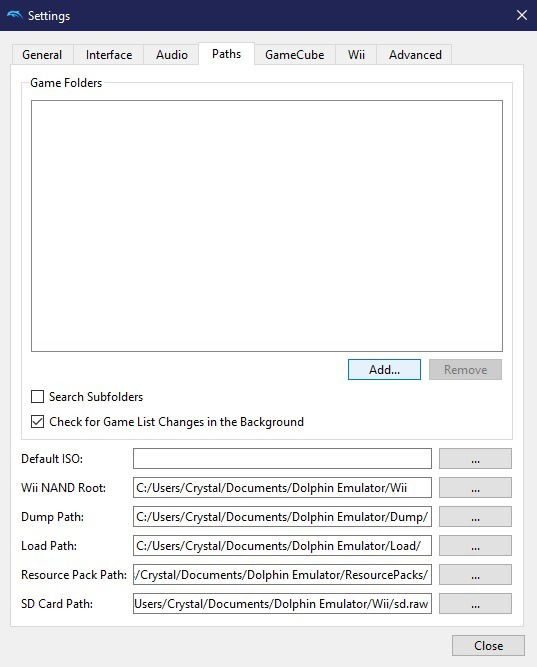
Para iniciar cualquier juego que ya existe en la lista de juegos de Dolphin, haz doble clic en su entrada o selecciónalo y haz clic en el botón de Jugar.
Configuración
Si probaste un juego y no funcionó, o la experiencia fue subóptima, es hora de que visites la Configuración de Dolphin. Son fácilmente accesibles desde los botones Config, Gráficos y Controladores en la barra de herramientas principal de Dolphin. Veamos los puntos esenciales que merecen tu atención.
Como nota lateral, hay una lista de compatibilidad en curso que señala problemas comunes que pueden tener los juegos. Los juegos con cuatro y cinco estrellas son tus mejores opciones, pero espera errores con calificaciones de tres estrellas o menos.
Config
Comienza en la pestaña General donde puedes habilitar de manera segura cada opción. Si no quieres contarle al mundo cómo pasas tu tiempo, desactiva “Mostrar Juego Actual en Discord.” Deja el Límite de Velocidad en 100% (Velocidad Normal).

Ve a la pestaña Interface donde debes haber marcado:
- Usar Base de Datos Incorporada de Nombres de Juegos
- Descargar Portadas de Juegos de GameTDB.com para Usar en Modo de Cuadrícula

La primera opción permite que Dolphin reconozca los juegos que estás cargando, gracias a una base de datos incorporada, y presenta nombres fácilmente comprensibles en lugar de extrañas nombres de archivos. La segunda mejora la apariencia de la lista de juegos de Dolphin con miniaturas para cada título, descargadas automáticamente de GameTDB.com.
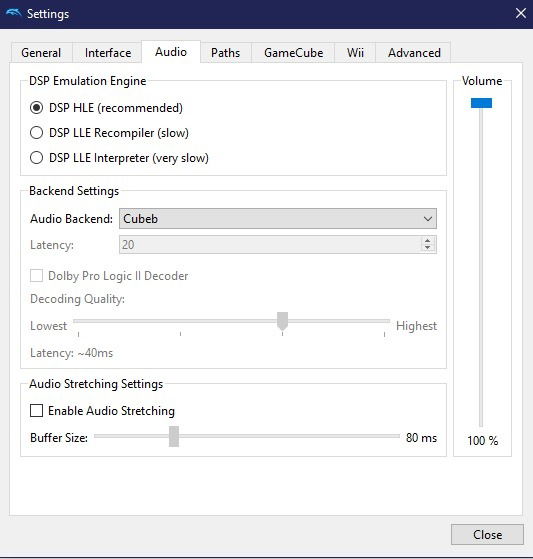
Puedes dejar las opciones de la pestaña de Audio como están, pero ten en cuenta que aquí es donde puedes “Activar el Estiramiento de Audio” y establecer un búfer para esta opción. Si el sonido en un juego es entrecortado, puedes querer activar esta opción. Agregará algo de retraso en el audio, pero no sonará como una radio rota.
De la misma manera que puedes conectar diferentes periféricos a una consola, también puedes utilizar periféricos virtuales en sus versiones emuladas. Puedes hacer esto a través de las pestañas de GameCube y Wii para cada consola respectiva.
En cuanto a GameCube, puedes dejar la mayoría de las opciones como están. Si te encuentras con uno de los raros juegos que soportan entrada de micrófono, es posible que desees habilitarlo en uno de los espacios del controlador. Además, ten en cuenta que el menú SP1 ofrece opciones de conectividad que puedes usar para soporte de juegos en línea no oficiales.
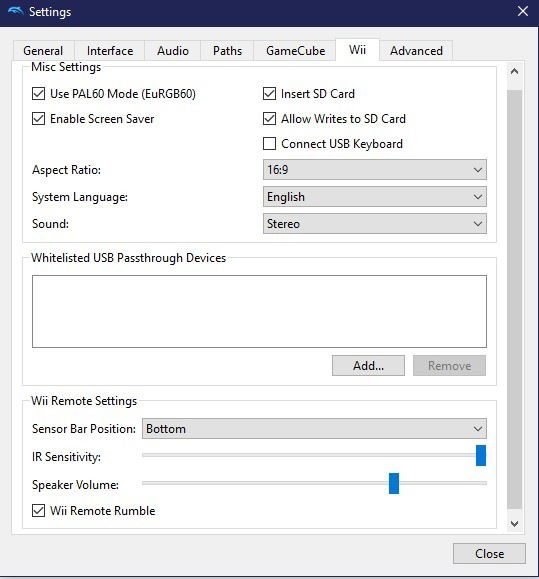
Para jugar juegos de Wii, debes visitar la pestaña de Wii. Si utilizas Wiimotes reales, que siguen siendo la mejor manera de jugar a los juegos de esta consola, también estás utilizando una barra de sensores colocada en o debajo de tu monitor o TV. Asegúrate de elegir la colocación correcta en el menú desplegable “Configuración de Wii Remote -> Posición de la Barra de Sensores”, o la posición de tu controlador estará muy fuera de lugar. Al igual que al jugar en una Wii real, también puedes controlar el volumen del altavoz del Wiimote y activar la vibración.
La mayoría de las personas probablemente no necesitarán cambiar el resto de las opciones. Al igual que la Wii real, Dolphin soporta una relación de aspecto 4:3. Sin embargo, todos los juegos de la consola fueron diseñados con una relación de 16:9 en mente, lo que también coincide con los monitores que la mayoría de nosotros usamos hoy en día. Si utilizas auriculares, sin embargo, puede que desees probar el sonido de Dolphin en Surround en lugar de modo Estéreo.
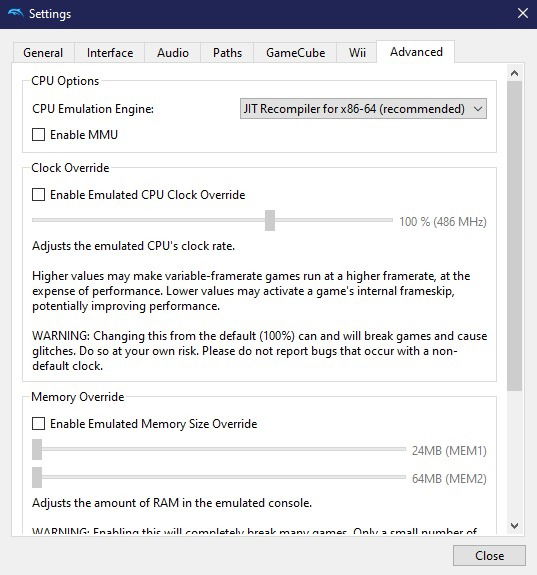
La pestaña Avanzada contiene opciones que pueden mejorar significativamente la velocidad y fluidez de los títulos emulados o romper completamente la compatibilidad. Por lo tanto, se sugiere dejar todas como están y ajustarlas caso por caso.
Gráficos
En la pestaña General de la configuración de Gráficos, encontrarás la opción para cambiar el backend gráfico de Dolphin. Vale la pena probar todos, ya que algunos funcionarán mejor en tu GPU en particular. Además, ten en cuenta que algunos juegos pueden funcionar con uno pero mostrar errores con otro.

Si estás utilizando Dolphin en tu TV o configuración de centro de medios, puedes querer habilitar la opción “Usar Pantalla Completa.” De esta manera, cuando un juego comience, ocupará toda la pantalla y cubrirá todas las demás ventanas. Si tienes un PC de gama alta y no estás ansioso por el rendimiento de Dolphin, puedes desactivar la opción “Mostrar FPS.”
Si tienes un PC relativamente moderno, establece la opción “Compilación de Shaders” en Asincrónica (Ubershaders). Esta opción le dice a Dolphin que use múltiples hilos para crear y almacenar shaders. Los shaders son algoritmos que se ejecutan en la GPU, afectando cómo se ven los gráficos. Prueba las otras opciones si Dolphin es lento en tu PC. Pueden agregar algunos retrasos antes de que un juego comience o producir mini-pausas durante el juego, mientras llevan a una experiencia mucho más fluida en general.
Las opciones de la pestaña Enhancements son las más interesantes, ya que nos permiten mejorar los juegos más allá de lo que las consolas originales podían presentar. Elige una Resolución Interna que sea apropiada para tu monitor y añade algo de anti-aliasing para eliminar los bordes dentados de líneas y curvas diagonales.
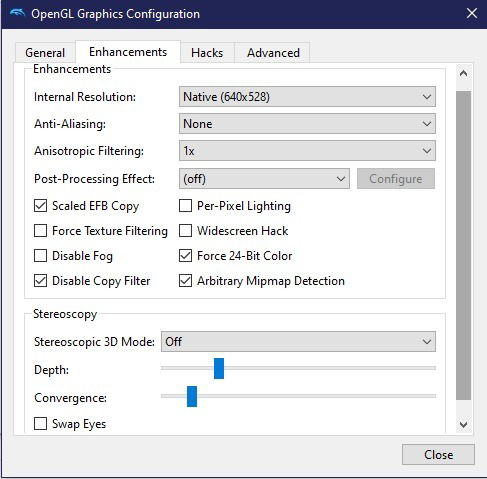
Establece el Filtrado Anisotrópico en 16x para mejorar el renderizado de perspectivas y texturas más limpias. Elige un Efecto de Post-Procesado para mejorar aún más los gráficos o agregar efectos interesantes que pueden cambiar radicalmente la apariencia de un juego – como acidtrip o sketche. Deja todas las demás opciones en la configuración predeterminada.
Puedes omitir las pestañas Hacks y Avanzadas ya que sus predeterminados son la configuración óptima para la mayoría de los juegos. Pueden romper la compatibilidad, por lo que solo se deben usar cuando se necesiten para títulos particulares.
Controladores
Dolphin es compatible con muchos tipos diferentes de controladores, desde joypads típicos hasta Wiimotes reales (para los cuales tu PC debe tener soporte Bluetooth). Puedes elegir y configurar el controlador que prefieras usar con el emulador desde la configuración de Controladores.
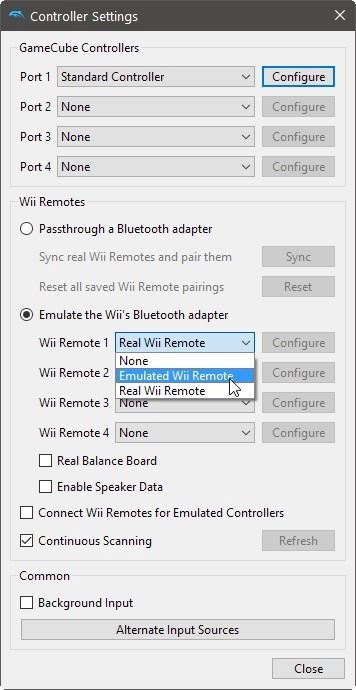
No profundizaremos en esas configuraciones, ya que son en su mayoría autoexplicativas. Vale la pena mencionar, sin embargo, que si no tienes un Wiimote real, que muchos juegos de Wii exigen, puedes usar una versión emulada. Esta opción te permite mapear algunos controles de movimiento a otras entradas. Esas pueden variar desde teclas del teclado hasta gestos en otro dispositivo de control de movimiento – como un controlador Move o un smartphone emparejado.
Los dos tipos más populares de joypads hoy en día son los que también se utilizan en las dos familias de consola dominantes: Xbox de Microsoft y PlayStation de Sony. Los joypads compatibles con Xbox funcionan como controladores XInput y son fácilmente reconocidos por Windows. Probablemente serán seleccionables directamente en Dolphin. Para los controladores de PlayStation, probablemente tendrás que usar ScpToolkit. Consulta este artículo para obtener ayuda en la elección de un nuevo gamepad para tu PC.
También puedes usar un controlador original de GameCube con el Adaptador de Controlador de Wii U y algunos de los controladores más exóticos por los que son conocidas las consolas de Nintendo. Dolphin tiene entradas incluso para controladores como Mats de Danza, Bongos o la Wii Balance Board.
Conectar Wiimote Original
Desafortunadamente, si deseas jugar juegos de Wii con Wiimotes reales, los controladores por sí solos no servirán. Están diseñados para usar una barra de sensores como un punto de referencia para su posición en el espacio. Mientras que la barra de sensores original de Wii tiene un conector extraño que solo conecta con la consola Wii, puedes conseguir una barra de sensores de terceros en Amazon a un precio muy bajo. Puedes conseguir una barra que funciona con USB o incluso una barra de sensores alimentada por batería.
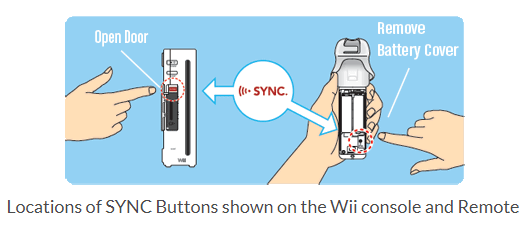
Una vez que tengas la barra de sensores, solo se trata de emparejar tu Wiimote con tu barra de sensores a través de Bluetooth. Quita la tapa de la batería de tu Wiimote, luego mantén presionado el botón rojo “SYNC” debajo de allí hasta que los cuatro LED azules comiencen a parpadear, luego en la pantalla “Agregar dispositivo Bluetooth” de tu PC, debería aparecer como “Nintendo RVL-CNT.”
También lee: 10 de los Mejores Emuladores de Game Boy Advance (GBA) para Android
Compatibilidad y Hacks
Para obtener ayuda con un juego, haz clic derecho en un título en la lista de Dolphin, selecciona Wiki, y la página correspondiente en la Wiki oficial del emulador se abrirá en tu navegador. Allí encontrarás detalles sobre el juego elegido así como información sobre si necesita ajustes y cómo aplicarlos.
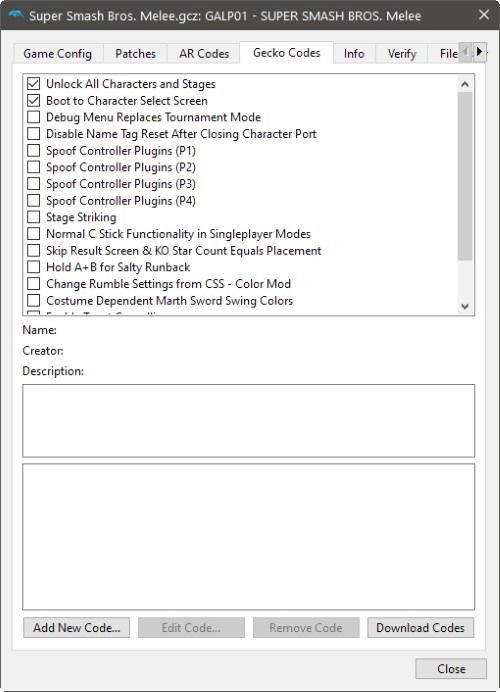
Hoy en día, Dolphin por defecto viene con una base de datos interna de muchos de esos hacks, por lo que no tienes que buscarlos en línea. Usando el muy popular Super Smash Bros. Mêlée para GameCube como nuestro ejemplo, al hacer clic derecho en el título y seleccionar Propiedades, podemos ir a las pestañas de Códigos AR y Códigos Gecko para encontrar muchos trucos y hacks para el título. Desde allí, podemos habilitar o deshabilitar códigos de trucos como Vidas Infinitas y ajustes que pueden forzar al juego a Inicializar en la Pantalla de Selección de Personaje, Desbloquear Todos los Personajes y Etapas, o añadir Soporte Adecuado para Pantallas Anchas 16:9.
Eso es todo, y si no has desactivado el soporte para trucos en las opciones de configuración principales de Dolphin, se aplicarán la próxima vez que inicies el juego en particular.
Crear Perfiles Específicos para Juegos
Quizás hayas configurado un esquema de control a medida para Mario Kart, o tal vez algunos juegos funcionen más suavemente en resolución interna de 4K que otros. Hay muchas razones por las que puede que desees que diferentes juegos se carguen con sus propias configuraciones, y Dolphin te permite hacerlo.
Haz clic derecho en el juego para el que deseas establecer una configuración, luego haz clic en Propiedades.
En la nueva ventana, bajo la pestaña Config del Juego haz clic en la pestaña Editor.

Ahora, el cuadro “Configuración de Usuario” es donde añades configuraciones y perfiles personalizados. El cuadro puede estar vacío al principio, pero hay una fórmula básica a seguir aquí. Usa la wiki oficial de Dolphin “GameINI” para ver cómo editar la configuración para ese juego específico.
Puedes ver que añadí un esquema de control a medida para Mario Kart Double Dash aquí. Así que primero creé la sección escribiendo [controls], luego debajo de eso ingresé los comandos para vincular a los perfiles de control únicos que creé en el cuadro de configuración del controlador.
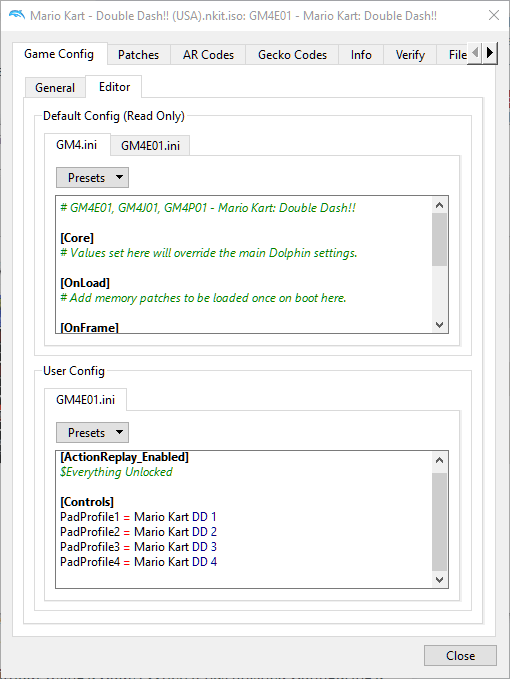
También puedes ver que el truco de Action Replay para desbloquear todo también está allí, para que se cargue cada vez que empieza el juego también.
Nuevamente, si deseas cambiar cosas como la resolución de texturas, relación de aspecto, hacks o cualquier número de otras cosas para juegos específicos, consulta la Wiki a la que hemos vinculado arriba para ver el formato correcto para ingresar esta información.
Estados de Guardado y Actualizaciones de Juegos
Hay dos formas de guardar tu progreso en un juego. En los juegos para PC, la mayoría de los juegos permiten a los usuarios guardar en cualquier momento que deseen seleccionando tal opción. Los juegos de consola suelen optar por guardados automáticos entre puntos de control. Los estados de guardado combinan esos mundos.
Con los estados de guardado, el emulador puede volcar toda la memoria utilizada por el sistema emulado en un archivo de disco. Luego puede restaurar el estado del emulador desde un estado de guardado y reanudar la emulación desde ese punto en adelante. Por lo tanto, son una gran manera de eludir las limitaciones de guardado en los juegos de consola y guardar tu progreso siempre que desees.
Guardar y restaurar estados de guardado es instantáneo, y puedes hacerlo utilizando las opciones de menú “Emulación -> Cargar Estado y Emulación -> Guardar Estado” o una tecla de acceso rápido.
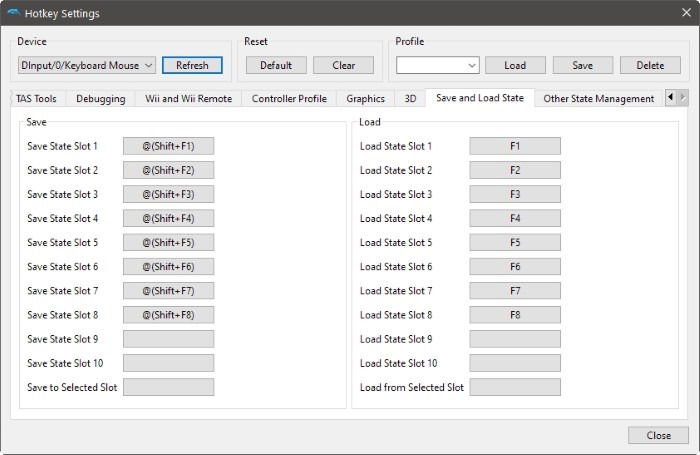
Las teclas de acceso rápido predeterminadas son F1 a F8 para cargar estados de guardado desde las primeras ocho ranuras de guardado y Shift y F1 a F8 para guardar en ellas. Para reconfigurarlas – así como todas las demás teclas de acceso rápido – visita “Opciones -> Configuración de Teclas de Acceso Rápido.” Puedes encontrar las teclas de acceso rápido de estado de guardado en la pestaña Guardar y Cargar Estado, con algunos extras útiles en la pestaña Otras Gestion de Estado.
La emulación moderna ha alcanzado un punto en el que los emuladores no solo intentan replicar la experiencia de jugar en una consola real, sino que también la mejoran de cualquier forma posible. Una de esas formas permite reemplazar texturas u otros recursos de juegos, lo que puede modernizar radicalmente un título o modificarlo de formas útiles o interesantes. Dolphin admite tanto Paquetes de Texturas como Paquetes de Recursos. Su diferencia es que los Paquetes de Texturas vienen como carpetas con imágenes, que debes instalar tú mismo. Por otro lado, los Paquetes de Recursos son más grandes, comprimidos y gestionados a través de la interfaz de Dolphin.
Para añadir un Paquete de Texturas:
- Descárgalo.
- Descomprímelo en una carpeta.
- Asegúrate de que la carpeta contenga nuevas texturas para el juego como imágenes.
- Asegúrate de que el nombre de la carpeta sea el mismo que el ID de Juego para el título que estás tratando de actualizar gráficamente.
- Mueve esa carpeta al subdirectorio “Load\Textures” de Dolphin.
Como paso adicional, debes habilitar el soporte para texturas externas que no son parte de un juego. Para hacer eso, visita las opciones de Gráficos, ve a la pestaña Avanzada y habilita “Cargar Texturas Personalizadas.”

Los Paquetes de Recursos son una nueva característica para el emulador Dolphin y aún no son ampliamente soportados. En el raro caso en que encuentres una actualización para un juego en ese formato en lugar de un paquete de texturas, puedes instalarlo a través de “Herramientas -> Administrador de Paquetes de Recursos.”
También lee: 12 de las Mejores Apps de Nintendo Switch (Que No Son Juegos)
Preguntas Frecuentes
1. ¿Qué plataformas de juego emula Dolphin?
Wii y GameCube.
2. ¿Dolphin funciona con todos los juegos de cada plataforma?
Según el sistema de calificación de Dolphin, más del 96 por ciento de los juegos son “jugables” o “perfectos” en lo que respecta a compatibilidad. Sin embargo, no todos los juegos son completamente compatibles con el emulador Dolphin.
3. ¿Deberías descargar las versiones Estables o de Desarrollo?
Las versiones estables tienen muchas menos posibilidades de tener errores, pero no se lanzan muy a menudo. Las versiones de desarrollo pueden salir semanalmente e incluyen las últimas actualizaciones, pero a menudo tienen más errores. Prueba las versiones de desarrollo y si no funcionan bien para ti, cambia a la última versión estable.
4. ¿Cuáles son los principales requisitos del sistema?
Hay varios requisitos principales antes de que puedas usar el emulador Dolphin, que incluyen:
- SO de 64 bits
- Windows (mejor rendimiento), macOS, Linux o Android (Android aún tiene problemas y no funciona tan fluidamente como los demás)
- 2 GB de RAM
- Procesador de 4 núcleos es óptimo
- GPUs de seis o más años no se recomiendan y deben soportar OpenGL 4.4 y DirectX 11.1 (más nuevo y más poderoso es siempre lo mejor en general)
5. ¿Por qué tengo problemas con un juego?
Dado que el emulador Dolphin no es perfecto, encontrarás problemas ocasionales. Consulta la lista de Problemas para ver si tu problema ha sido reportado y si ya hay una solución (puede requerir actualizar el emulador) o si una solución está pendiente.
6. ¿Se incluyen juegos con Dolphin?
No. Esto es solo un emulador. Debes poseer o comprar los juegos por separado.
7. ¿Cuáles son las mejores configuraciones para juegos individuales?
Mientras que muchos juegos funcionarán bien con las configuraciones mencionadas en la sección de Configuración de este post, algunos juegos requieren algunos ajustes para funcionar mejor en el emulador Dolphin.
Las listas de compatibilidad de la Wiki de Dolphin te permiten encontrar las configuraciones óptimas para el emulador según la plataforma y el juego. Si tienes problemas con un juego específico, consulta la wiki primero para ver si cambiar las configuraciones puede ayudar.
Eso es todo lo que necesitas saber para jugar casi todos los títulos de GameCube y Wii con el emulador Dolphin en tu PC. Si prefieres jugar juegos de SNES en su lugar, consulta nuestros tutoriales para la emulación de SNES y N64 en Retroarch.







